当前时间: 2026-08-17 17:50:38
分类:办公文件
评论(0)
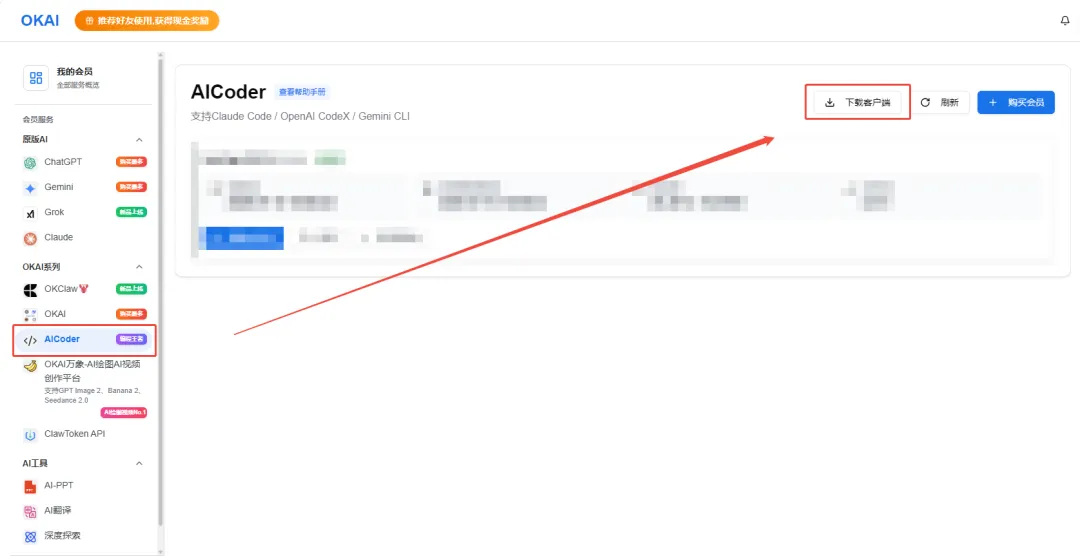
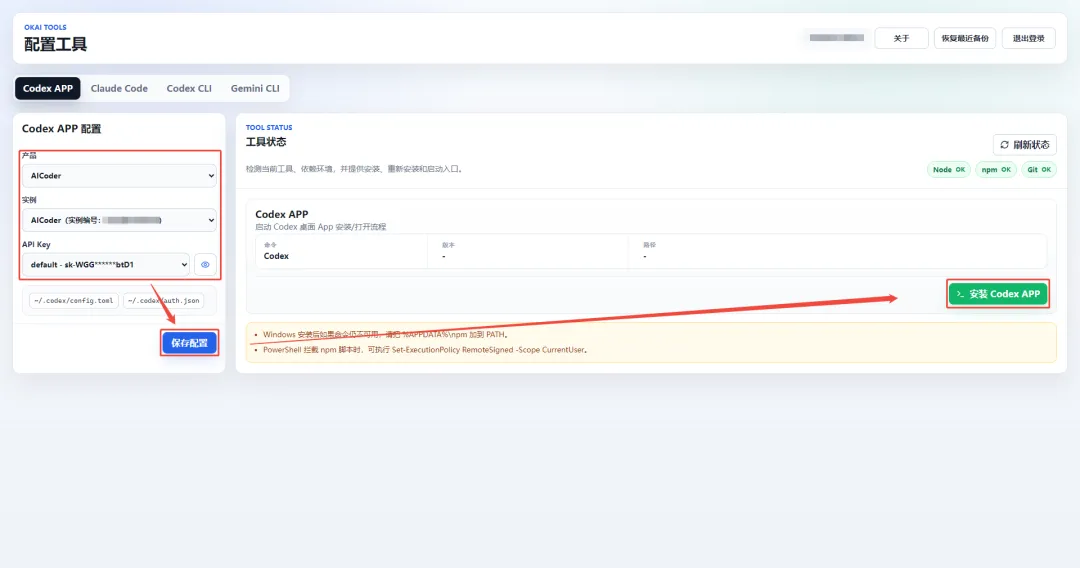
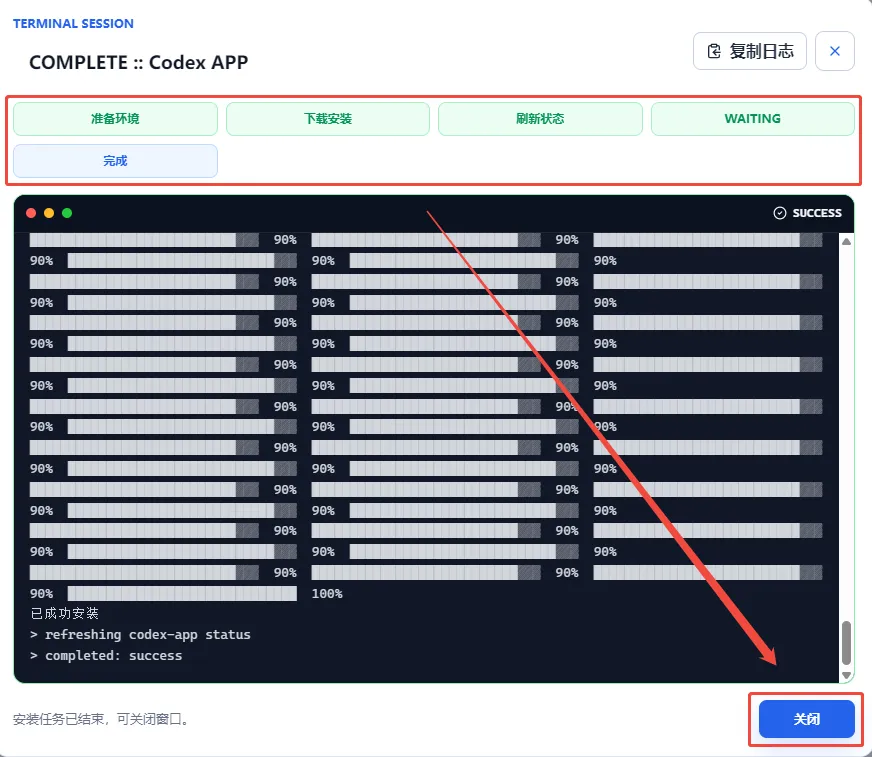
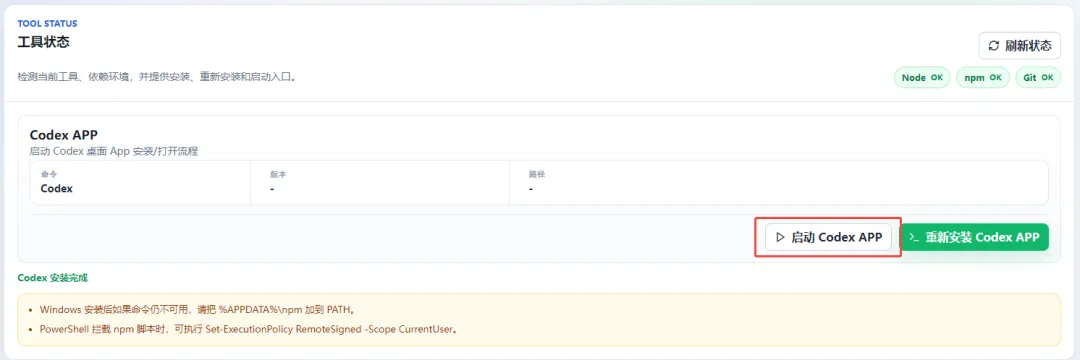
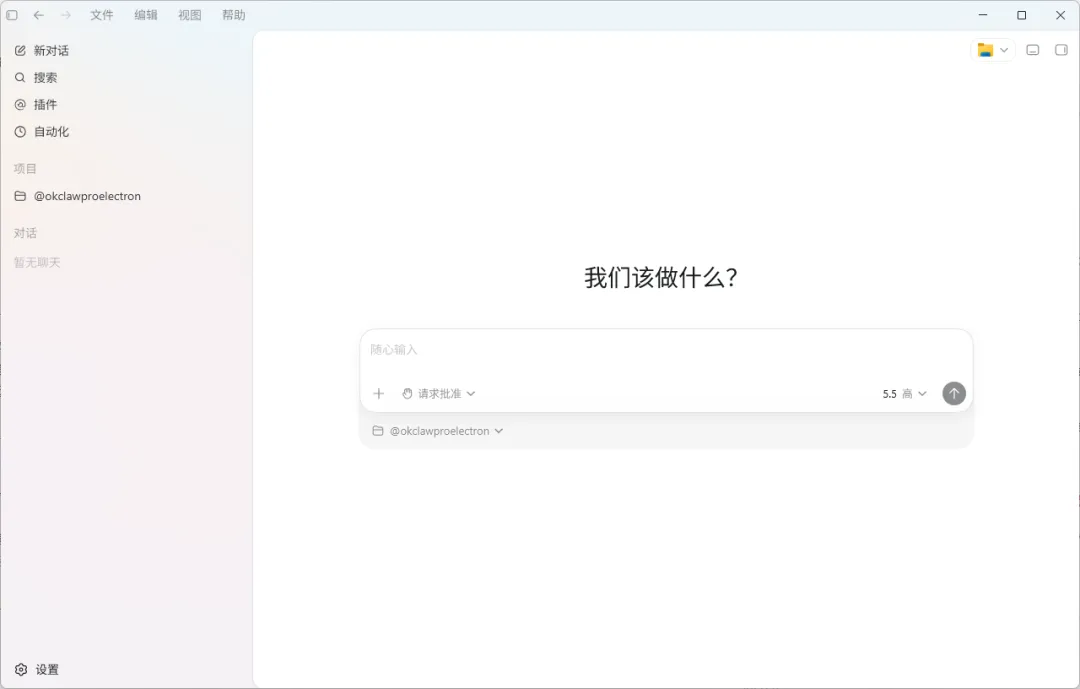
零基础也能看懂:Codex 保姆级安装教程最近很多朋友都在问:Codex 怎么安装?普通用户能不能快速上手?如果你在网上搜过相关教程,可能会发现有些安装方式需要命令行、环境配置、账号配置,对新手来说并不友好。所以这篇文章会用更适合普通用户的方式来讲,不需要一上来就折腾复杂命令,也不用自己到处找安装包。只要跟着步骤走,就可以完成 Codex 的安装、启动和基础测试。它可以帮助你完成很多和代码、项目、文档相关的工作,比如:对于开发者来说,Codex 可以作为一个代码助手。对于刚接触 AI 编程工具的新手来说,Codex 也可以帮助你更快理解项目、学习代码、完成一些重复性工作。如果你是第一次安装 Codex,我更推荐你通过OKAI来安装。相比自己手动安装、配置环境,通过 OKAI 安装 Codex 有几个明显优势:你可以把 OKAI 理解成一个 AI 工具管理平台。通过 OKAI,你可以搜索、安装、启动和管理不同的 AI 工具。对于不熟悉命令行的新手来说,这种方式会省心很多。如果你是新手,建议先在自己常用的电脑上安装,不要一开始就在公司生产环境或者重要项目机器上折腾。安装过程中需要下载 OKAI 和 Codex,建议使用稳定网络。如果下载速度慢,或者安装过程中一直卡住,可以尝试:首次使用 OKAI 时,通常需要登录账号。如果你已经有 OKAI 账号,直接登录即可。如果还没有账号,可以按照 OKAI 页面提示进行注册。OKAI官网【https://dafoai.com/】Codex 使用场景可能需要配置 API Key,这个看 OKAI 具体提示。新手不用担心,第一次启动 Codex 后,按照页面提示一步步操作即可。这一部分是本文最核心的安装流程,建议你一边看文章,一边打开电脑跟着操作。OKAI官网【https://dafoai.com/】先进入 OKAI 官方网站,找到下载入口。这里不需要复杂操作,也不需要先去配置一堆环境,只需要你点击下载即可。按照提示完成安装之后,双击打开,在左侧进行产品配置,选择“AI Coder——AI Coder(实例编号:...)——API Key编码”,然后保存配置进行安装。🔴注意:如果还没购买套餐的小伙伴是无法完成配置的,可以返回OKAI的官网进行购买。这一步基本没有什么技术门槛,不需要你手动敲命令,也不需要自己处理复杂依赖,所有步骤完成之后点击“关闭”即可。安装完成后,点击“启动”,就可以进入主界面,开始使用 Codex 类 AI 编程能力。总的来说,通过 OKAI 安装 Codex 并不复杂,真正需要注意的地方,主要有三个:- 第一次使用 Codex 时,不要直接让它大规模修改项目,建议先从分析、解释、小任务开始。
如果你是第一次接触 AI 编程工具,可以先把这篇文章收藏起来,按照步骤一步步操作。等你熟悉之后,Codex 会成为一个非常实用的 AI 编程助手。
OKAI官网【https://dafoai.com/】
 夜雨聆风
夜雨聆风