 夜雨聆风
夜雨聆风你是不是也遇到过这些情况——
要合并几个PDF,打开网站提示“请开通会员”; 想把PDF转成Word,在线工具限制页数还要上传到别人服务器; 要压缩一下PDF文件大小,结果下载了一个病毒软件……
PDF处理这件事,说大不大,说小不小,但每次要用的时候就卡住。
今天给大家推荐一个完全免费、开源、功能碾压付费软件的PDF工具箱——
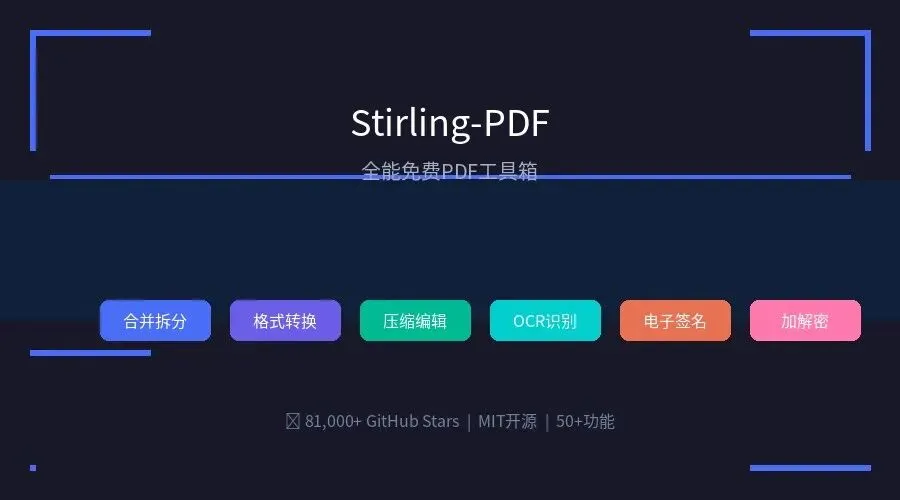
🔧 Stirling-PDF
一个网页就能搞定 50+ 种PDF操作,而且你的文件不用上传到别人服务器。
它能做什么?
功能 说明
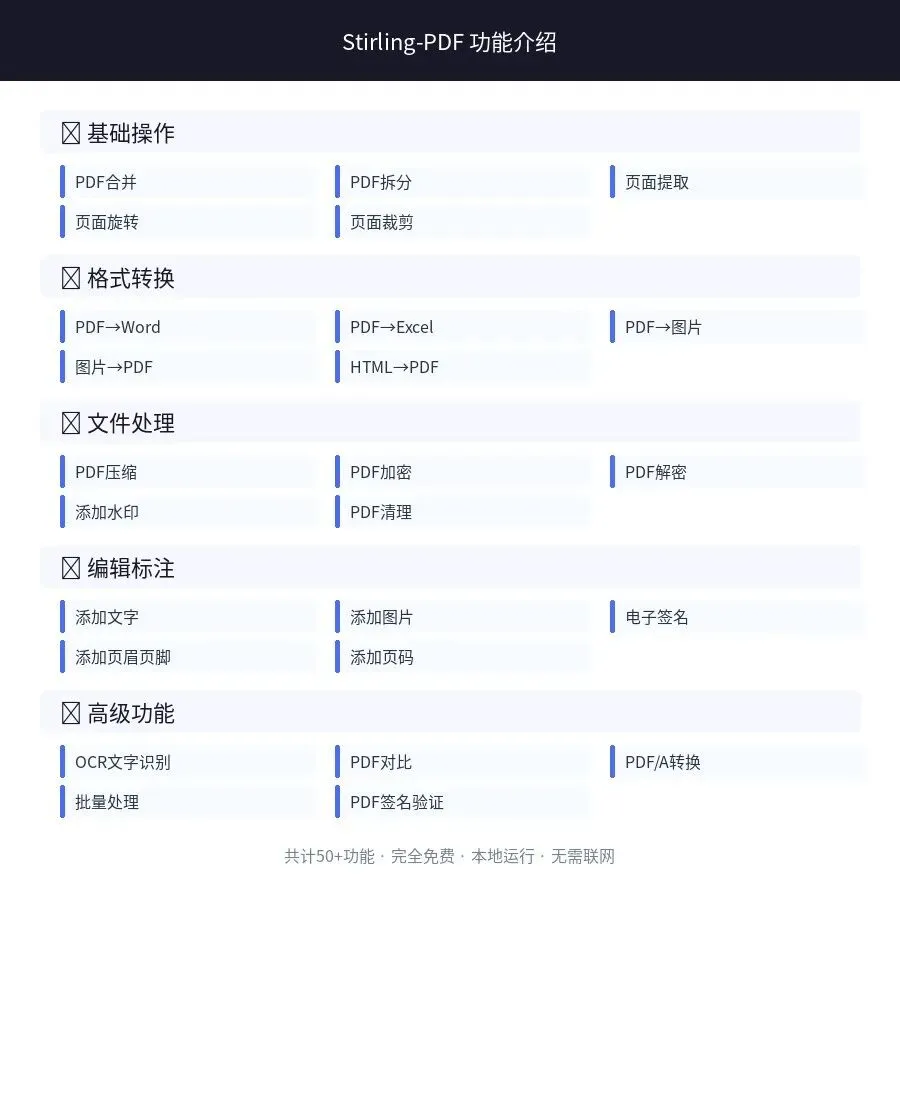
📄 合并/拆分 多个PDF合成一个 / 一拆多
🔄 格式转换 PDF↔Word、PDF↔Excel、PDF↔图片……
📦 压缩 一键减小PDF文件大小
✍️ 编辑 添加文字、图片、水印、页眉页脚
🖊️ 签名 电子签章,手写签名
🔍 OCR文字识别 扫描件转可搜索文字
🔐 加解密 设置密码、去除密码
🔢 页码编辑 添加/删除页码
...还有更多 旋转、裁剪、对比、拆分页面……
一共 50多种功能,覆盖了日常办公能用到的所有PDF需求。
怎么用?超简单
方法一:桌面客户端(推荐)
在Windows/Mac上一键安装,安装后: 1. 打开软件 2. 拖入PDF文件 3. 选你要的操作 4. 保存
就像用Word一样简单,而且纯粹在本地运行,不需要联网,文件数据完全安全。
下载链接在文末获取。
方法二:在线版(推荐)
打开浏览器访问 stirling.com/app,直接在线使用所有功能。不需要注册、不需要安装、打开就能用。
适合临时处理文件、不方便安装软件的电脑。
它和在线工具比,有什么优势?
对比常见的PDF在线工具网站:
对比项 在线PDF网站 Stirling-PDF
收费 免费版限制多 ✅ 完全免费
文件安全 要上传到对方服务器 ✅ 本地处理,不上传
功能数量 几个到十几个 ✅ 50+功能
文件大小限制 通常10MB以内 ✅ 无限制
隐私 文件可能被留存 ✅ 开源,可审计
适合谁用?
老师:试卷合并、教案转PDF、学生作业压缩打包
办公人员:合同处理、扫描件OCR、报表格式转换
体制内:公文排版导出、文档归档加密
学生:论文排版、参考资料合并
📥 获取方式
公众号「小马工具箱」后台回复「PDF工具箱」 获取: - Windows / Mac 桌面版下载链接 - 在线免安装版使用教程
工具千千万,好用才是硬道理。Stirling-PDF在GitHub上获得了 81,000+ 星标,是全球最受欢迎的PDF开源项目之一。如果你也被付费PDF软件困扰过,不妨试试它。
觉得有用的话,点个「在看」分享给需要的朋友吧 👇