 夜雨聆风
夜雨聆风

软件下载

| 软件名称 | Eclipse |
| 软件版本 | 2022 |
| 软件大小 | 251 MB |
| 安装环境 | Windows7/10/11(64位) |
| 夸克下载 | 全选链接>搜一搜>访问网页>保存到网盘 |
| 迅雷下载 | 全选链接>搜一搜>访问网页>保存到网盘 |

软件介绍

Eclipse 是一款由 Eclipse 基金会管理的开源集成开发环境(IDE),以 Java 开发工具(JDT)闻名,但通过插件机制可支持 C/C++、Python、PHP 等多种语言。它采用模块化架构,核心是一个轻量级的平台运行时(Equinox OSGi),所有功能均以插件形式加载。Eclipse 提供了强大的代码编辑器(语法高亮、重构、代码补全)、调试器、Git 和 Maven 集成以及 JUnit 单元测试支持。其扩展生态极为丰富,有数千款官方和第三方插件(如 WindowBuilder 可视化界面设计、Mylyn 任务管理等)。虽然启动速度和内存占用相比现代轻量级编辑器稍显笨重,但 Eclipse 作为 Java 企业级开发的老牌工具,仍被众多大型项目和传统开发团队广泛采用。

重要提示

01
◉电脑需要安装第三方解压软件才可以对安装包进行解压,如需解压软件请点击:解压软件
02
◉更多安装问题:请点击➪帮助中心
◉更多软件下载:请点击➪软件下载
◉如需增值服务:请点击➪人工服务

安装教程

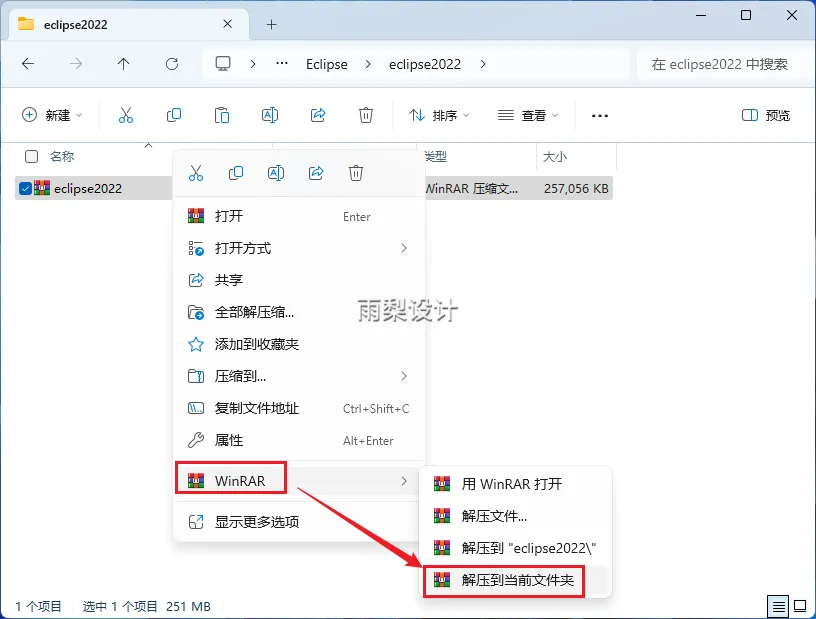
1.右键【下载的安装包】选择【解压当前文件夹】
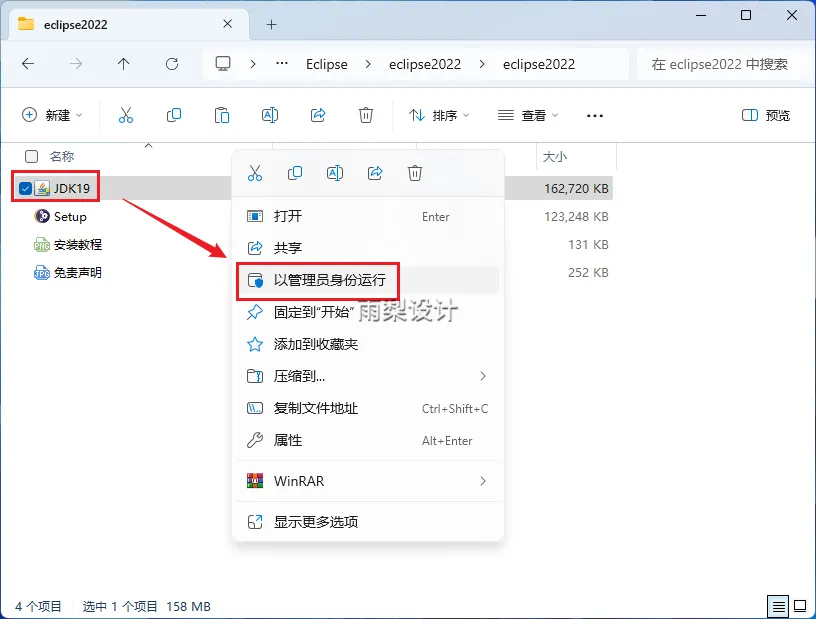
2.右键【JDK19】选择【以管理员身份运行】
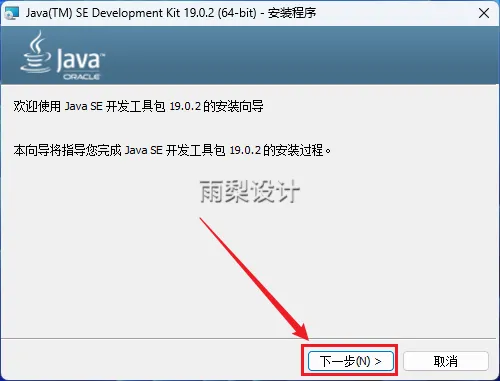
3.点击【下一步】
4.点击【下一步】(安装位置不建议更改)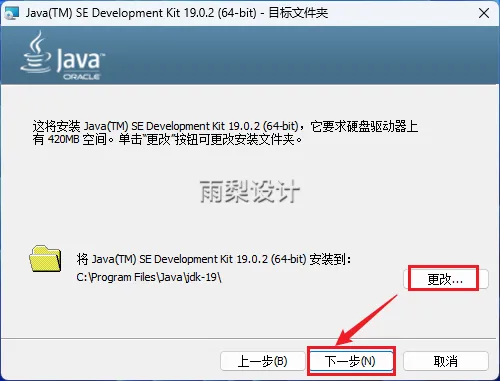
5.自动安装中...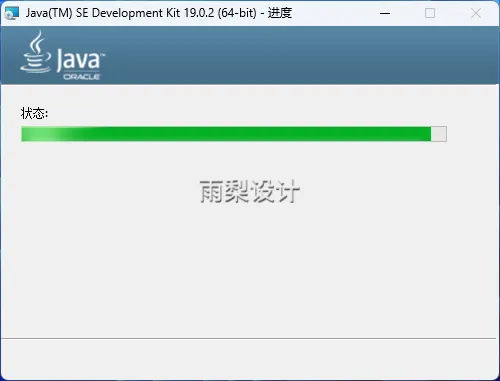
6.点击【关闭】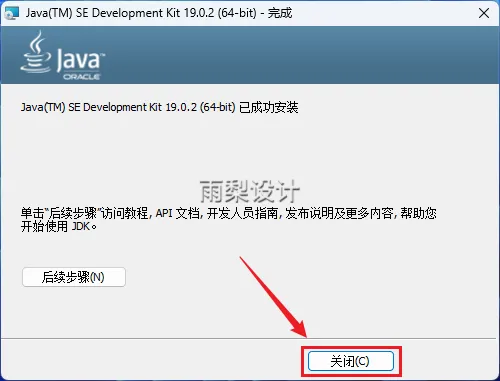
7.返回之前解压文件夹;右键【Setup】选择【以管理员身份运行】
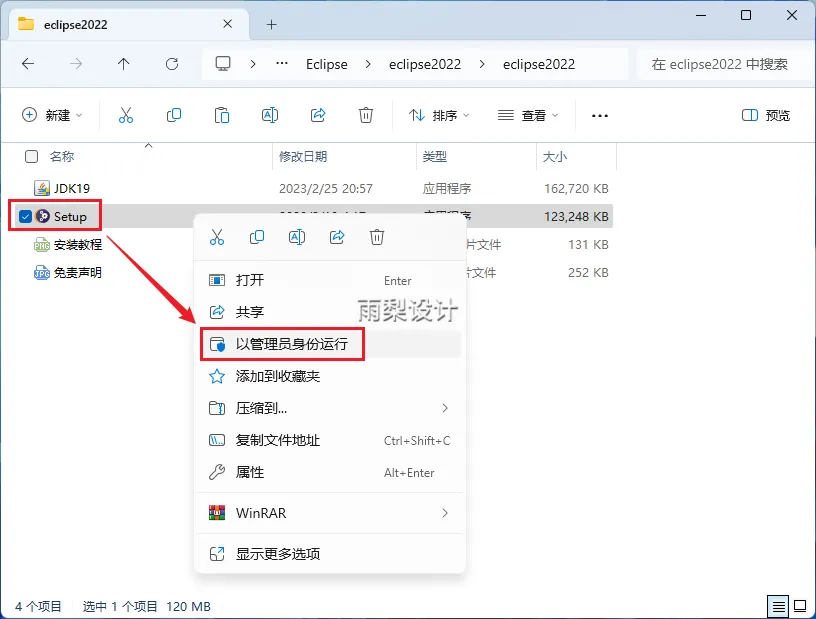
8.点击【Eclipse lDE for java Developers】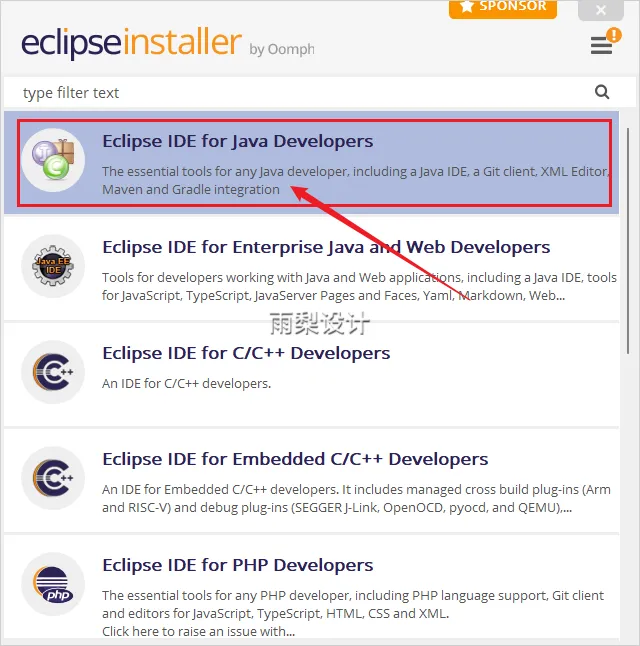
9.把【Installation Folder】前面的C改成D;点击【INSTALL】教程是使用默认位置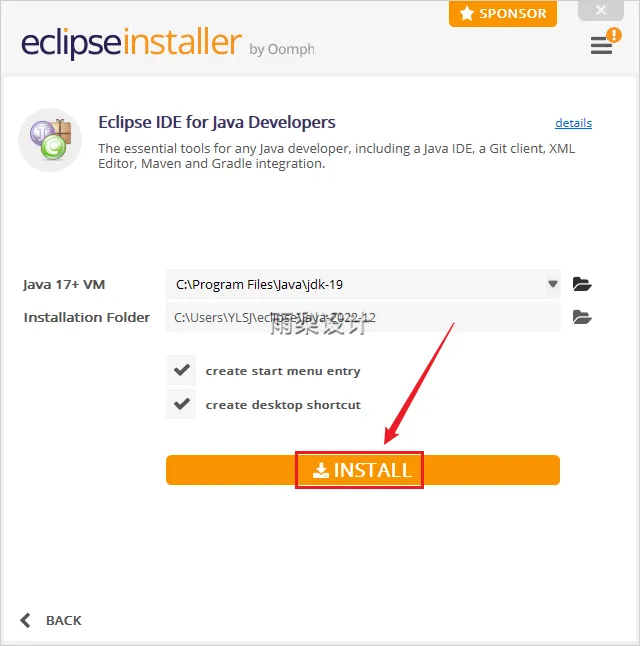
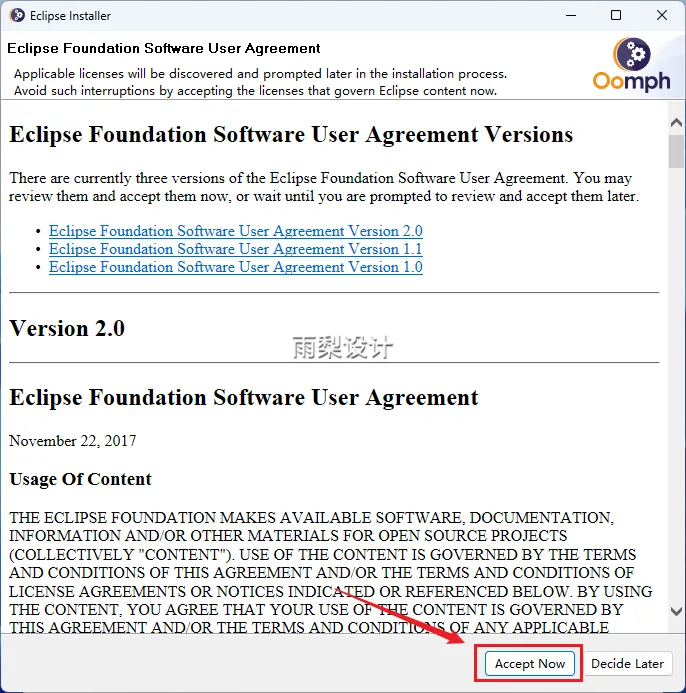
10.点击【Accept Now】
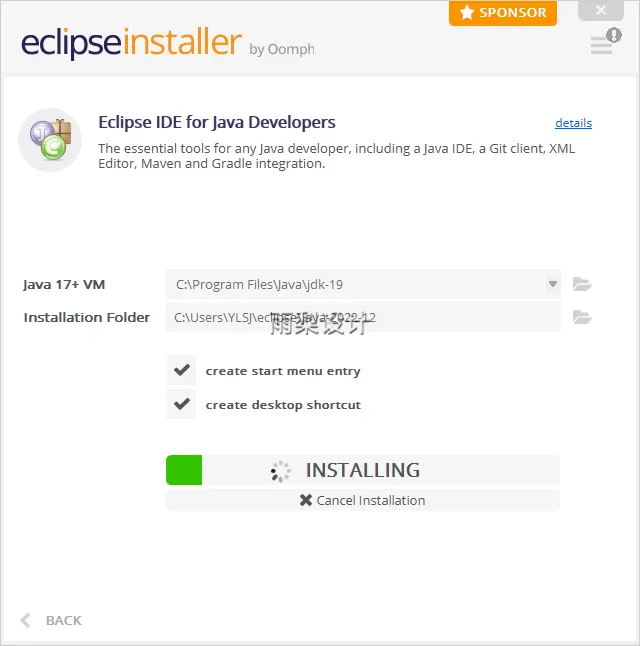
11.等待自动安装...
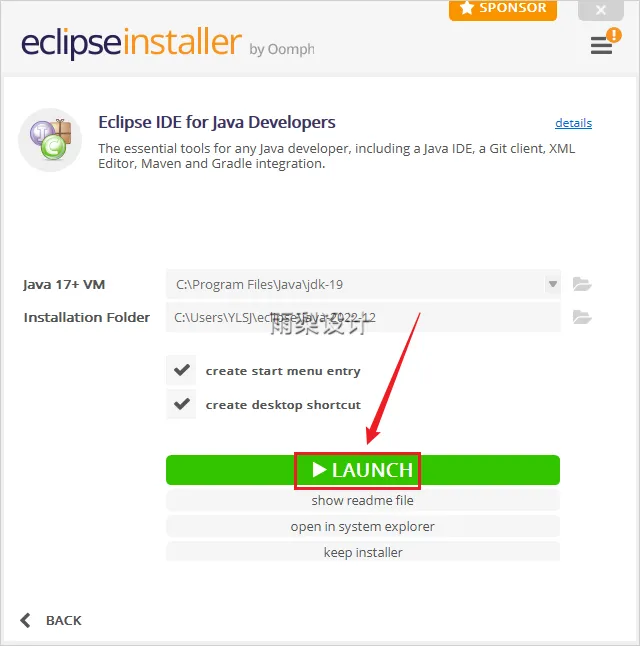
12.点击【LAUNCH】
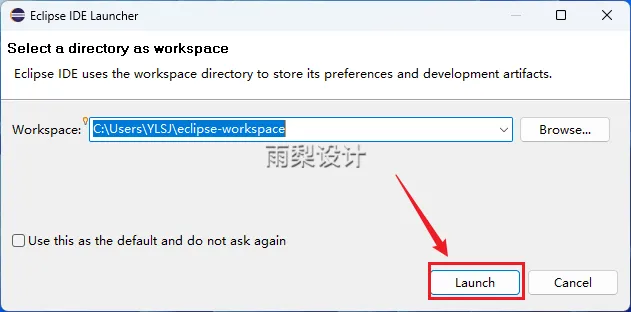
13.点击【Launch】
14.点击【Help】,选择【Install New Software...】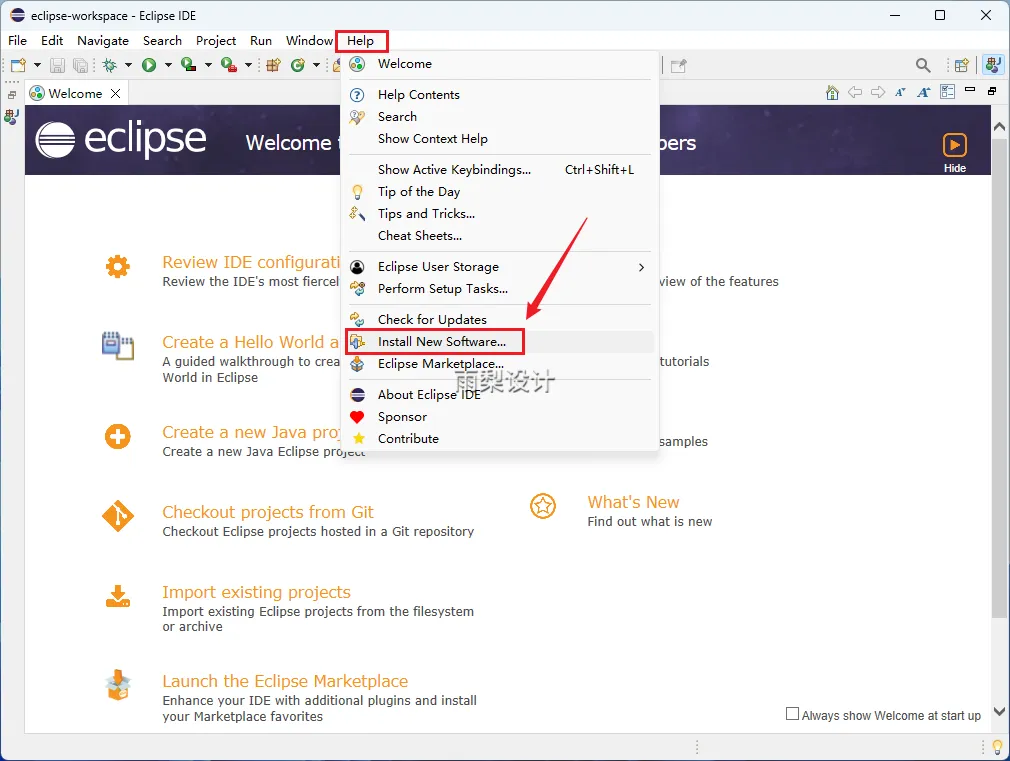
15.先取消勾选【Contact】,再点击【Add...】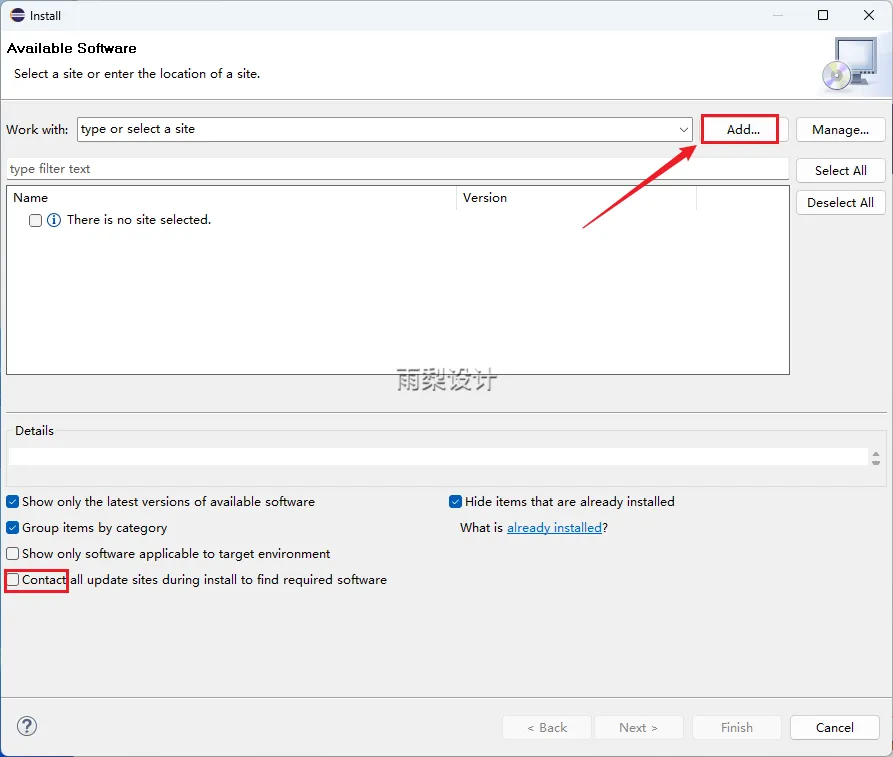
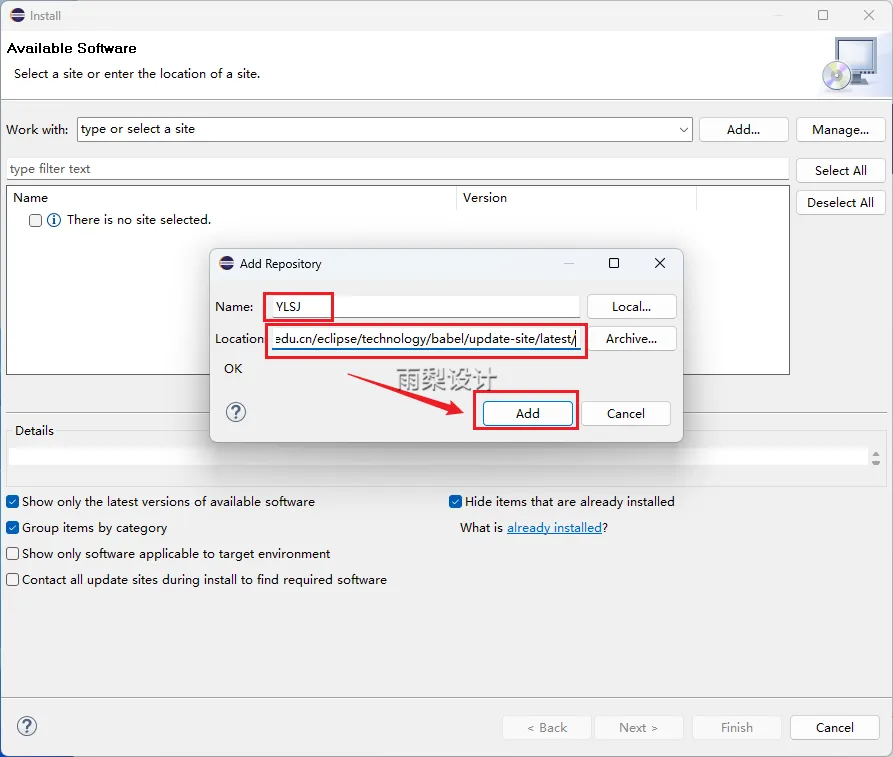
16.Name任意输入,Location输入【https://mirrors.tuna.tsinghua.edu.cn/eclipse/technology/babel/update-site/latest/】;点击【Add】
17.自动安装...
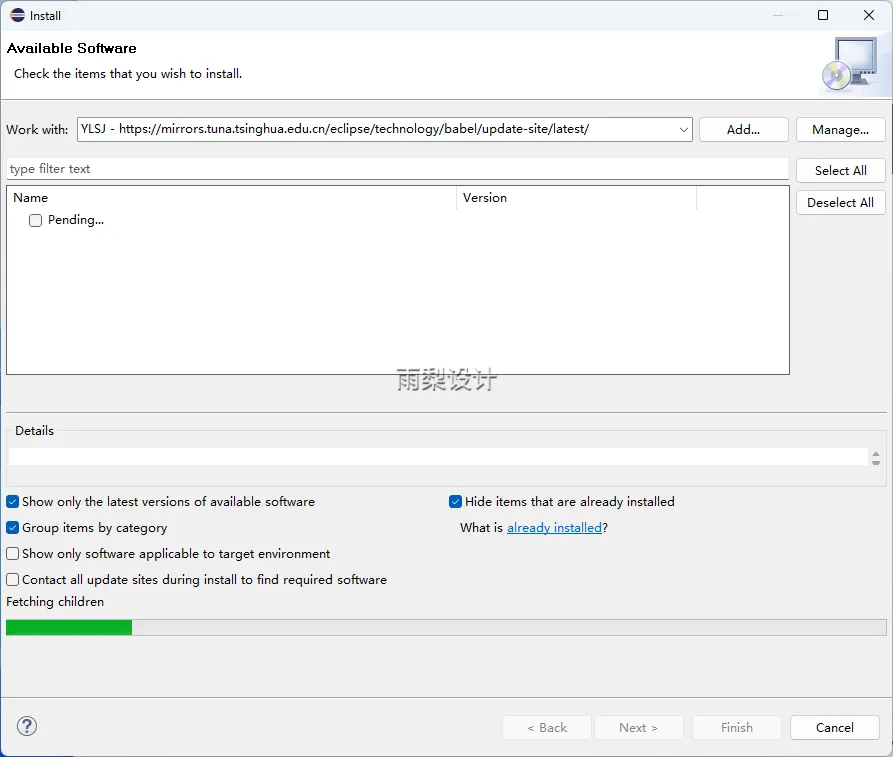
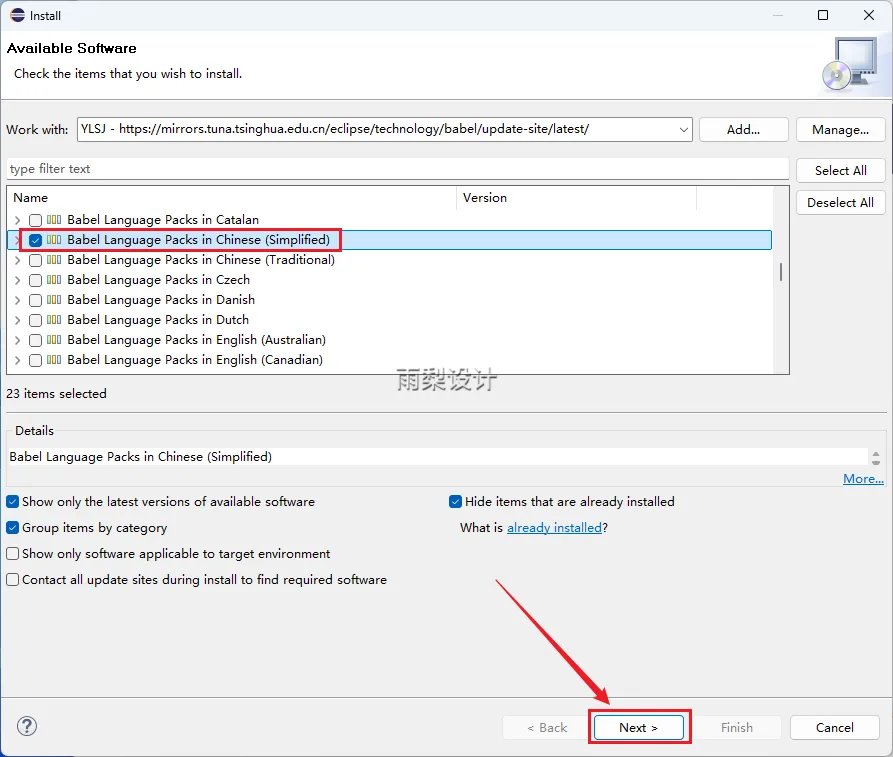
18.勾选【Babel Language Packs in Chinese(Simplified)】,点击【Next】
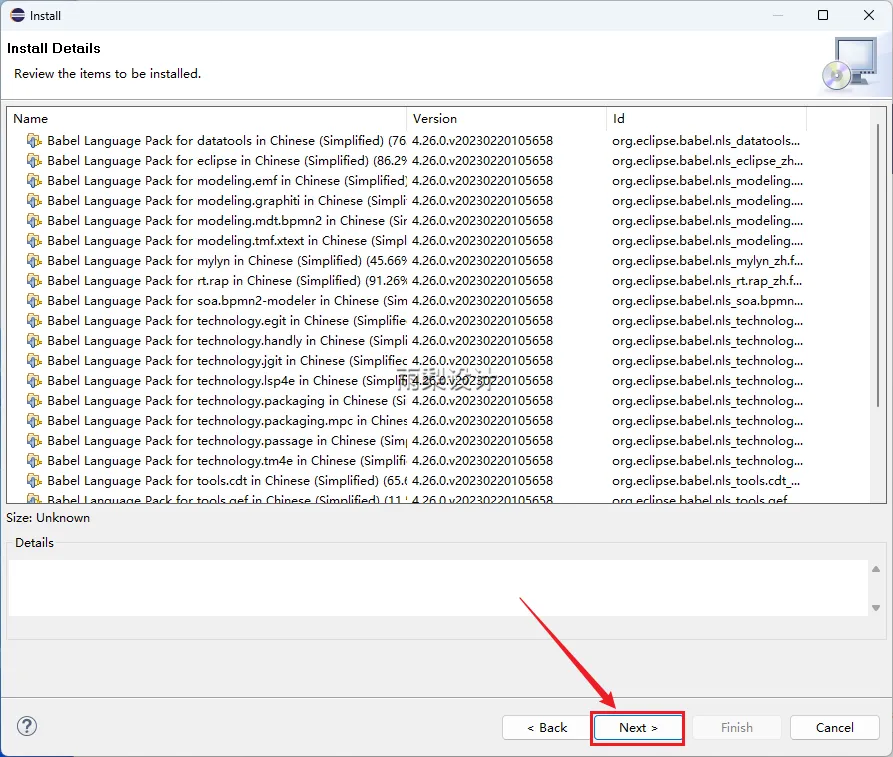
19.点击【Next】
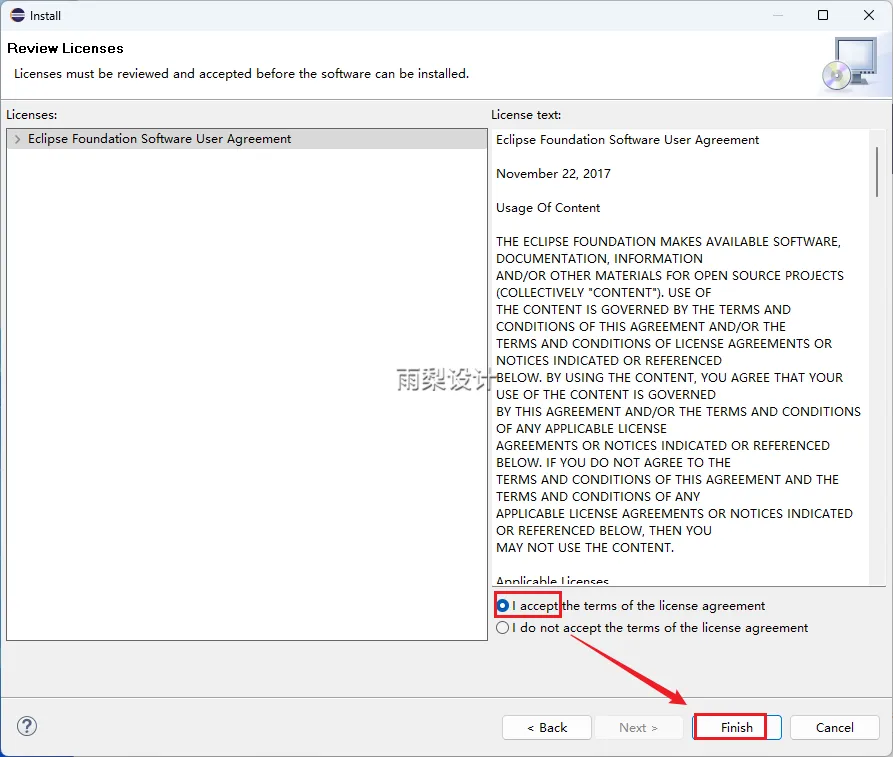
20.选择【I accept】,点击【Finish】
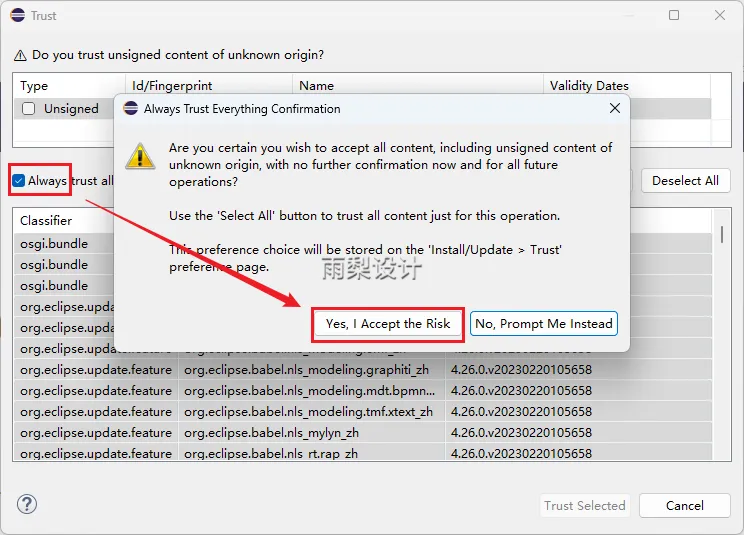
21.先勾选【Always...】会自动弹出窗口,再点击【Yes, l Accept the Risk】
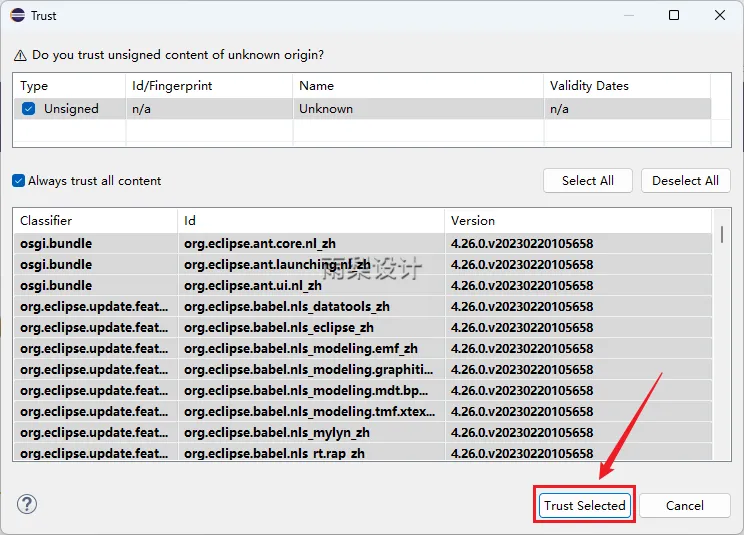
22.右键【Trust Selected】
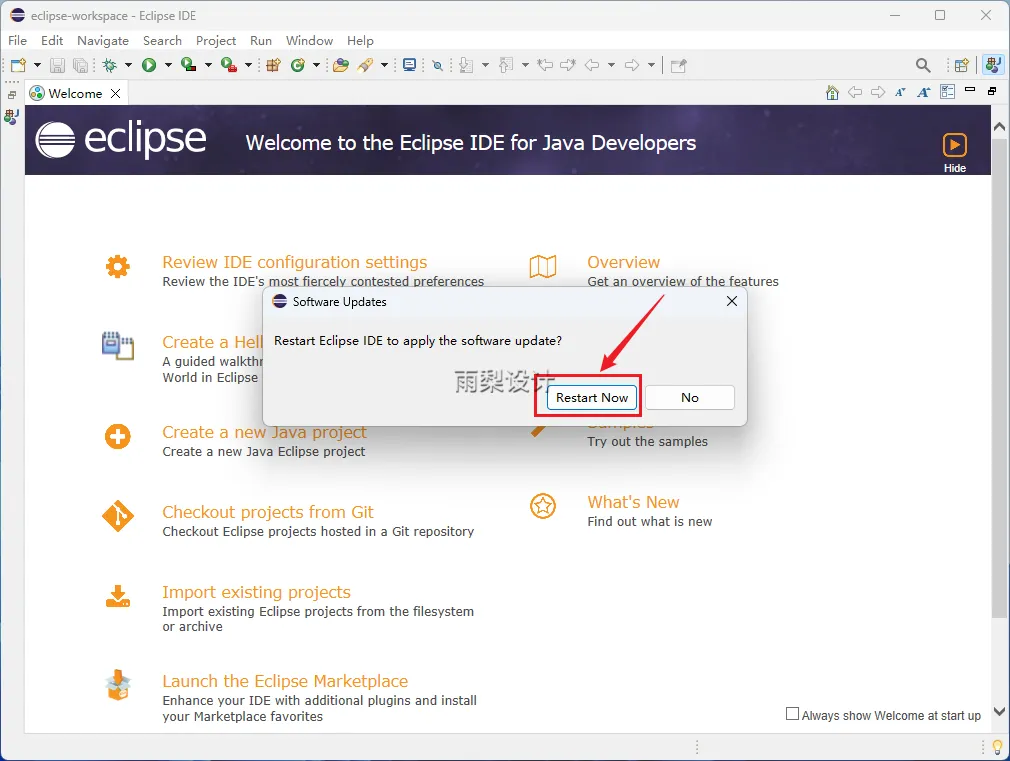
23.点击【Restart Now】
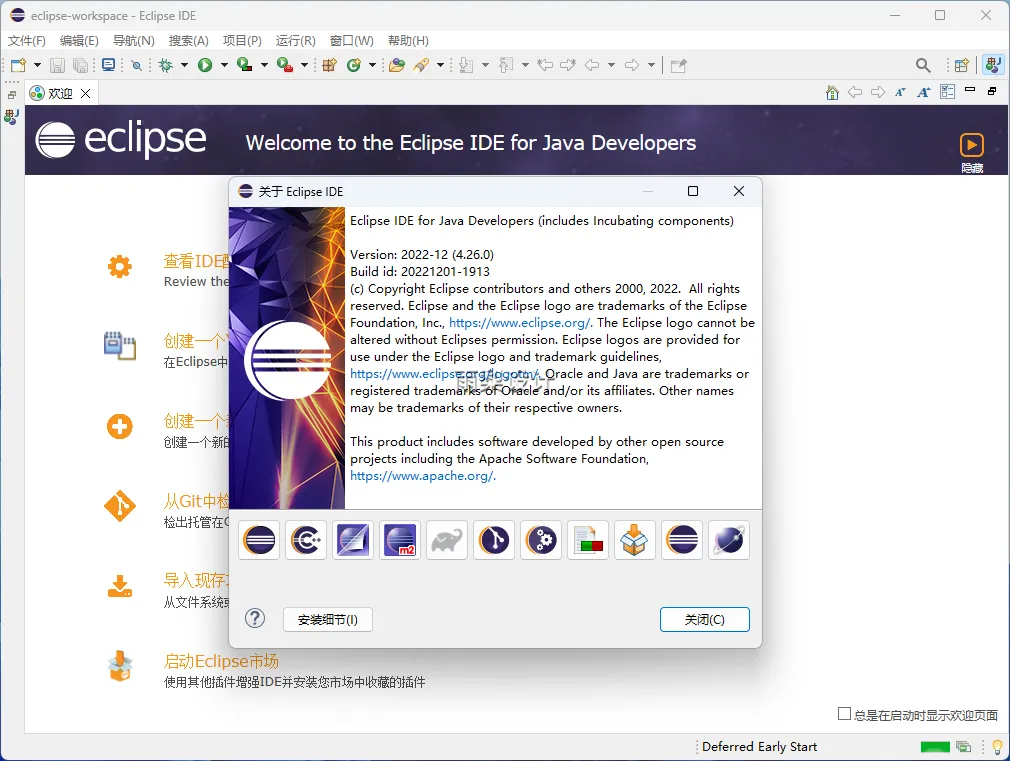
24.安装完成
免责声明:本公众号所提供的下载链接仅来自互联网搜集和网友提供,版权归原作者及其公司所有。仅供个人学习、研究之用,不得用于商业目的。请在下载后24小时内删除,以避免任何版权纠纷。请尊重原作者的权益,购买正版。如需商用,请自行购买并确保获得合法授权。如有侵权,请联系我们,本公众号第一时间撤销相关资源,感谢您的支持!