夜雨聆风
夜雨聆风
| 软件名称:VMware17.6 | |
| 软件语言:简体中文 | 软件大小:204M |
| 安装环境:Windows7或更高,8G以上内存U盘 | |
| 硬件要求:CPU@2+GHz ,RAM@4G或更高 | |
| 下载通道①夸克网盘下载: https://pan.quark.cn/s/53b2164a7a7b 下载通道②迅雷云盘丨下载链接: https://pan.xunlei.com/s/VOsb15PcwelPEtLJmOcjkSQRA1?pwd=m7ej# |

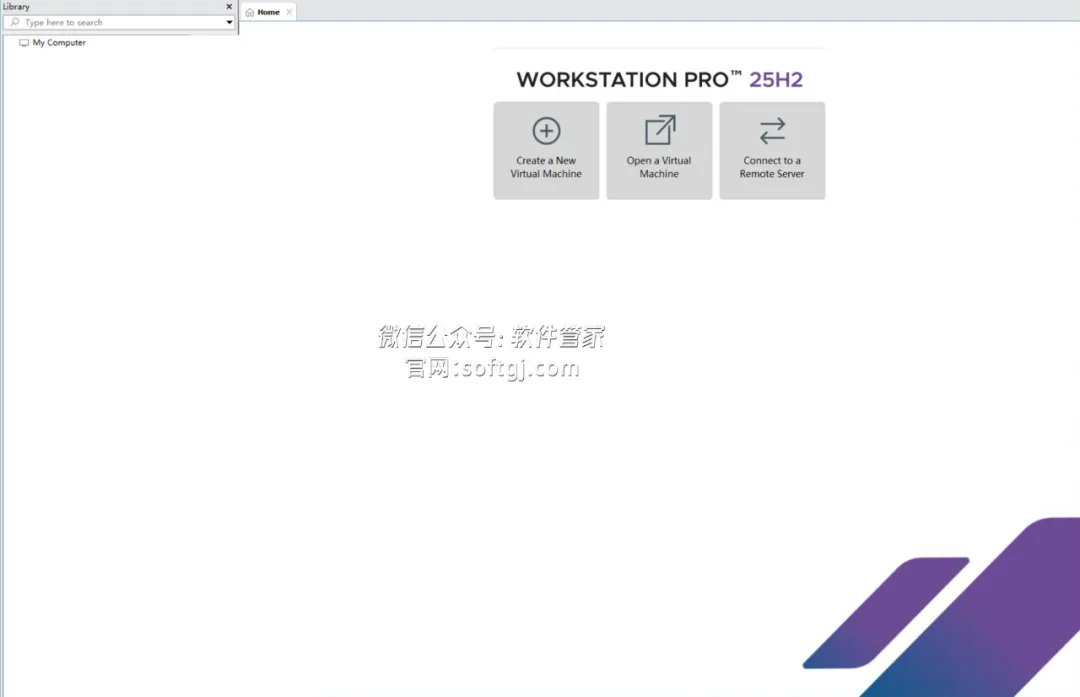
VMware Workstation是VMware公司推出的桌面级虚拟化软件,核心功能是在单台物理计算机上模拟运行多个独立操作系统,以虚拟机形式运行,彼此隔离且共享物理硬件资源,广泛应用于开发测试、多系统模拟等场景,是个人用户与企业开发者的常用工具。
核心功能与特点
多系统并行运行:支持Windows、Linux、macOS(需硬件支持)等主流操作系统及同一系统不同版本,每个虚拟机拥有独立CPU、内存等资源,可灵活调整配置;适配开发者编译代码、测试人员兼容性测试、安全人员恶意软件分析等场景。
灵活资源管理与隔离:可直观调整虚拟机CPU、内存、虚拟硬盘等资源,支持硬件虚拟化技术,提升性能接近物理机;虚拟机与主机、虚拟机之间完全隔离,保障系统安全,避免主机受病毒感染。
便捷交互与数据共享:支持拖放传输文件、共享文件夹同步数据;无缝模式可隐藏虚拟机窗口,实现跨系统应用无缝切换;快照功能可保存虚拟机状态并随时回滚,克隆功能可快速生成多个相同配置虚拟机,节省部署时间。
网络与硬件模拟:内置虚拟网络编辑器,支持桥接、NAT、仅主机三种核心网络模式,可模拟复杂网络环境;支持模拟多种硬件设备,USB设备直通,以及DirectX和OpenGL硬件加速,可运行图形密集型应用。
适用场景:广泛应用于开发测试、多系统环境模拟、软件兼容性测试、安全研究等,既能满足个人用户的多系统使用需求,也能适配企业开发者的专业场景,实用性与专业性兼具。
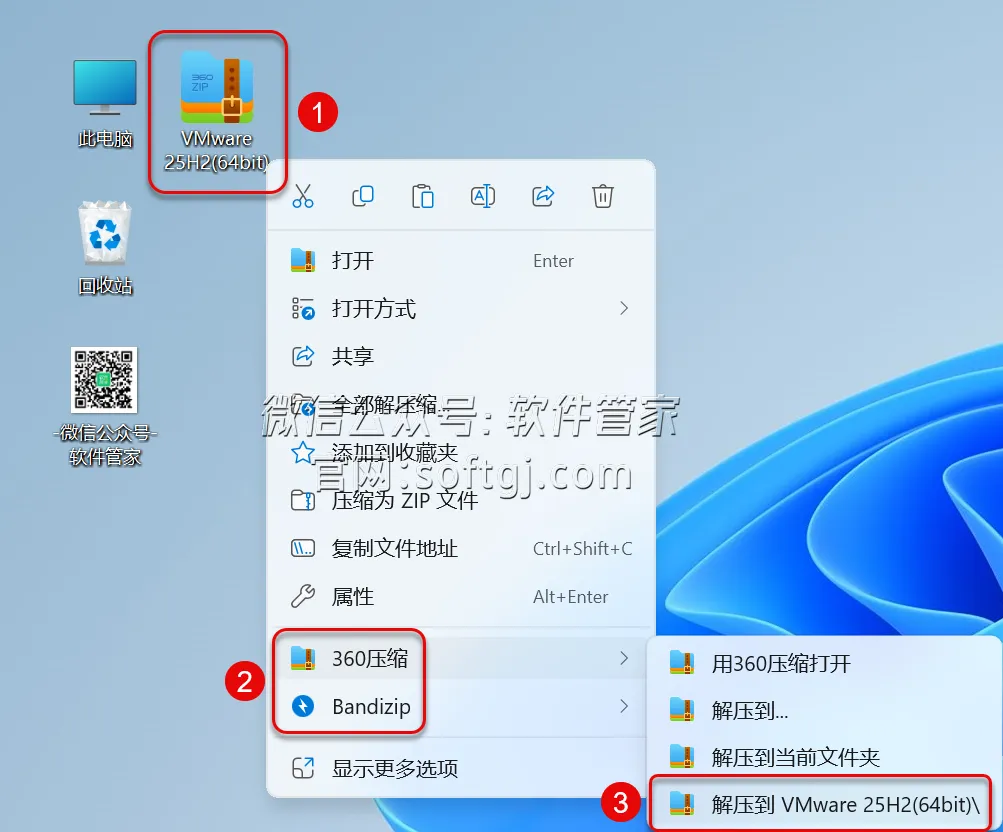
1.解压安装包:①鼠标右击【VMware 25H2(64bit)】压缩包②选择电脑上安装的解压软件(如:360压缩)③点击【解压到VMware 25H2 (64bit)】。
易错提示*
文件无法解压?▷点击查看👉如何安装解压软件?
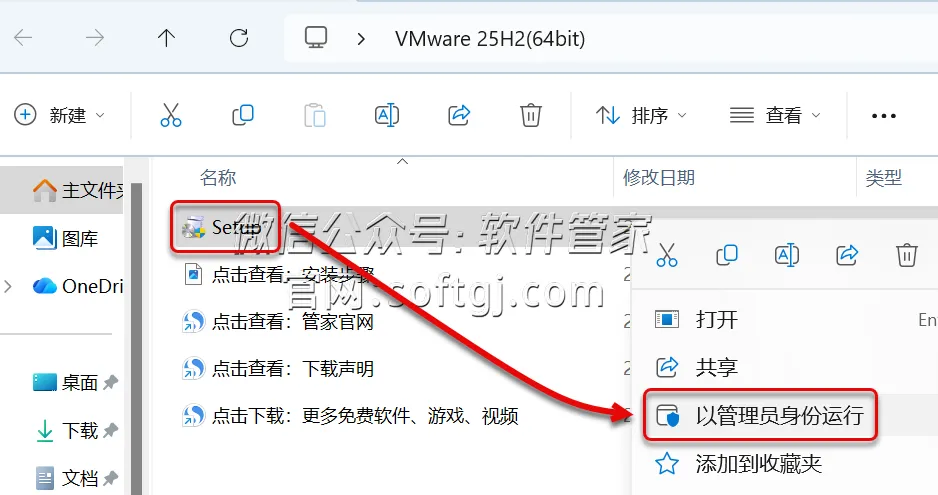
2.打开解压后的文件夹,鼠标右击【Setup】选择【以管理员身份运行】。
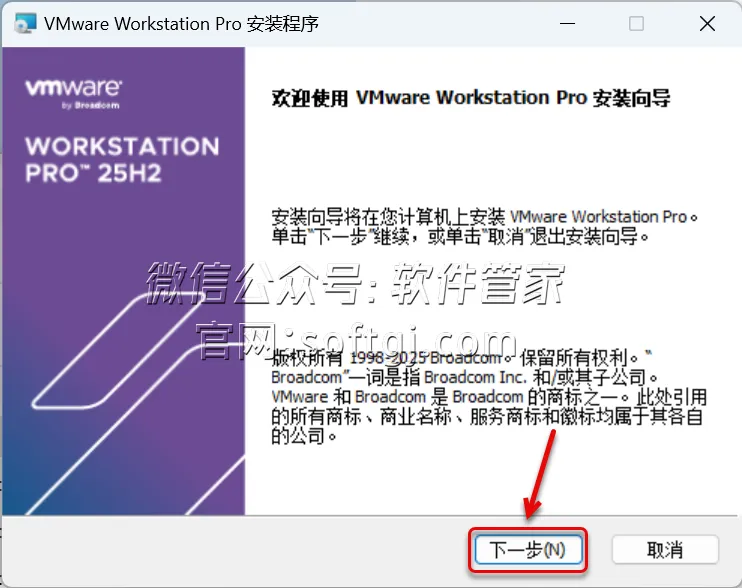
3.点击【下一步】。
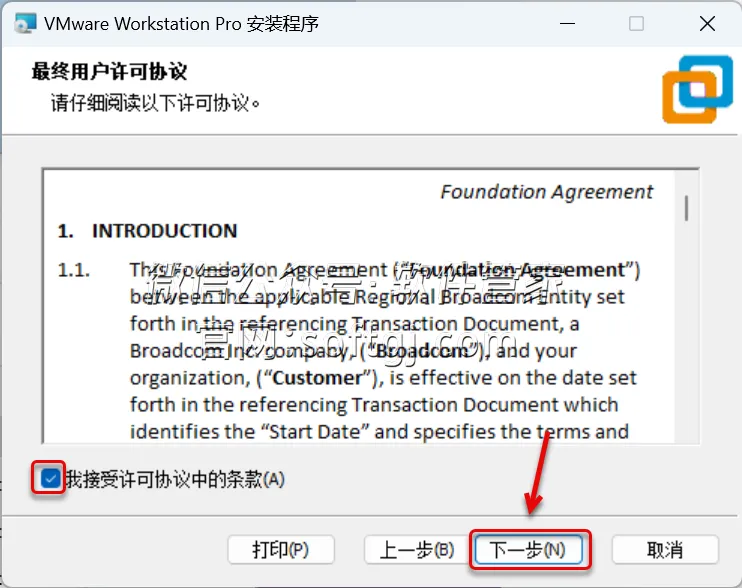
4.勾选【我接受许可协议……】,点击【下一步】。
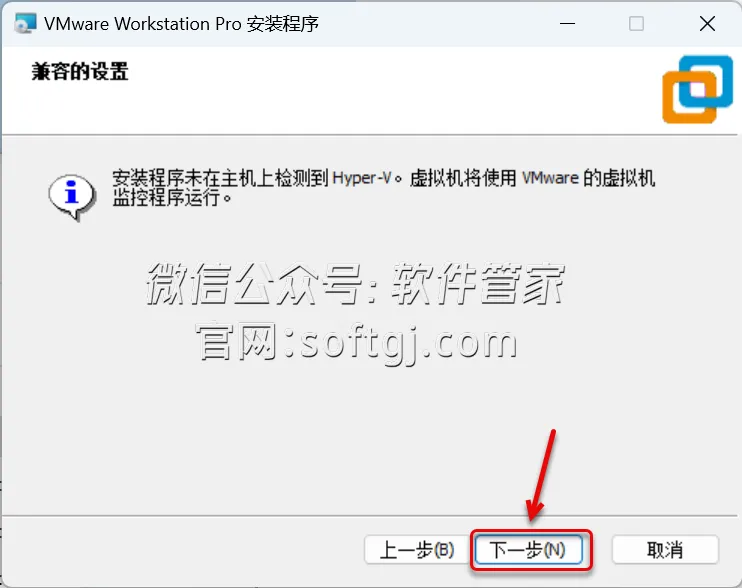
5.点击【下一步】。
6.点击【更改】。
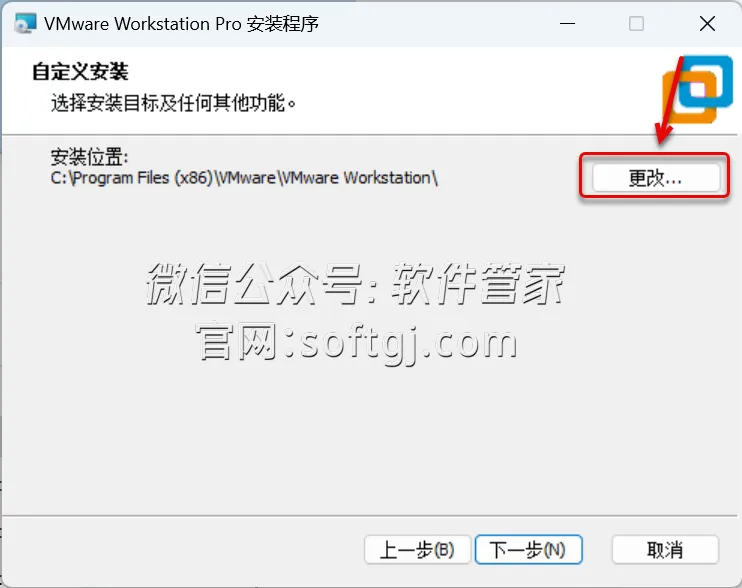
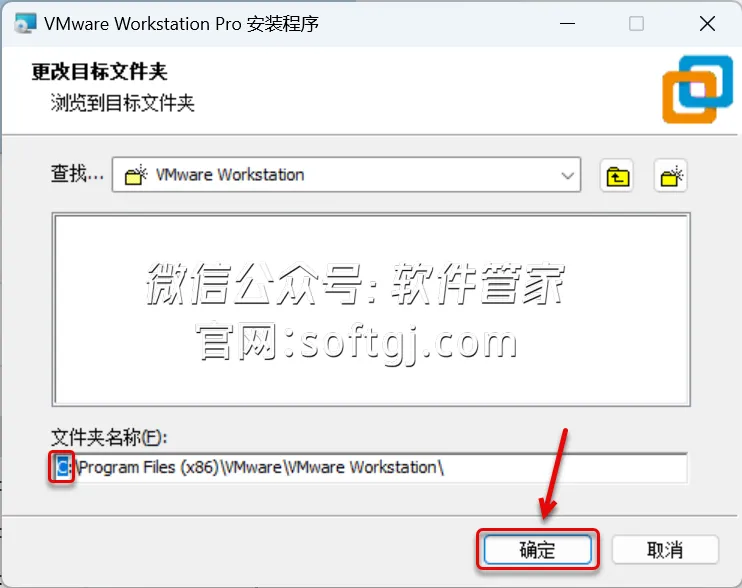
7.修改路径地址中的第一个字符C可更改安装位置(如:把C改为D软件将安装到D盘),点击【确定】。
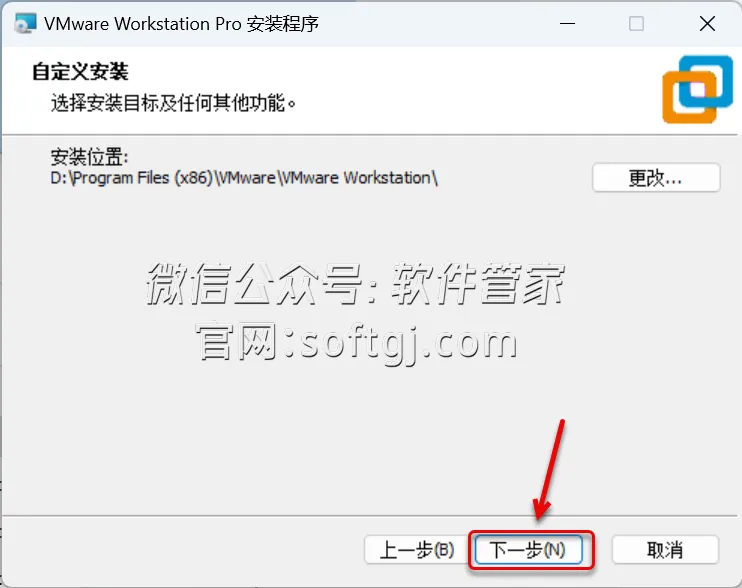
8.点击【下一步】。
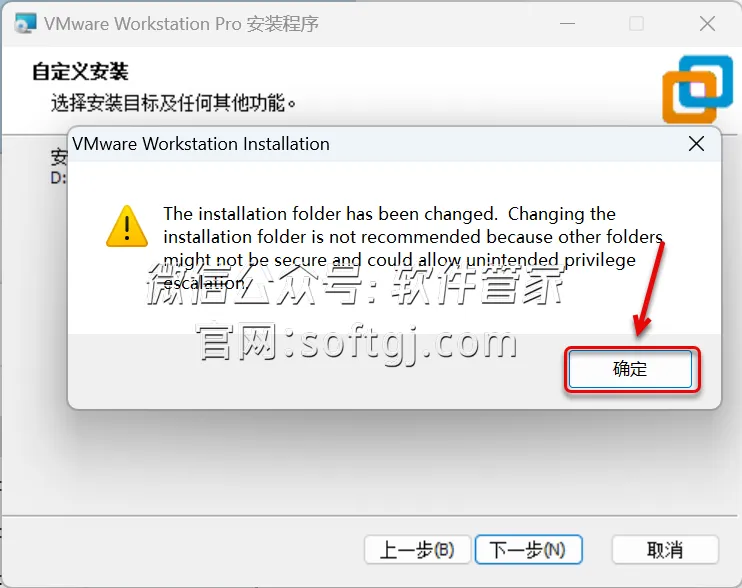
9.点击【确定】。
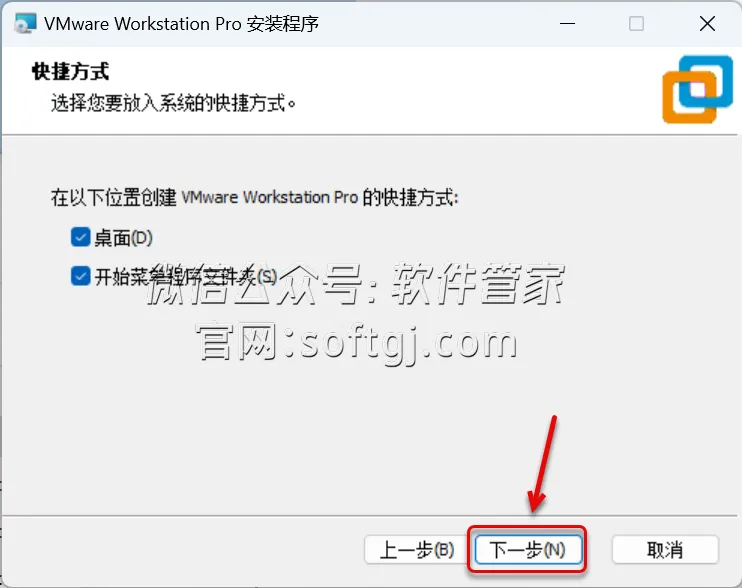
10.点击【下一步】。
11.点击【安装】。
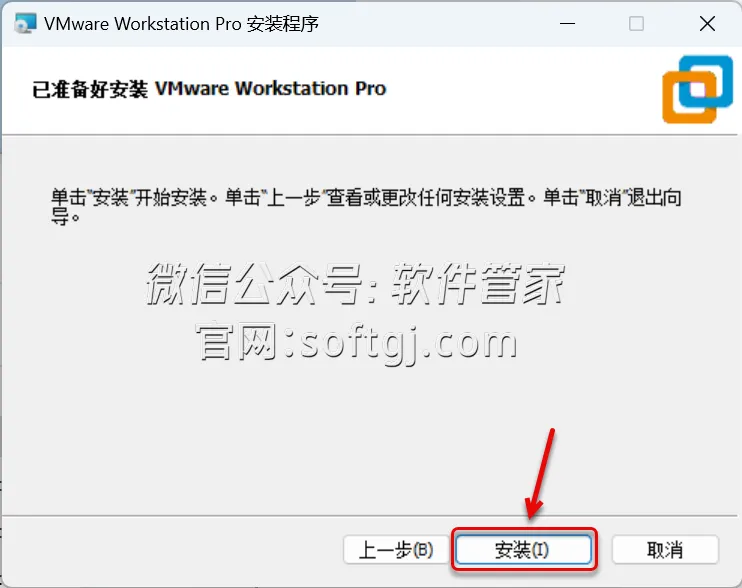
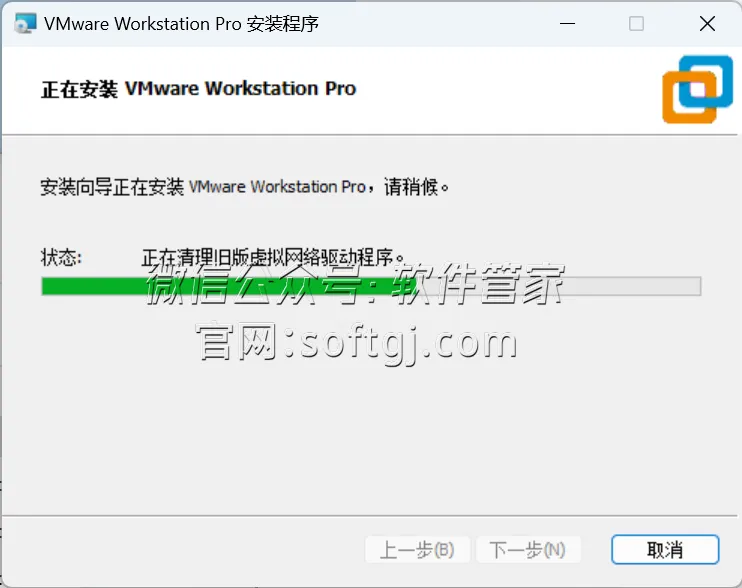
12.安装中……
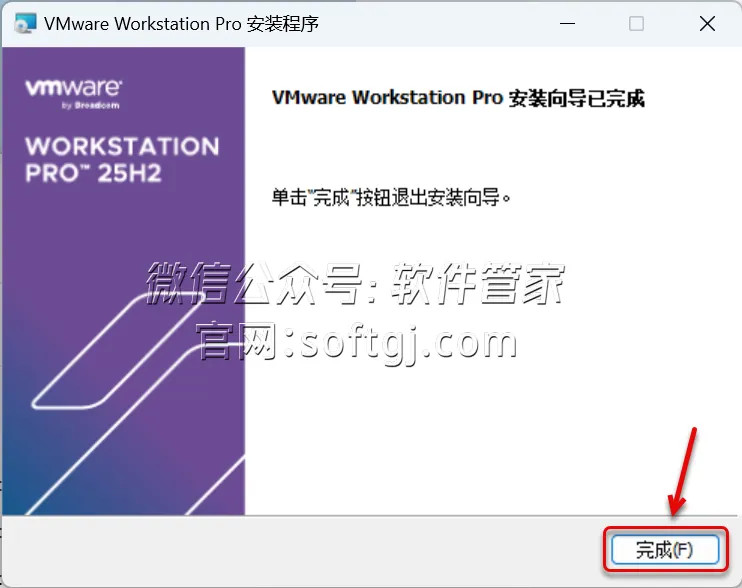
13.点击【完成】。
14.双击桌面【VMware……】图标启动软件。
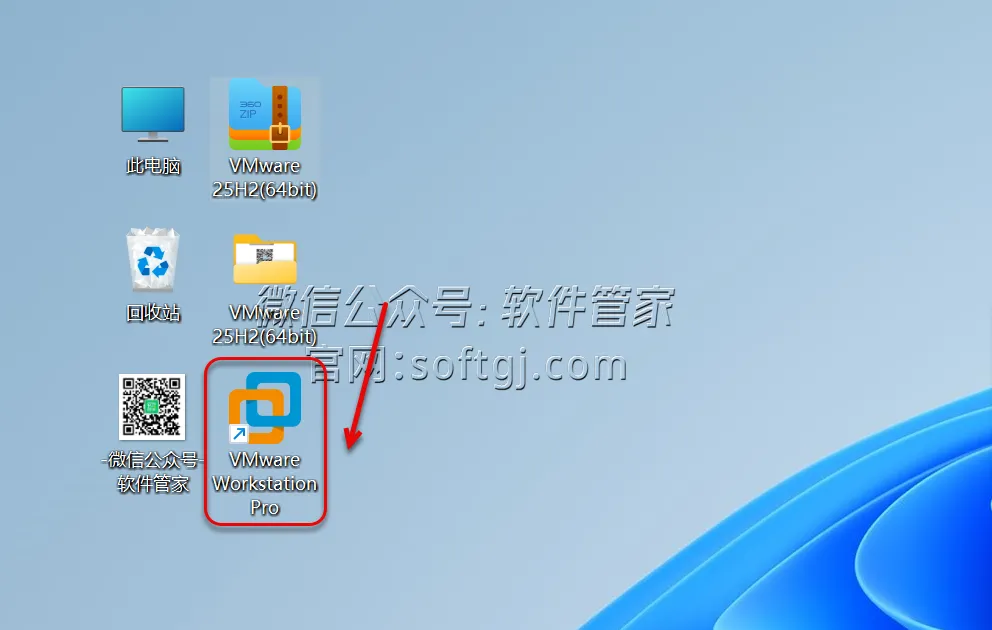
15.安装成功!