 夜雨聆风
夜雨聆风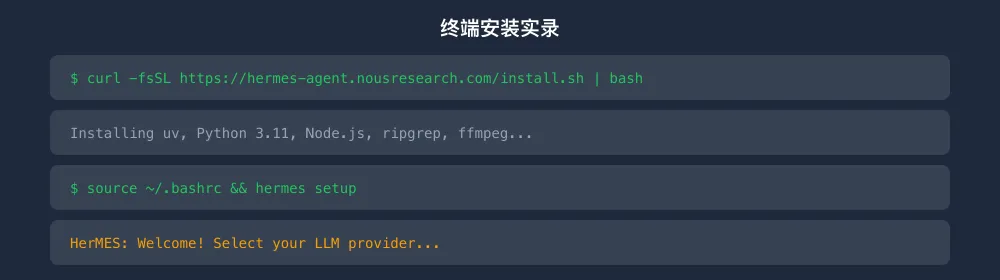
我从零开始部署 Hermes,加上配置国产模型,总共花了 10 分钟。
导读
很多开源项目的安装过程能把人劝退——装完依赖装环境,配完环境配模型。Hermes 的安装体验让我震惊:一行 curl 命令,真的就跑起来了。本文带你从零开始,接上 DeepSeek 或智谱 GLM,10 分钟拥有自己的 AI 助手。
一、安装:比你想象的简单
Linux / macOS / WSL2
打开终端,粘贴这一行:
curl -fsSL https://hermes-agent.nousresearch.com/install.sh | bash这一个命令会帮你装好所有依赖。装完后执行:
source ~/.bashrchermes你就会看到 Hermes 的终端交互界面了。就这么简单。
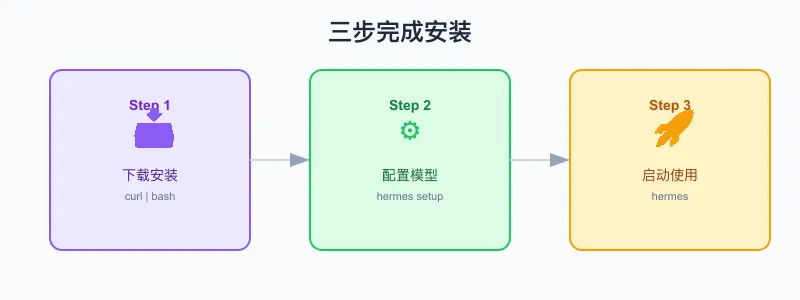
图 1:从一行命令到跑起来,只需要 3 步
Windows(原生 PowerShell)
irm https://hermes-agent.nousresearch.com/install.ps1 | iexWindows 原生支持目前是 Beta 阶段,推荐使用 WSL2 获得更稳定的体验。
二、配置国产模型
安装完第一件事:接上大模型。DeepSeek 和智谱 GLM 都是注册就能拿到 API Key,不需要审核等待,拿到 Key 直接用。
交互式配置(推荐新手)
hermes model它会引导你选择模型提供商,输入 API Key。我选了 DeepSeek,整个过程不到 2 分钟。
命令行直接配置
# 配置 DeepSeekhermes config set model.provider 「deepseek」hermes config set model.api_key 「你的 DeepSeek API Key」hermes config set model.default 「deepseek-v4-flash」# 或者配置智谱 GLMhermes config set model.provider 「zai」hermes config set model.api_key 「你的智谱 API Key」hermes config set model.default 「glm-5」💡 也可以直接编辑配置文件:
hermes config edit,在model部分修改即可。
我的推荐
💡 价格为每百万 token,数据来源为各平台 2026 年 6 月官方定价。DeepSeek 和 MiMo 价格几乎一致,是目前最便宜的两个。
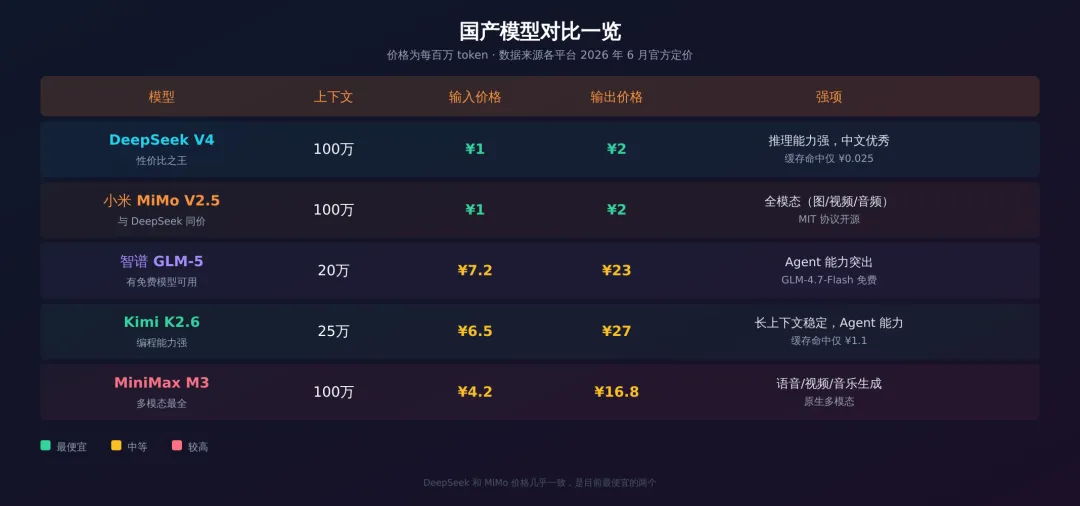
图 2:国产模型价格和上下文一目了然——选适合你的
三、首次对话:试试你的 AI 助手
配置完成后,直接在终端输入 hermes 启动交互。试试这几条指令:
> 帮我看看当前目录有什么文件> 今天是星期几?帮我列一下本周的工作计划> 帮我写一段 Python 爬虫脚本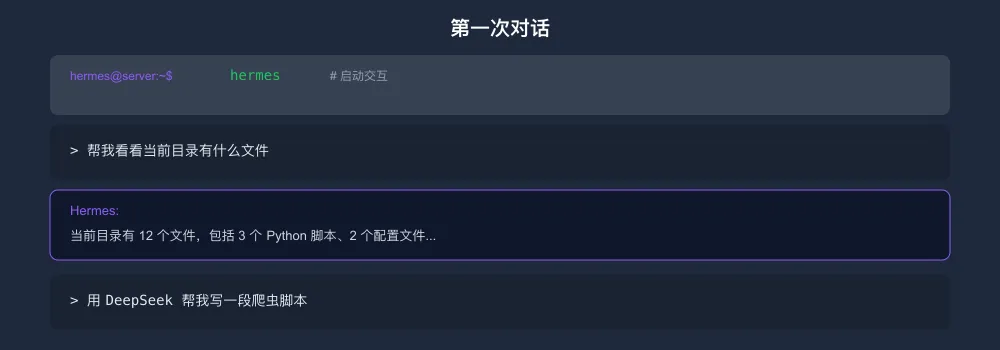
图 3:第一次和你的 AI 助手对话——这种「它真的在」的感觉跟普通对话工具完全不同
常用斜杠命令
/new | |
/model | |
/tools | |
/skills | |
/compress | |
/usage | |
/status |
四、进阶:Docker 部署
如果你更喜欢容器化部署,Hermes 提供官方 Docker 镜像。一个 docker-compose.yml 可以同时跑多个实例——比如一个做日常助手,一个专门跑股票分析,再加一个 Web 管理面板:
services: hermes: image: nousresearch/hermes-agent:latest container_name: hermes restart: always ports: - 「58000:8642」 command: gateway run volumes: - ./data:/opt/data environment: - TZ=Asia/Shanghai - API_SERVER_ENABLED=true - API_SERVER_HOST=0.0.0.0 networks: - hermes-net hermes-ai: image: nousresearch/hermes-agent:latest container_name: hermes-ai restart: always ports: - 「58001:8642」 command: gateway run volumes: - ./stock_analyze:/opt/data environment: - TZ=Asia/Shanghai - API_SERVER_ENABLED=true - API_SERVER_HOST=0.0.0.0 networks: - hermes-net dashboard: image: nousresearch/hermes-agent:latest container_name: hermes-dashboard restart: unless-stopped command: dashboard --host 0.0.0.0 --insecure ports: - 「9119:9119」 volumes: - ./data:/opt/data environment: - GATEWAY_HEALTH_URL=http://hermes:8642 - TZ=Asia/Shanghai networks: - hermes-net depends_on: - hermesnetworks: hermes-net: driver: bridge每个实例通过独立的 volumes 挂载不同的数据目录,互不干扰。dashboard 服务提供 Web 管理界面,默认端口 9119。启动:
docker compose up -d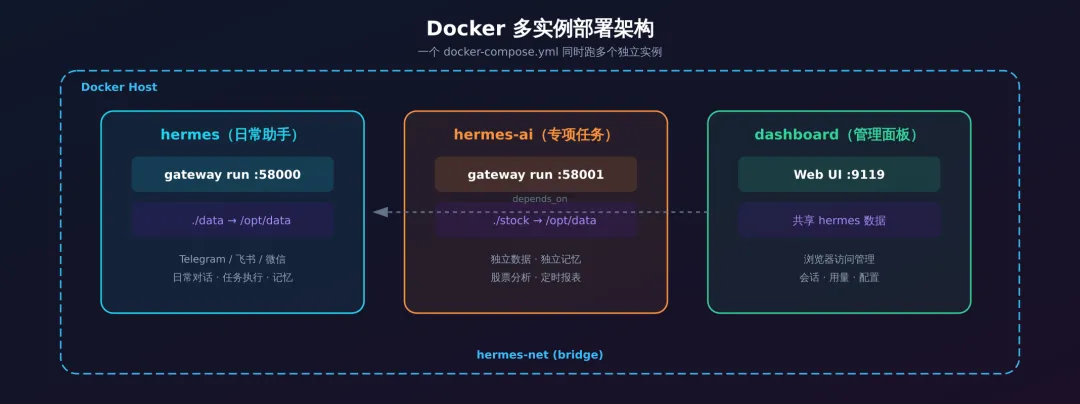
图 4:一个 docker-compose.yml 跑多个独立实例——数据互不干扰
💡 API Key 等密钥放在各自数据目录的
.env文件中,不要写在docker-compose.yml里。
五、我踩过的安装坑
hermes 命令找不到 | source ~/.bashrc 或重开终端 |
python --version 检查 | |
互动时间
装好 Hermes 后,你打算让它做的第一件事是什么?
评论区晒出你的第一条指令,最有创意的我下一篇亲自帮你跑一遍,截图展示效果。
给你几个灵感:
🔥 「帮我分析一下最近一个月的服务器日志,找出异常」
🔥 「每天早上 9 点给我推一份新闻摘要」
🔥 「把我桌面上的文件按类型自动归档」