 夜雨聆风
夜雨聆风我是【桃大喵学习记】,欢迎大家关注哟~,每天为你分享职场办公软件使用技巧干货!
——首发于微信号:桃大喵学习记
今天跟大家分享4个Excel小技巧,简单又实用,现在学好不晚!
技巧一:批量删除括号及其中内容
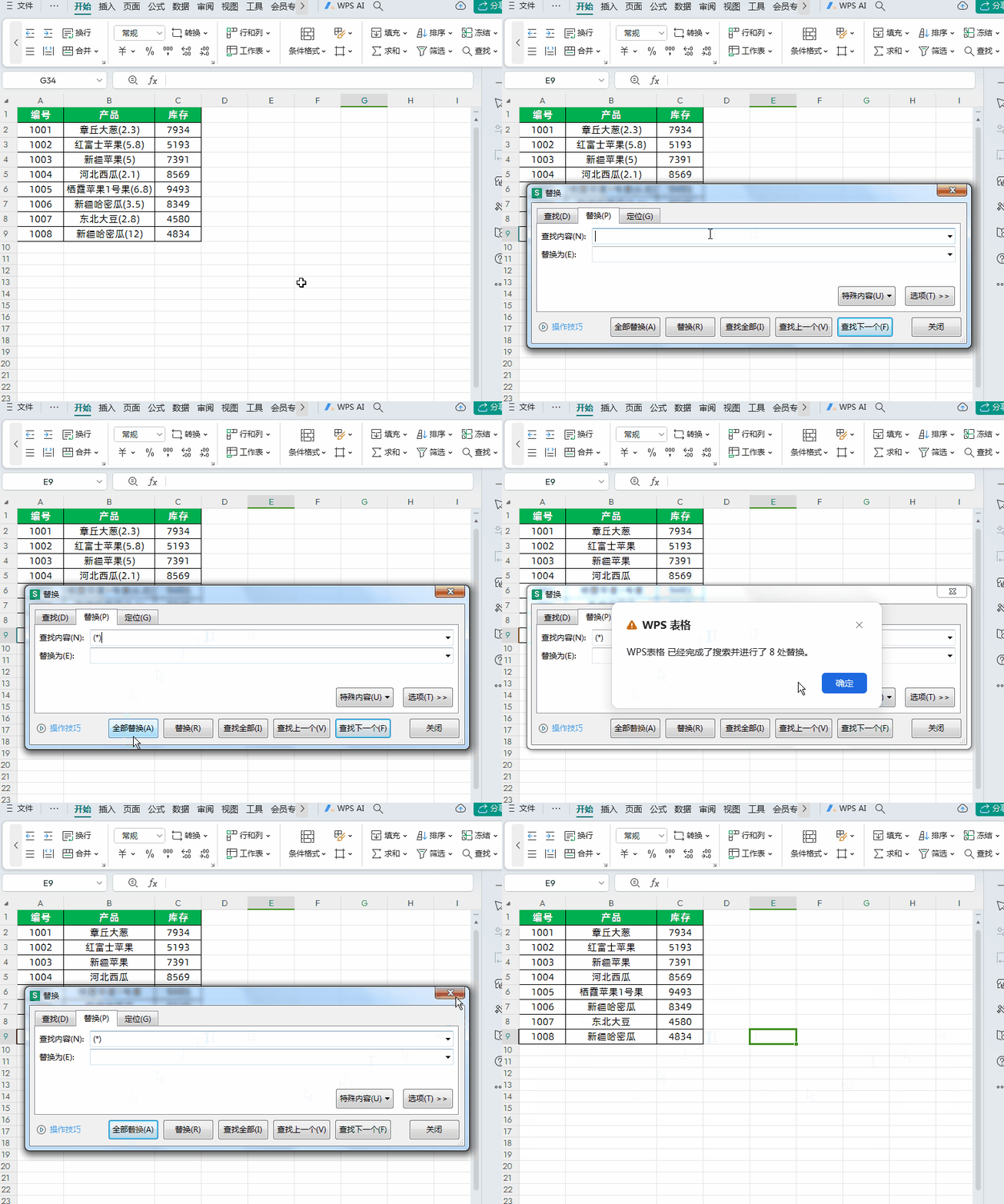
如下图所示,我们想批量删除B列数据中括号及其中内容。
方法:
首先通过快捷键【Ctrl+H】打开【替换】窗口→然后在“查找内容”中输入:(*),“替换为”为空→最后点击【全部替换】即可。
技巧二:快速进行加减乘除相同的数
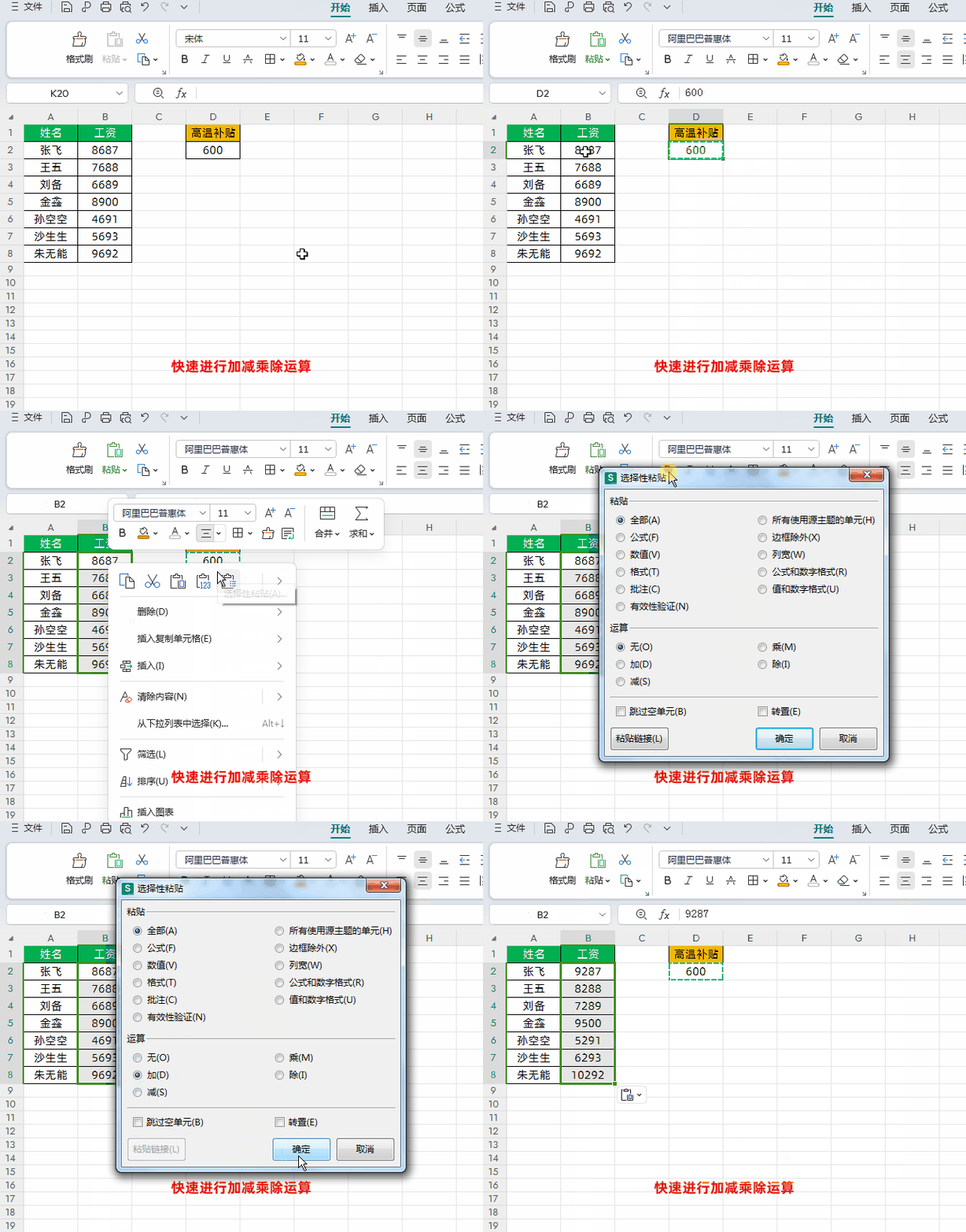
如下图所示,在薪资表中为每位员工统一增加600元高温补助。
方法:
先复制D2单页格数据(高温补贴)→选中左侧表格工资数据区域→点击【右键】选中【选择性粘贴】→在弹出的“选择性粘贴”对话框中的【运算】勾选【加】,最后点击确定即可。
解读:
用相同的方法,可以进行加减乘除相同的数,只是最后选择对应的【运算】方式即可。
技巧三:快速录入√勾和×叉
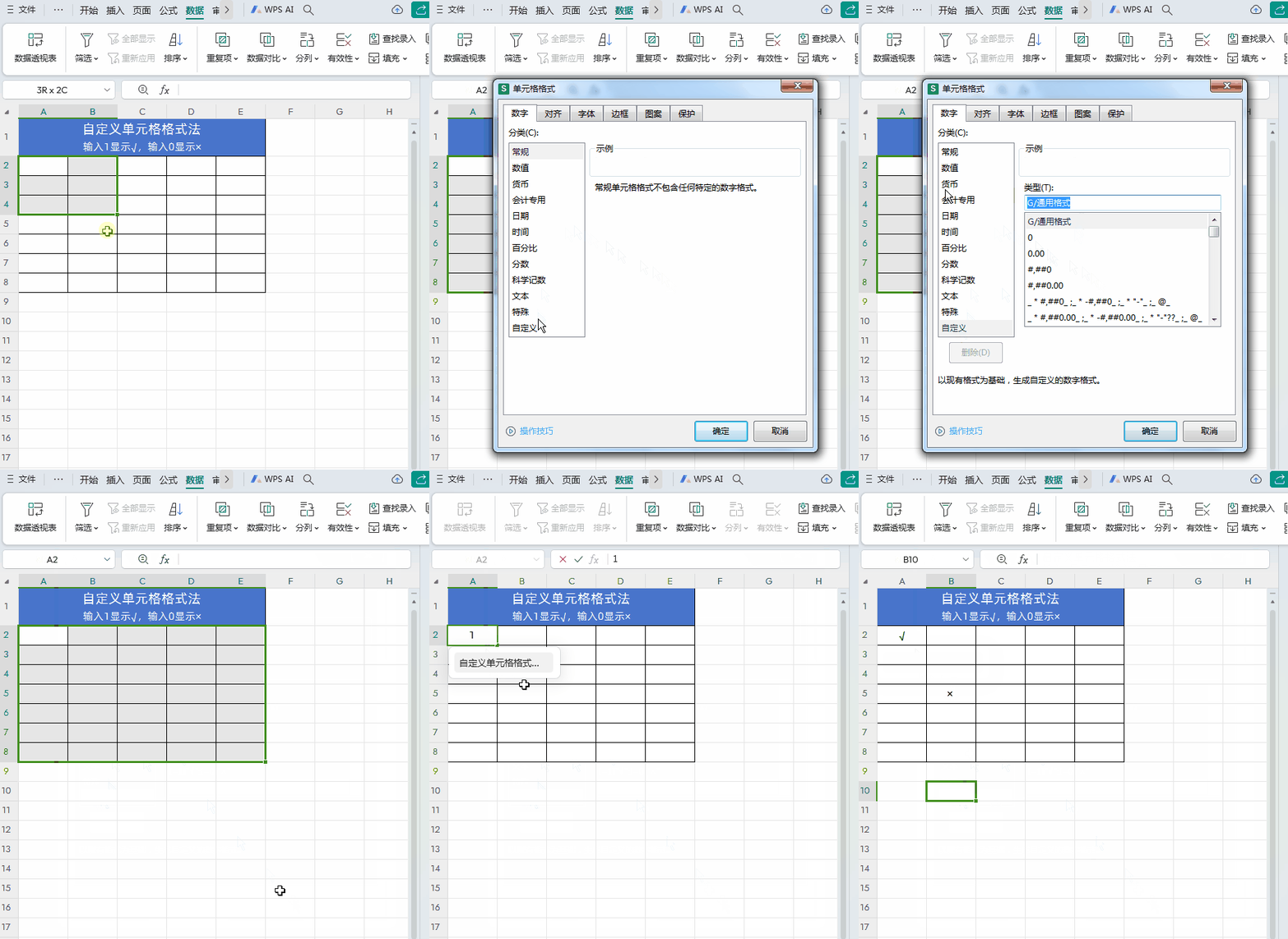
如下图所示,在表格中当我们输入1显示√,输入0显示×
方法:
首先要选择需要输入对勾和叉的数据区域→按快捷键【Ctrl+1】,调出“单元格格式”对话框,在“分类”选中【自定义】→在【自定义】右侧的【类型】直接输入:[=1]"√";[=0]"×" 最后点击确定即可
解读:
通过上面的设置,当我们输入1显示√,输入0显示×。当然,我们也可以把上面的√和×改成其它数据,比如说[=1]"已完成";[=0]"未完成"
技巧四:自动获取当天日期和星期
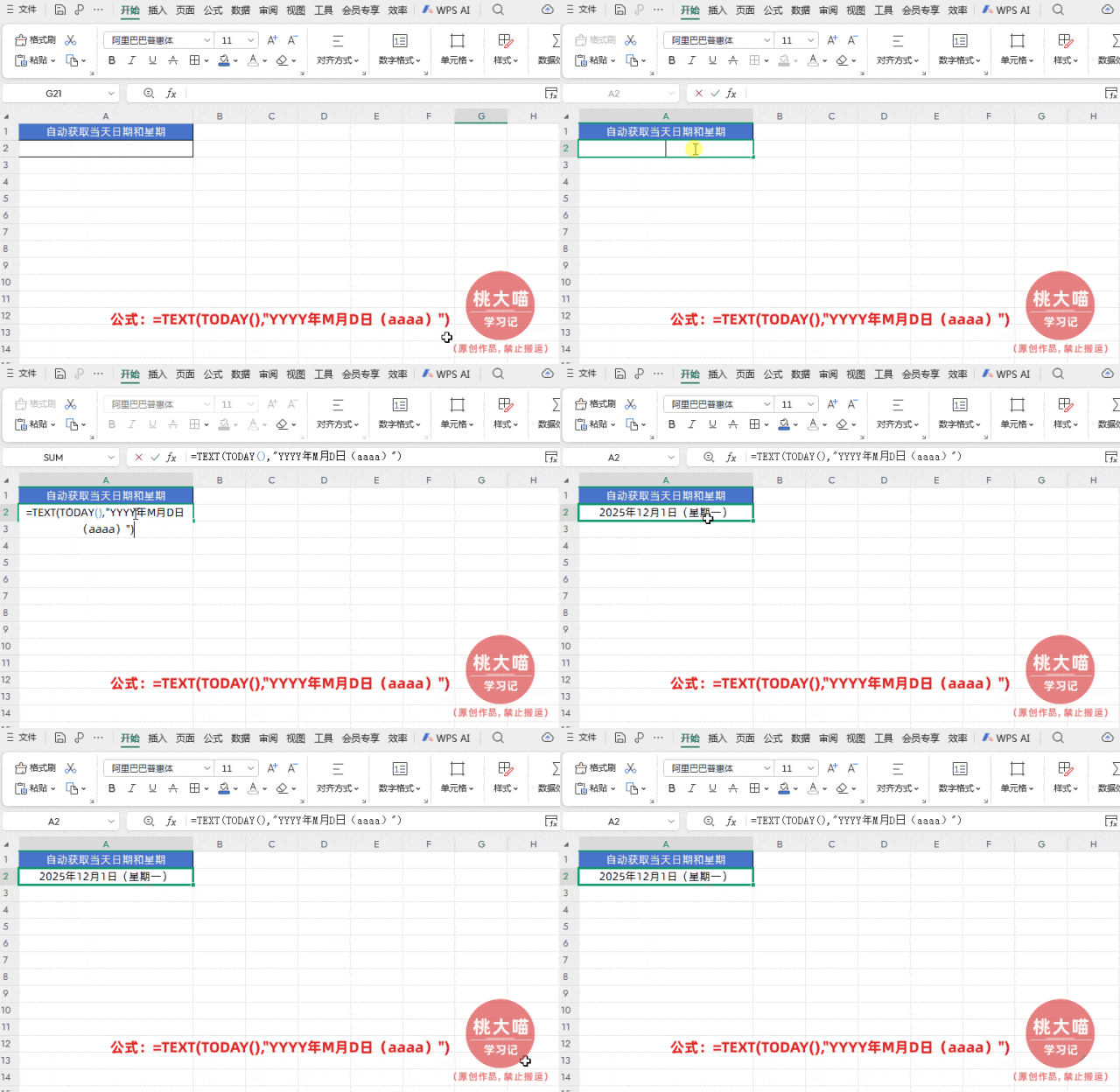
如下图所示,在Excel中自动生成当天日期及对应的星期。
在目标单元格中输入公式:
=TEXT(TODAY(),"YYYY年M月D日(aaaa)")
然后点击回车即可
解读:
①首先通过TODAY函数获取当前系统日期。
②然后利用格式化TEXT函数将这个日期按照 "YYYY年M月D日(aaaa)" 的规则进行格式化。
亲爱的小伙伴们:
如果你正在为复杂繁琐的WPS表格/Excel操作困扰,希望通过掌握实用技能显著提升工作效率、减少无效加班——你可以考虑下我的WPS表格/Excel系列课程。

以上就是【桃大喵学习记】今天的干货分享~觉得内容对你有所帮助,别忘了动动手指点个赞哦~。大家有什么问题欢迎关注留言,期待与你的每一次互动,让我们共同成长!