 夜雨聆风
夜雨聆风Figma
想象一下,LLM 已经可以很好地设计出前端界面,并且用 H5 页面快速展示给你(你看到的时候代码就已经完成了),那么我们现在还有必要使用 Figma、Stitch 这类设计工具吗?
LLM 当前的设计能力已经很出色了,但它与我们之间仍存在不小的"灵感差距"。就像人与人之间的审美都会有差别一样,何况是人与 LLM。这里恰恰是 Figma 这类工具的价值所在:
1. 存档与对比——方便存档历史设计、做多版本对比,并能自行微调、保留"故事现场",而不是每次都从零让 AI 重新生成。 2. 对齐与协作——方便与团队其他成员对齐、共同调整(总不能在开会的时候让 AI 现场给你现调一段)。
换句话说,AI 负责"快速产出",Figma 负责"沉淀、协作与精修",两者是互补而非替代关系。
简单说明一下Figma功能及应用
Figma 是一款基于浏览器(同时提供桌面客户端)的协作式界面设计与产品开发平台。设计、原型、设计系统、开发交付都能在同一个文件里完成。
Figma 的主要作用:
• UI/UX 界面设计与交互原型制作; • 构建并维护设计系统(组件、样式、变量/Token); • 设计到开发的交付(Dev Mode 检视、代码片段、标注); • 团队实时协作、评论与版本管理。
相比其他设计软件的好处:
• 真正的实时多人协作——多人可同时在同一文件编辑,改动即时同步,无需来回传文件、对版本。 • 跨平台、零安装门槛——基于浏览器即可使用,Windows / macOS / 网页通用,团队成员加入成本低。 • 一体化工作流——设计、原型、白板(FigJam)、演示(Slides)、建站(Sites)、AI 生成(Make)集中在一个平台,减少工具切换。 • 强大的设计系统能力——团队库、变量、组件变体,让规范能够真正落地复用。 • 完善的开发协作(Dev Mode + MCP)——可直接对接 Claude Code、Codex 等 AI 编码工具,打通"设计 ↔ 代码"(详见第 4 节)。 • 生态丰富——大量社区插件、模板与第三方集成。
2. Figma界面
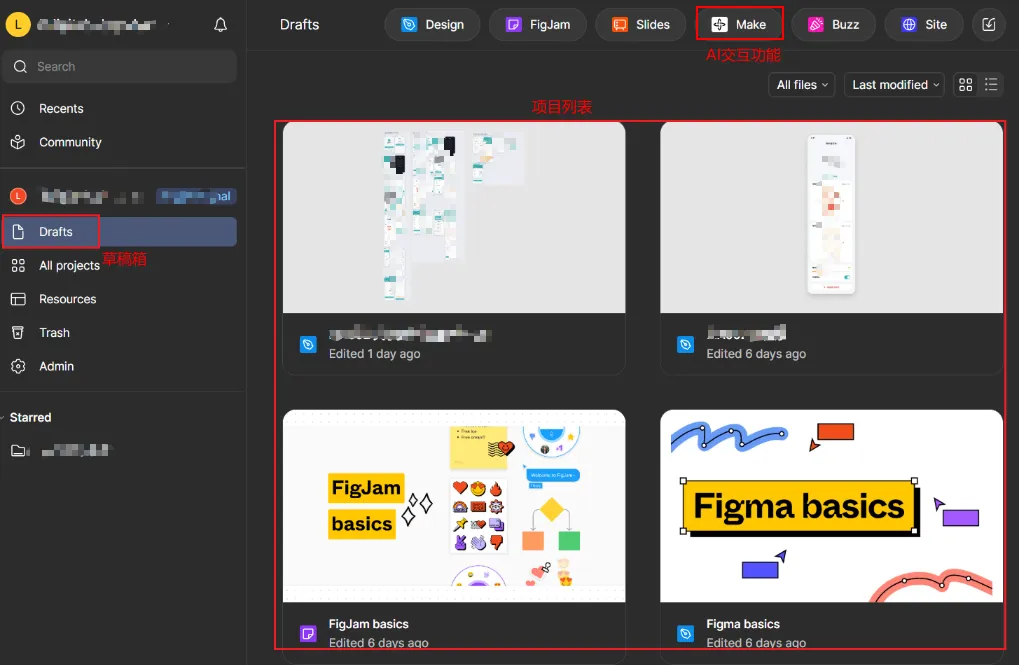
界面比较简单,左侧用户信息及导航,右侧上部分一些工具,下部分就是项目列表或者设计界面(设计工具)
左侧导航栏 集中管理你的文件与团队资源,主要包括:
• 项目(Projects / Teams):按团队和项目组织的设计文件; • 草稿箱(Drafts):个人草稿,AI 工具默认会把生成的设计稿放在这里; • 收藏(Favorites):收藏的常用文件或项目; • 垃圾箱(Trash):已删除文件,可在此恢复。
右上方的功能入口
• Design:开始一个新的设计文件,进入核心的 UI 设计与原型界面(中间无限画布、右侧属性面板、 Shift + D可切换 Dev Mode)。• Make:Figma 与 AI 交互的"对话式生成"页面,用自然语言生成设计/应用(AI 额度参考下文套餐介绍,详见第 6 节 Make 说明)。 • Sites:Figma 的建站功能(见下)。
Figma Sites 功能介绍 Figma Sites 于 Config 2025 推出,是 Figma 内置的网站发布功能:你像平时一样在 Figma 里设计页面,然后直接点击 Publish 就能发布为可访问的真实网站,全程无需离开 Figma、无需第三方工具或开发交付。它的特点包括:
• 响应式布局:基于 Auto Layout、栅格与断点(breakpoints),让页面自动适配不同屏幕尺寸; • 内置交互与动效:跑马灯(marquee)、自定义光标、悬停效果、视差等预设交互,无需写代码; • 设计系统集成:可把已发布的团队库组件、样式直接接入站点,保持一致性; • 模板与预制区块:导航、Hero 区、整页模板等开箱即用; • AI / 自定义代码(chat-to-code,由 Figma Make 驱动):用提示词生成自定义交互,或直接编辑代码进一步定制。
适用场景:落地页、个人作品集、产品官网等。若需要更专业的营销站、CMS 与高级动效,也可考虑 Framer 等专门工具;若需要交付干净代码给开发,则更适合走 Dev Mode / 代码导出路线。
3. Figma官方套餐
Figma 采用 "套餐 + 席位(Seat)类型" 的组合计价,无法单独购买某个工具,工具访问权随套餐与席位类型捆绑,官方付费内容截图如下:
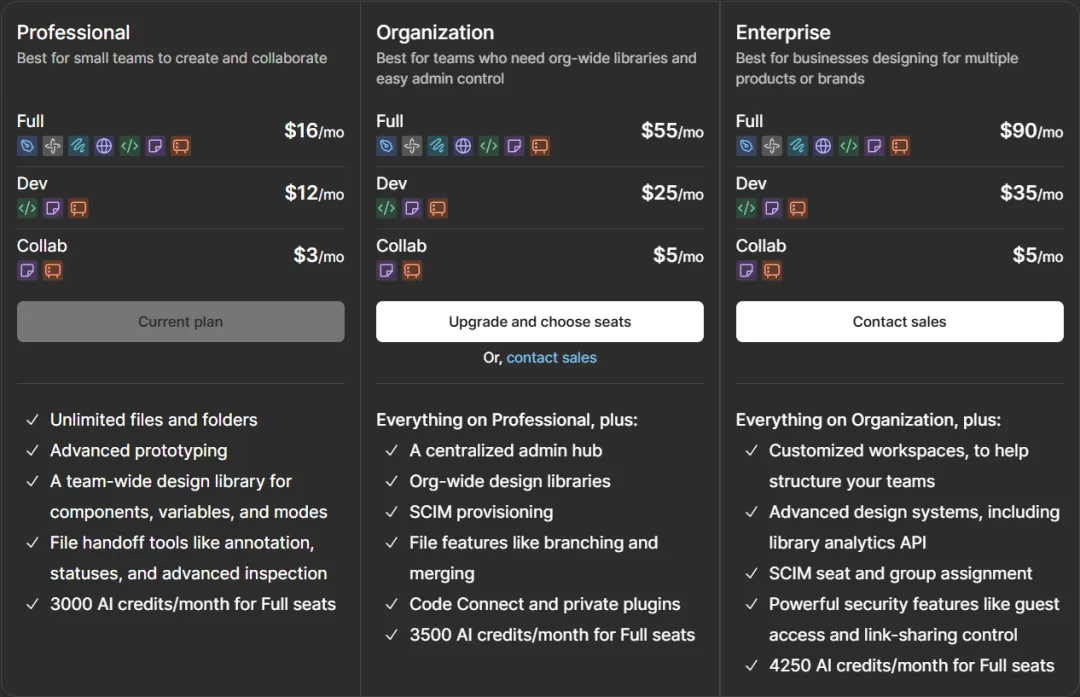
先理解三种付费席位类型(Full / Dev / Collab):
• Full 席位(全功能):完整访问 Figma Design、Dev Mode、Slides、FigJam,可进行完整的设计创建与编辑。适合设计师。 • Dev 席位(开发):面向开发者,提供完整的 Dev Mode 检视与交付能力(看规格、复制 CSS/iOS/Android 代码、导出资源),但不能做完整的设计编辑。价格比 Full 低。 • Collab 席位(协作):轻量协作席位,可编辑 FigJam 与 Slides,对 Design 文件为只读/评论。适合产品、运营等需要参与但不做设计的角色。
三个付费版本:
专业版(Professional) 面向独立设计师与中小团队。解锁无限文件、版本历史、团队库、Dev Mode。提供月付与年付(年付更便宜)。
• Full 席位 $16/月、Dev 席位 $12/月、Collab 席位 $3/月。
组织版(Organization) 面向中大型公司,在专业版基础上增加:分支与合并、组织级库、私有插件、集中化团队管理、设计系统分析等**。**
• Full 席位 $55/月、Dev 席位 $25/月、Collab 席位 $5/月。
企业版(Enterprise) 面向大型组织,在组织版基础上增加:SSO/SAML 单点登录、高级安全控制、专属支持、来宾访问控制、多工作区等。价格通常需联系销售,常有量级折扣**。**
• Full 席位 $90/月、Dev 席位 $35/月、Collab 席位 $5/月。
MCP 调用频率限制(与 AI 积分是两回事)
下表是 Figma MCP server 的调用速率限制(即 Claude Code / Codex 等通过 MCP 读取设计数据的频率上限),数据与 Figma 官方开发者文档一致:
| 免费版(Starter) | ||
| 专业版 | ||
| 专业版 | 10 次 / 分钟 | |
| 组织版 | 15 次 / 分钟 | |
| 企业版 | 20 次 / 分钟 |
补充:写入类工具(如
generate_figma_design、add_code_connect_map、whoami等)不计入上述读取速率限制。命中限制时会返回 429 / rate limit 错误,需放慢请求或升级席位/套餐。
吐槽一下,免费版本每人每月6次的调用上线,是真的六(不掏钱别想用了!)
AI credits(AI 积分)
AI credits 是 AI 调用的积分,与上面的 MCP 调用次数是两套独立的体系。 它衡量的是你在 Figma 平台上使用 AI 功能(尤其是用 Make 对话生成设计图)的消耗,而不是 MCP 的 API 调用次数。也就是说:通过 Claude Code / Codex 走 MCP 读取设计,消耗的是上表的"调用次数额度";只有当你在 Figma 里用 Make 等 AI 功能时,才会消耗 AI 积分。
各套餐的 AI 积分额度(每月,按席位):
• 免费版 / View 席位:约 500 积分/月(且有 150/天 的上限); • 专业版 Full 席位:3,000 积分/月;Dev / Collab 席位:500 积分/月; • 组织版 Full 席位:约 3,500 积分/月;其他席位:500 积分/月; • 企业版 Full 席位:约 4,250 积分/月;其他席位:500 积分/月。
注意:积分用尽后付费 AI 功能会停用至下月重置;可通过"AI 积分订阅"(共享积分池,约 $120/月起含 +5,000 积分)或按量付费(约 $0.03/积分)补充。Make 生成一个完整小应用可能一次就消耗几十甚至上百积分,重度使用前请留意余额。
4. 在 Claude Code 或 Codex 中安装 Figma
接入的核心是 Figma MCP server。推荐使用远程(Remote)server(https://mcp.figma.com/mcp),功能最全、无需常开桌面客户端。
4.1 Claude Code
第一步:安装
# 方式一:官方插件仓库安装(推荐,自带 MCP 设置与常用工作流 Skills)claude plugin install figma@claude-plugins-official# 方式二:手动添加 MCP server# - `--scope user` 表示全局可用,不必每个项目重复添加# - 如果只想当前项目可用,可以去掉 `--scope user`claude mcp add --scope user --transport http figma https://mcp.figma.com/mcp第二步:授权
# 进入 Claude Codeclaude# 执行 mcp 命令,找到已安装的 figma,回车/mcp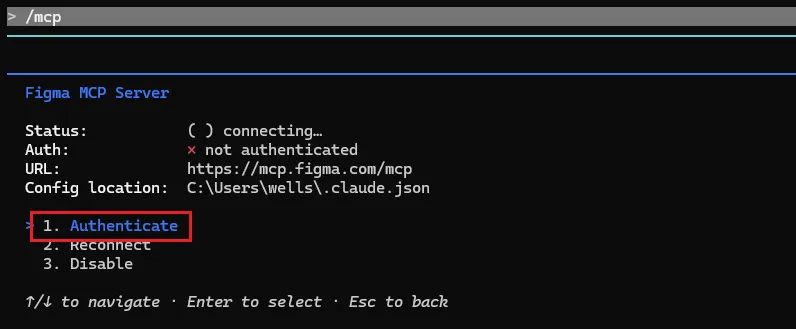
选择 Authenticate,将弹出的授权链接复制到浏览器中完成授权即可。需要重新授权时也是同样的操作。授权完成后,再次运行 /mcp 看到 figma 显示为已连接(connected)即成功。
4.2 Codex
Codex 同时支持 CLI 与 IDE 扩展,二者共享同一份配置。
方式一(最简便):在 Codex 桌面应用里直接安装 Figma MCP server,按提示完成 OAuth 授权。
方式二(CLI / 配置文件):编辑 ~/.codex/config.toml(Windows 为 %USERPROFILE%\.codex\config.toml):
[mcp_servers.figma]url = "https://mcp.figma.com/mcp"# OAuth + streamable HTTP 必须开启 RMCP 客户端,注意这个features 全局只能有一个,如果已经存在把rmcp_client = true复制过去即可[features]rmcp_client = true# 旧版本可能需要:experimental_use_rmcp_client = true授权:
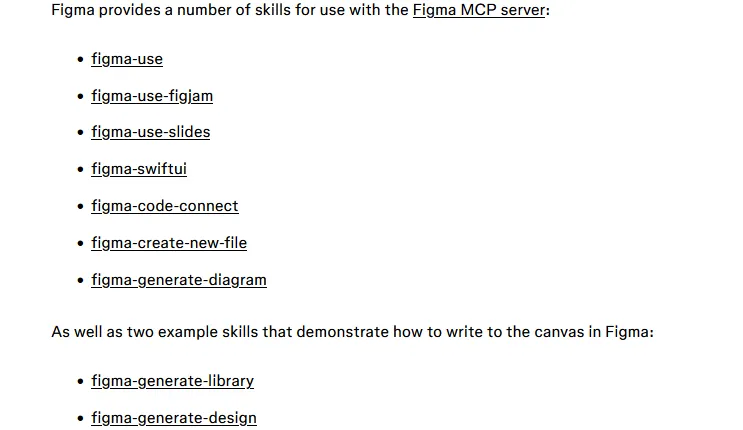
# 执行该命令,然后会自动打开浏览器进行授权,如果没有设置默认浏览器可能无法自动打开,手动复制到对应的浏览器授权即可codex mcp login figma最佳实践:结合官方提供的技能来帮助,更方便快速的获得你需要的设计UI,官方技能仓库地址:https://github.com/figma/mcp-server-guide/tree/main/skills,以下是当前的Figma官方的技能:
5. 案例:使用Claude code生成一个登录注册的页面
接入成功后,就可以让 AI 直接基于 Figma 工作。建议的提示思路:先把想要的风格、布局、语言说清楚,让它先在本地生成网页预览,确认满意后再上传到 Figma。
例如可以这样描述:"帮我设计一个登录 + 注册页面,风格参考 ××(或:极简 / 拟物 / 玻璃拟态等),主色调 ××,布局为左图右表单,中文界面。先生成本地 HTML 预览给我看,确认后再上传到 Figma。"
这里使用的是 Claude Code。如果描述不够具体,它会让你补充对应的风格、布局、语言等信息, 以下就是他根据我的Prompt进行的进一步的需求确认:
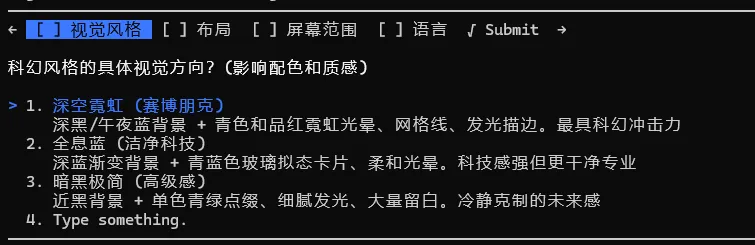
需要注意:这类设计任务比较耗费 Token(要拉取/写入大量设计上下文),建议一次聚焦一个页面或模块,避免一次性丢一整套大设计。
生成完成后,工具默认会把设计稿存放到 Drafts(草稿箱),你可以手动把它移动到对应的项目目录里。
最终生成的登录注册页面示例:
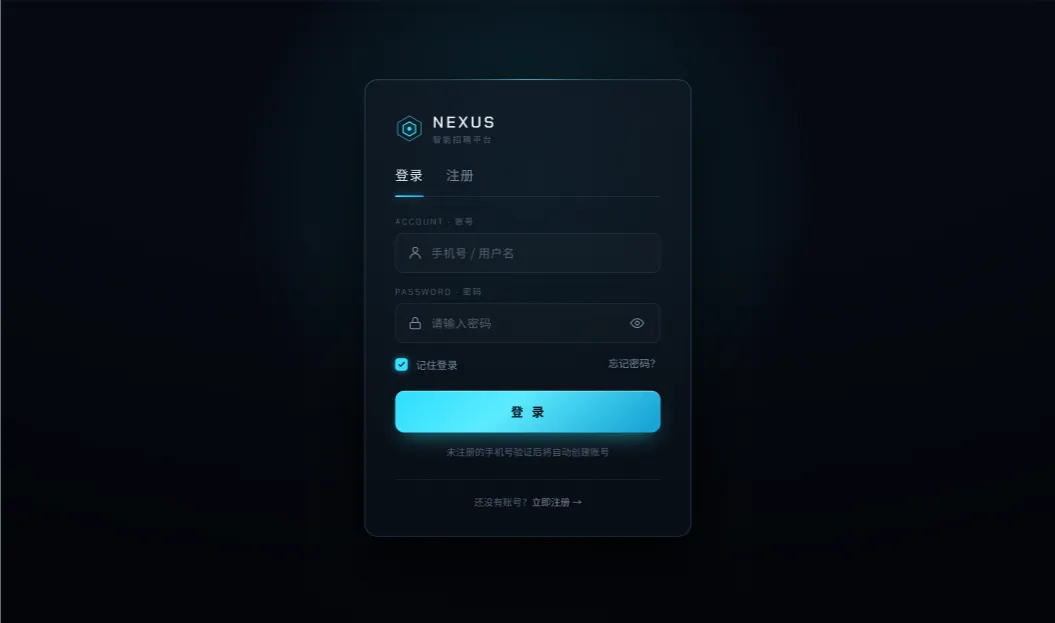
拿到设计稿后,你就可以在 Figma 平台里继续进行调整、对齐与精修。
注意:为了节省MCP api的调用额度,尽量先本地网页预览,然后满意了在上传到Figma。如果不差钱,那么请忽略这条,不过上传次数触发太多也会限流,需要注意!
个人经验总结
• 先本地预览,再上传 Figma:让 AI 先出 HTML 预览,确认风格方向后再写入 Figma,避免反复消耗调用次数与积分。 • 描述要具体:风格、配色、布局、语言、参考案例讲得越清楚,返工越少;含糊的需求只会让它反问或跑偏。 • 分块生成、控制规模:按页面/模块逐个生成,比一次性生成整套设计更稳定,也更省 Token。 • 善用 Code Connect 与设计系统:把 Figma 组件映射到真实代码组件、规范好变量/Token,AI 才能产出贴合你设计系统的结果,而不是"凭空猜测"。 • 分清两套额度:MCP 调用次数(读取设计)与 AI 积分(Make 等生成)是独立的;命中频率限制就放慢请求或升级席位,积分不够就关注余额或补购。 • 草稿箱要及时归位:生成稿默认在 Drafts,记得移动到正确项目,避免找不到或被误删。 • AI 负责草稿、人负责定稿:AI 出方案的速度很快,但审美对齐、细节微调、团队协作仍由人在 Figma 里完成——这正是 Figma 不可替代的地方。 • 双向写回要谨慎:把代码 UI 写回 Figma 画布很强大,但会改动设计源文件,建议先在副本或分支上操作。
以上经验,纯属个人经验总结。希望对你有帮助,感谢您的点赞阅读!!!
参考文档
https://help.figma.com/hc/en-us/articles/39216419318551-Get-started-with-the-Figma-MCP-server
https://developers.figma.com/docs/figma-mcp-server/rate-limits-access/
https://help.figma.com/hc/en-us/articles/39166810751895-Figma-skills-for-MCP
https://github.com/figma/mcp-server-guide