八十一、Excel 职场必备技能,来解锁:开启自动保存防止文件丢失 自动保存是 Office/WPS 的 “救命功能”,断电、死机、误关软件时,能最大程度找回未保存内容,避免几小时工作白干。
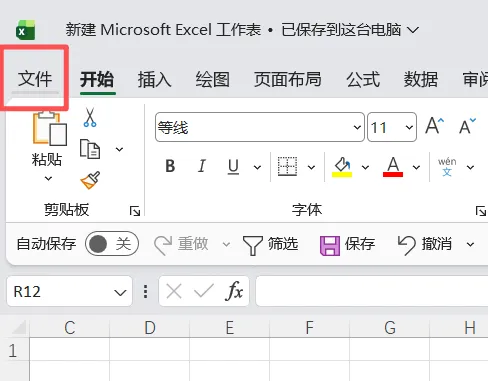
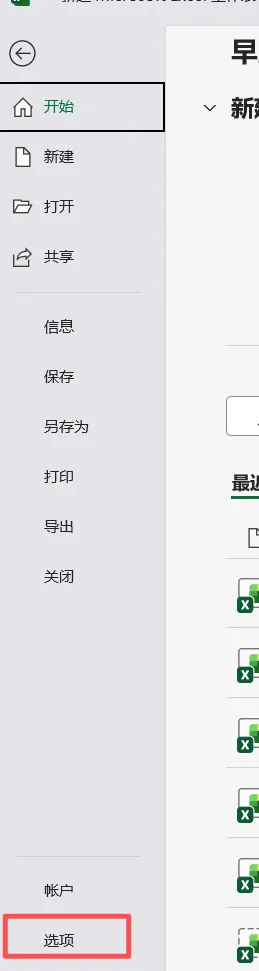
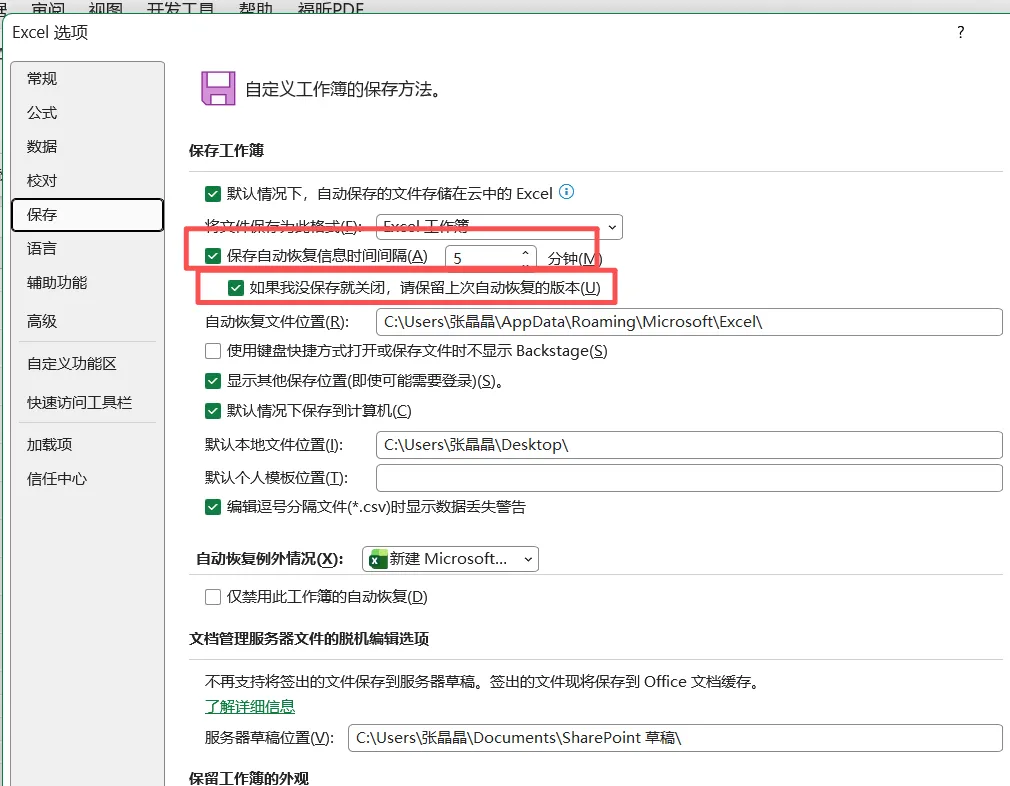
一、Excel(Microsoft 365/2019)设置步骤:打开 Excel → 点击左上角文件,左下角点选项 → 弹出窗口选保存,勾选:✅ 保存自动恢复信息时间间隔(建议设5 分钟);✅ 如果我没保存就关闭,请保留上次自动恢复的版本。可查看 / 修改自动恢复文件位置(方便找回文件)→ 确定。左上角文件 → 选项 → 常规与保存,勾选自动保存信息时间间隔,设5 分钟 → 确定。方法 2:备份中心(本地 + 云端),文件 → 备份与恢复 → 备份中心 → 设置。WPS定时备份:设5–10 分钟,选本地备份位置(如 D 盘),云文档:开启自动备份到云端,可回溯历史版本。重新打开 Excel → 左侧恢复未保存的工作簿,或:文件 → 信息 → 管理工作簿 → 恢复未保存的工作簿。WPS 恢复,重新打开 WPS → 自动弹出恢复提示;手动:文件 → 备份与恢复 → 备份中心 → 本地备份 / 云端历史。1、自动保存≠手动保存,重要文件养成Ctrl+S随手保存习惯;2、时间间隔:1–5 分钟最安全,太短轻微占性能,太长丢内容多;3、保存位置:别放 C 盘(系统盘),改到 D 盘或云盘,防止系统崩溃丢失。 开启自动保存,给文件加层 “安全锁”,断电死机不怕丢;配合手动保存与云备份,数据安全双保险,办公更安心。记得关注我表格一分钟;明天我们学习为工作表添加背景图片。 夜雨聆风
夜雨聆风