 夜雨聆风
夜雨聆风新装电脑或重装系统,是不是总被这些事折磨:先装 Windows,再找 Office 安装包,最后折腾激活,一整天都耗在这
系统自带一堆没用的预装软件,删不干净还占空间,Office 被迫装全套全家桶,想自定义组件和安装路径都不行
今天给大家安利一款装机神器 ——Mocreak,把「重装系统」和「部署 Office」两件事一站式搞定,装完直接免登录永久使用,堪称电脑党的效率救星✨
🚀 为什么装机老司机都爱用它?
1. 系统 + Office 一站式部署,告别分步折腾
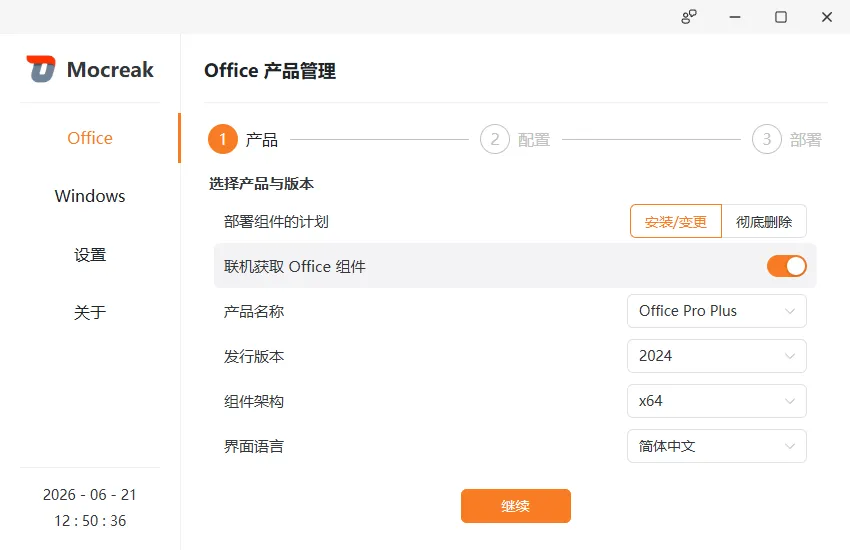
不用再分别找系统镜像、Office 安装包和激活工具,打开 Mocreak 就能完成全部操作:
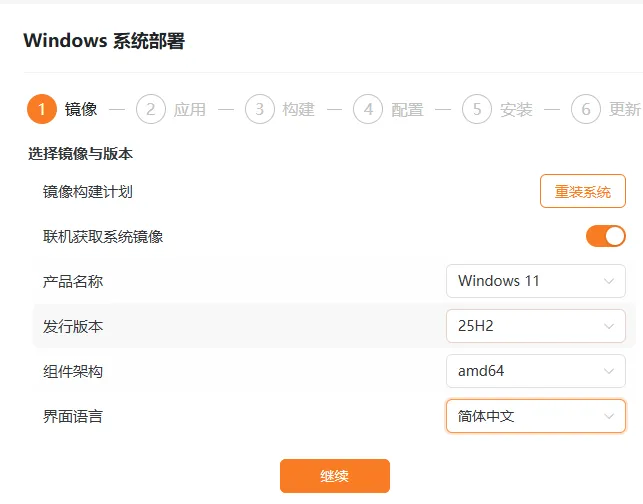
先装系统:选择 Windows 版本,自动构建纯净镜像
再装 Office:切换板块,一键部署所需版本和组件全程自动化,不用守在电脑前反复操作,小白也能轻松上手。
2. 纯净系统定制,砍掉没用的预装软件
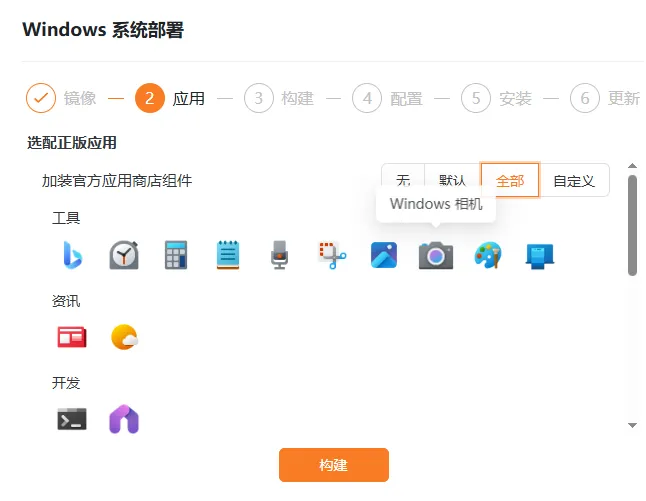
在 Windows 部署环节,你可以自由精简系统:
选择系统版本(如 Windows 11 25H2)、语言和架构
一键移除安全中心、必应搜索、录音机等自带冗余组件
构建出更干净、更轻量化的系统,避免资源浪费
3. Office 高度自定义,拒绝全家桶
Office 部署环节完全由你说了算:
覆盖 2016~2024 全版本,按需选择产品名称(如 Office Pro Plus)
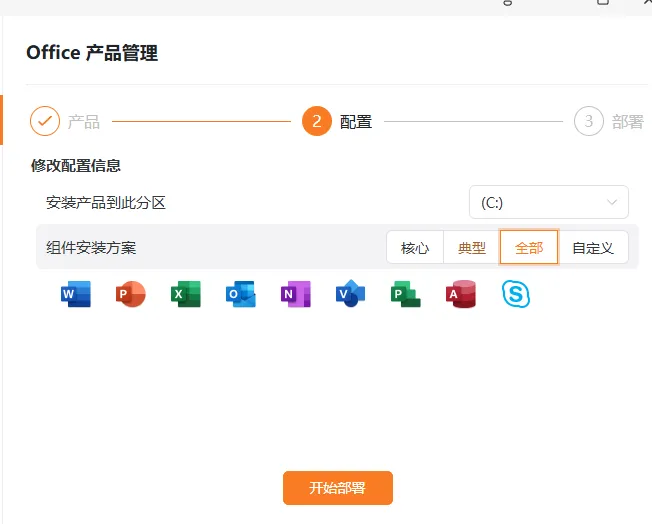
自由勾选需要的组件(只装 Word/Excel/PPT,不用整套安装)
自定义安装路径,不想占用 C 盘空间,直接改到其他盘符
部署完成后免登录永久激活,省去繁琐的授权步骤
📸 实际操作流程演示
1. Windows 系统部署
切换到「Windows」板块,选择镜像与版本:
开启「联机获取系统镜像」,选择产品名称(如 Windows 11)、发行版本、架构和语言
点击「继续」,按提示移除不需要的预装组件,最后点击「构建」
程序自动完成系统安装,全程无需手动干预
2. Office 产品管理
切换到「Office」板块,选择产品与版本:
开启「联机获取 Office 组件」,选择产品名称、发行版本(如 2024)、架构和语言
点击「继续」,自定义勾选所需组件和安装路径
点击「开始部署」,等待程序自动安装并激活
💡 小贴士
部署前建议备份重要数据,避免系统重装导致文件丢失
系统和 Office 部署完成后重启电脑,让所有配置生效
工具全程免费无广告,没有流氓捆绑,用起来更放心
新装电脑别再瞎折腾了!用 Mocreak 一键搞定系统 + Office 部署,干净、高效、永久激活,不管是装机新手还是老玩家,都能省下大把时间。
📦 工具获取
这款工具已经给大家整理好了,关注下方公众号,回复关键词「038」,即可免费获取。
避免下次要用的时候找不到!如果你有想要的工具,也可以在评论区留言,我会帮大家一一寻找。
如果这篇内容对你有帮助,别忘了点赞 + 在看 + 关注,后续会持续分享更多电脑实用工具和干货教程,帮你轻松解决电脑使用中的各种麻烦~