 夜雨聆风
夜雨聆风我是【桃大喵学习记】,欢迎大家关注哟~,每天为你分享职场办公软件使用技巧干货!
——首发于微信号:桃大喵学习记
日常工作中,我们经常需要对Excel数据进行拆分,今天就跟大家分享3种常用的数据拆分方法,都是日常办公室常用基础方法,简单又实用,告别手动拆分数据!
方法一:用分列按分隔符号拆分数据(最简单)
方法:
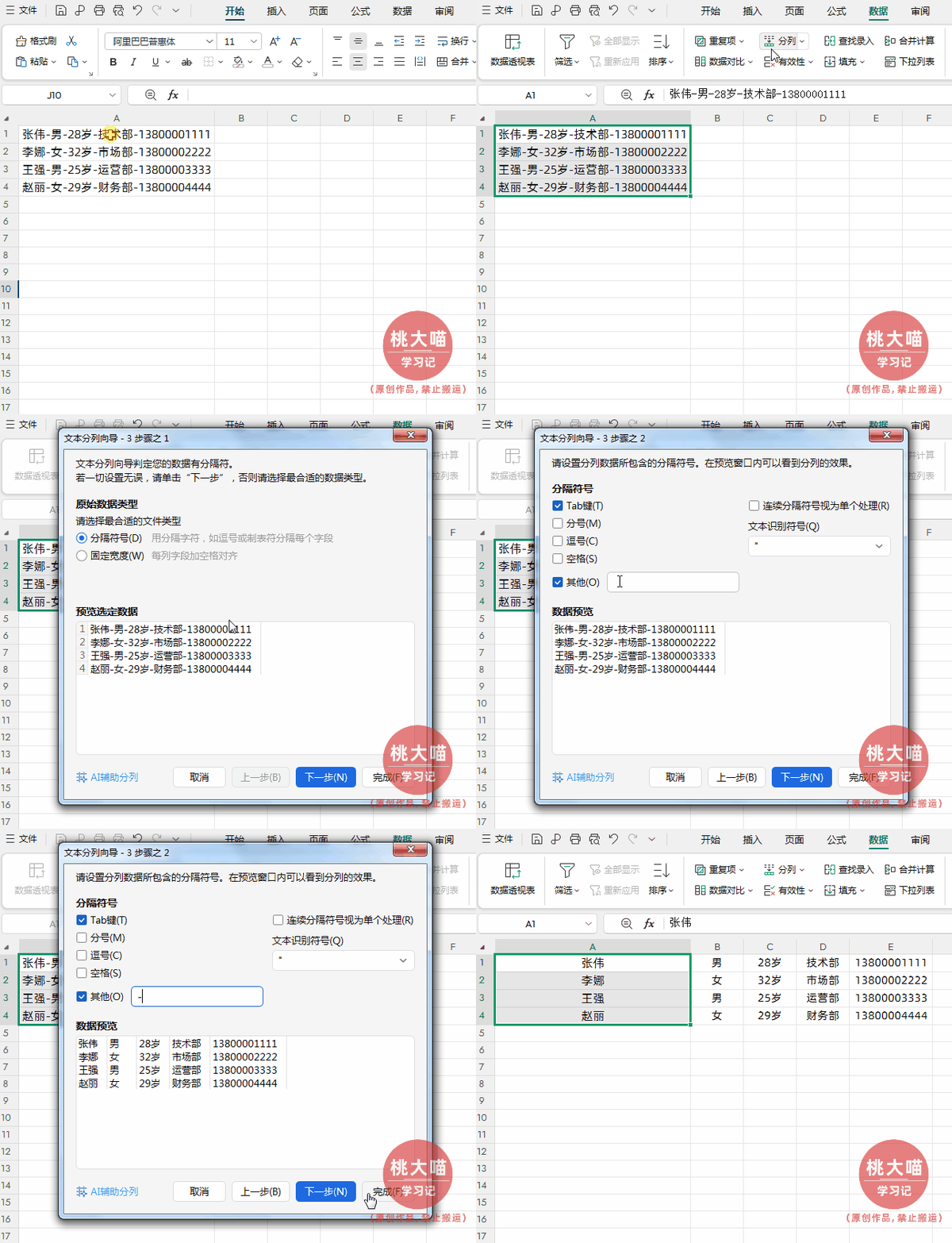
→首先选中A列所有数据。
→点击菜单栏【数据】→【分列】。
→在弹出的“文本分列向导”对话框中,第一步选中“文件类型”中的【分隔符号】,点击【下一步】。
→在“分隔符号”中勾选【其他】,并在旁边输入 短横杠(-) ,预览区会立刻显示拆分效果。
→直接点【完成】,数据就被整整齐齐地分到B到E列了。
方法二:用快捷键(Ctrl+E)智能填充
方法:
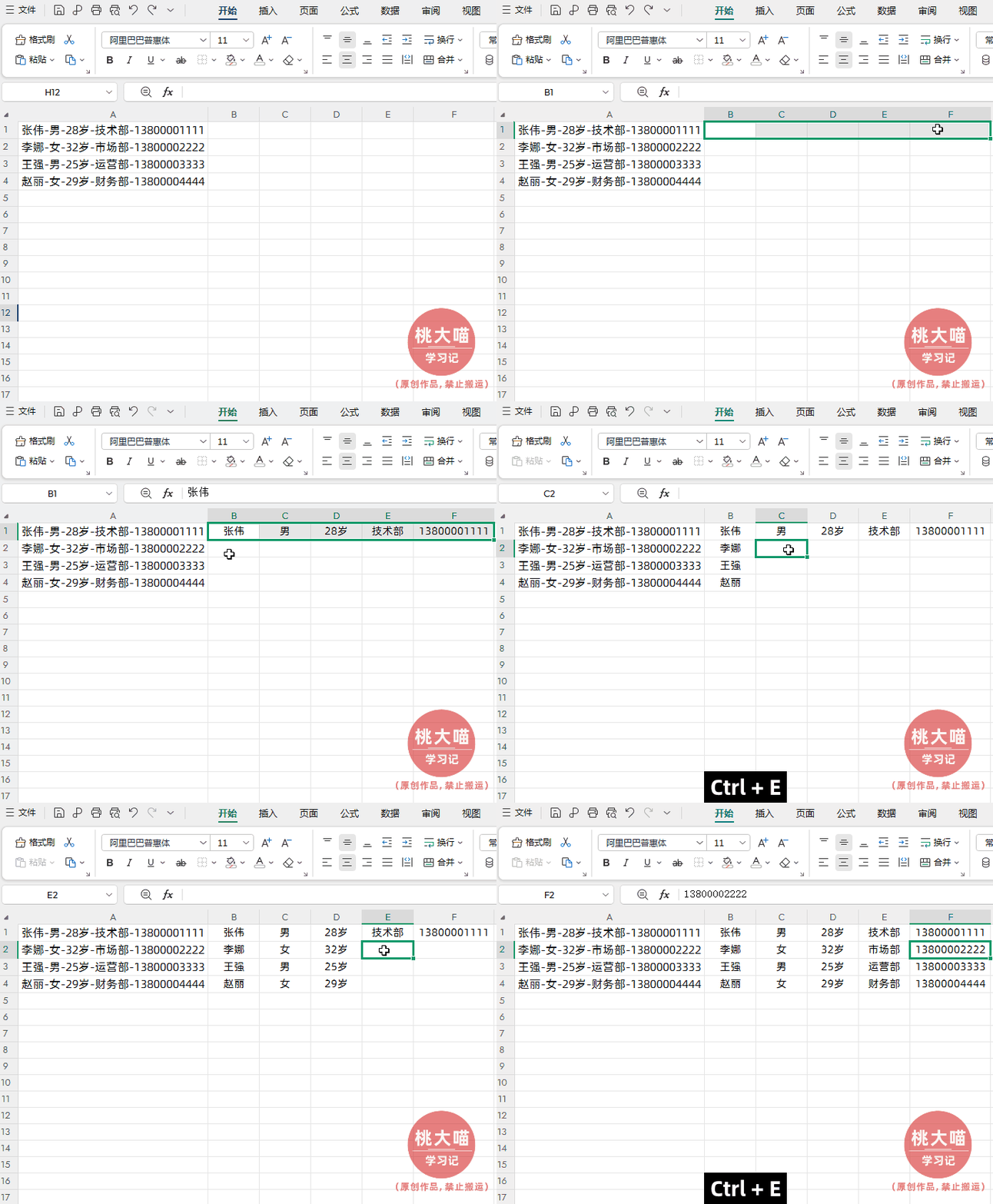
我们只需在第一个单元格输入我们想要的数据格式示例,然后分别选中示例下面每一个单元格,再按快捷键【Ctrl+E】,系统就会识别快速填充后续单元格内容。
解读:
【Ctrl+E】快捷键依赖于我们给出的第一个(或前几个)示例,示例越典型、越能代表规律,结果越准确。虽然智能,但并非100%准确,尤其是在数据模式不统一时,填充后务必需要浏览检查一遍。
方法三:公式法
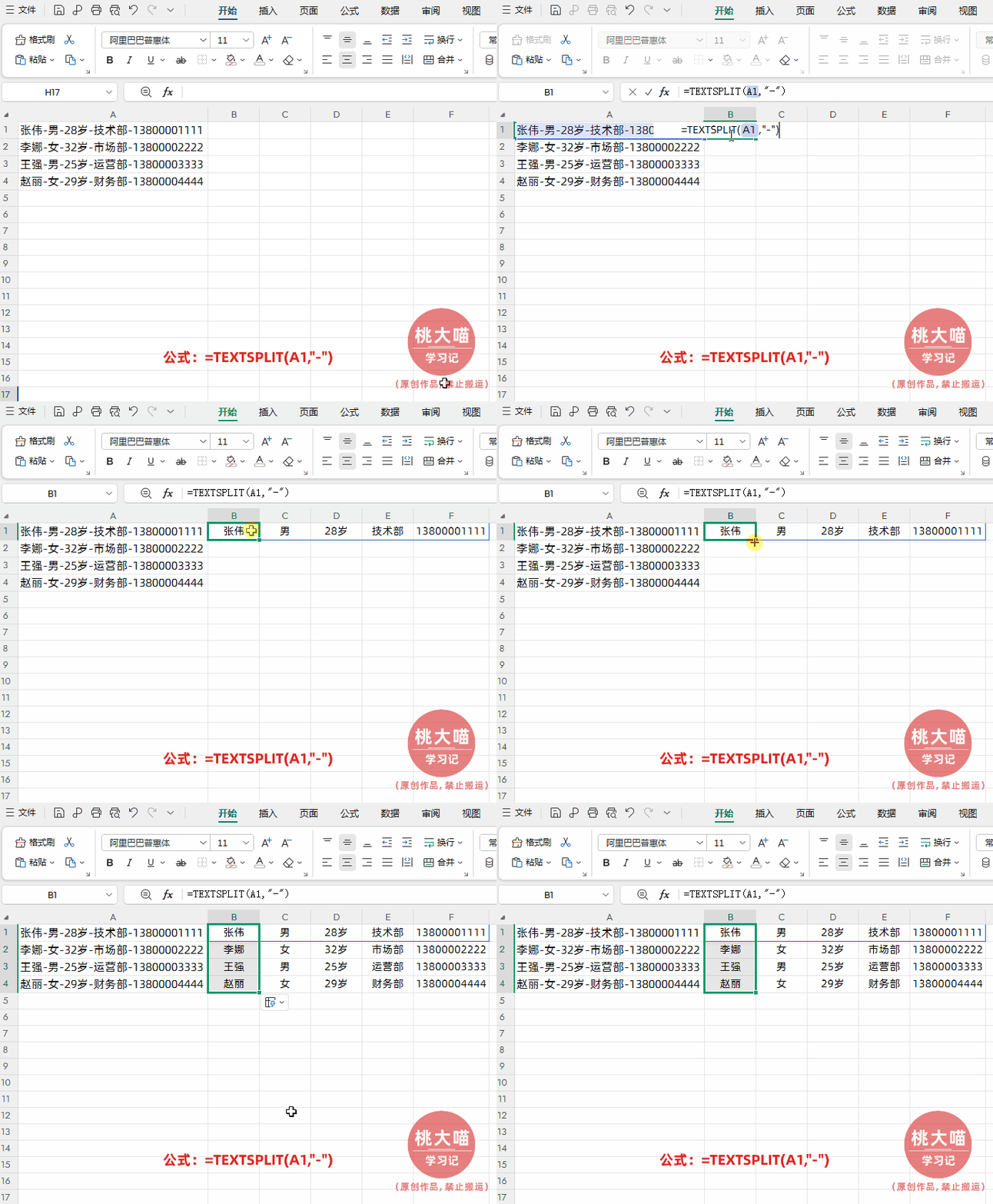
在目标单元格中输入公式:
=TEXTSPLIT(A1,"-")
然后点击回车,下拉填充公式即可
解读:
上面公式是单条件按"-"拆分,如果多条件就把多个拆分符放到一个大括号里,比如{",","-"},这里的大括号表示数组,可以存放多个元素即拆分符号,并且分隔符顺序随意,不分先后顺序。
亲爱的小伙伴们:
如果你正在为复杂繁琐的WPS表格/Excel操作困扰,希望通过掌握实用技能显著提升工作效率、减少无效加班——你可以考虑下我的WPS表格/Excel系列课程。

以上就是【桃大喵学习记】今天的干货分享~觉得内容对你有所帮助,别忘了动动手指点个赞哦~。大家有什么问题欢迎关注留言,期待与你的每一次互动,让我们共同成长!