乐于分享
好东西不私藏

UG_DC2606安装教程

UG_DC2606安装教程
点击上面免费订阅

问:怎么每天都能免费收到这种文章呢?

答:只需点上边《天天自学网》免费关注

小百科:

UG NX (UG_DC)是一款高端CAD/CAE/CAM一体化软件,覆盖产品设计、仿真到制造全流程,适合机械、模具等领域新手学习工业级设计制造技能。

核心功能参数化建模:通过特征编辑快速调整零件结构,支持复杂机械设计模具设计:内置模流分析工具,自动优化注塑模流道与冷却系统数控编程:生成G代码,适配五轴加工中心等设备的高精度加工

优势:工业领域标杆工具,适配航空、汽车等精密制造;提供新手友好教程;支持与Teamcenter协同,助力从设计到生产无缝衔接。

软件名称:UG_DC版本:2606
语言:中文文件大小:17.G
安装环境:win10/win11/或更高,64位操作系统
建议硬件配置:CPU@2.4GHz       运行内存16GB  (或更高)

下载通道①夸克网盘丨下载链接:

https://pan.quark.cn/s/e8952e259e91

下载通道百度网盘丨下载链接:

https://pan.baidu.com/s/1Yd3d0in4ofh_P6-4UPjY4A?pwd=tpmr

提取码: tpmr 

下载通道迅雷云丨下载链接:

https://pan.xunlei.com/s/VOvoltZc-I_AibgteY5Nd5ETA1#

提取码:cu6k 

备用链接:https://docs.qq.com/sheet/DU0Ftb3BhV2ZtaEVM?tab=BB08J2
链接失效公众号内回复;(数控编程)获取新下载链接

如何下载:点击查看如何下载软件

安装教程:
☆解压前请关闭杀毒软件与防火墙避免安装过程中拦截误删导致不成功。

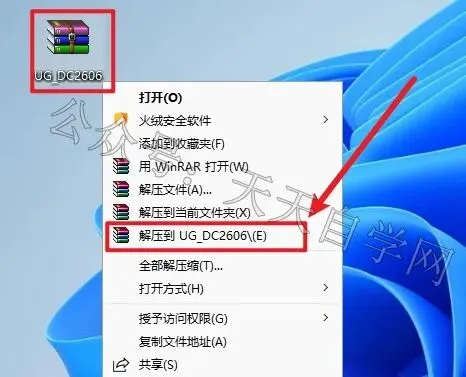
1.选中下载好的压缩文件,点击鼠标右键 然后点击解压到UG_DC2606....
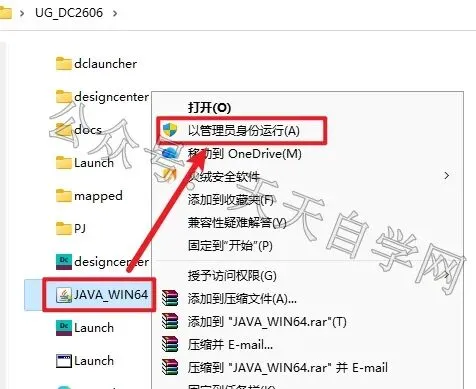
2.打开解压好的文件夹,选中JAVA_WIN64文件,点击鼠标右键选择以管理员身份运行。
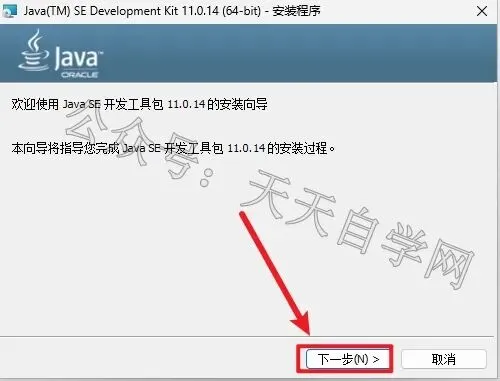
3.点击下一步。
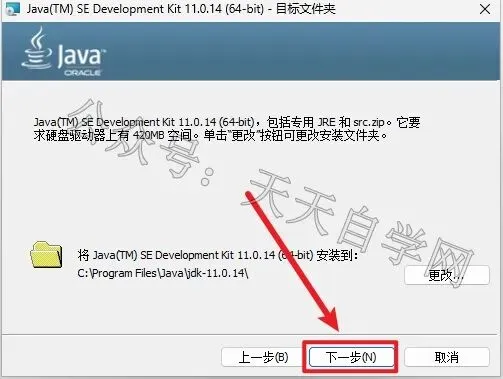
4.默认安装路径直接点击下一步。
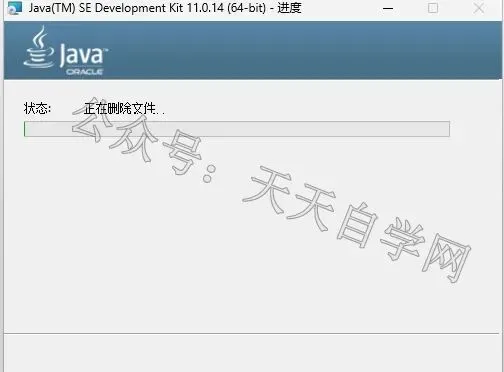
5.安装中。
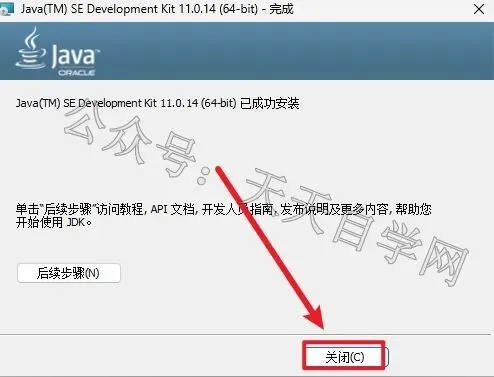
6.点击关闭。
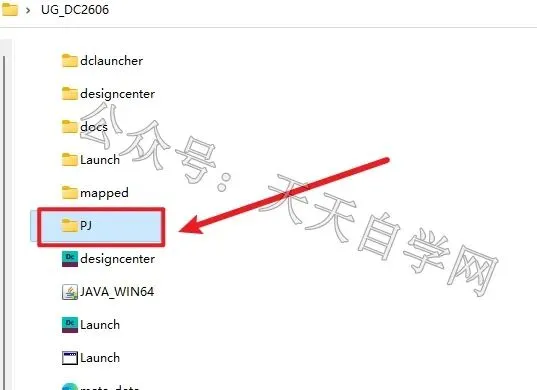
7.打开安装包内的 “PJ” 文件夹。
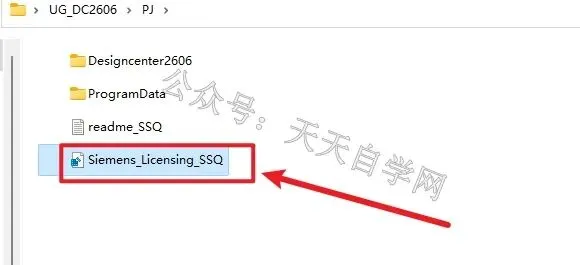
8.选中Siemens Lice.......文件,鼠标双击。
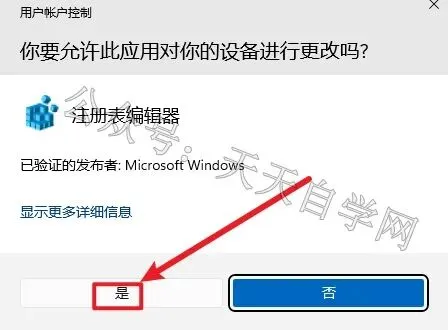
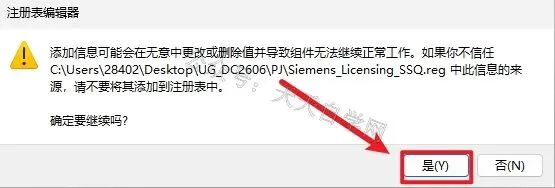
9.点击 是。
10.点击 是。
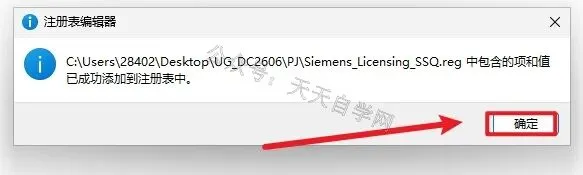
11.点击 确定。
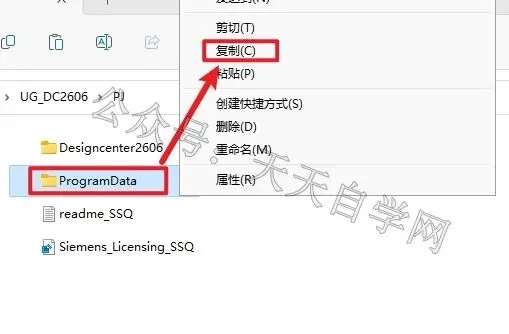
12.回到安装包 PJ文件夹内,复制文件夹内的  “ProgramData” 文件夹
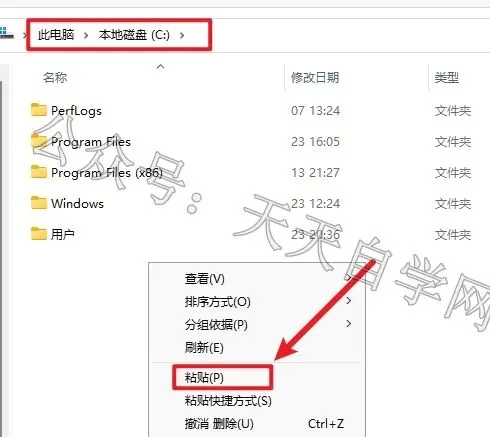
13.将复制的 “ProgramData”粘贴至C盘根目录(第一次粘贴不会有任何提示,如果之前装过则会弹出替换提示,直接替换就可)
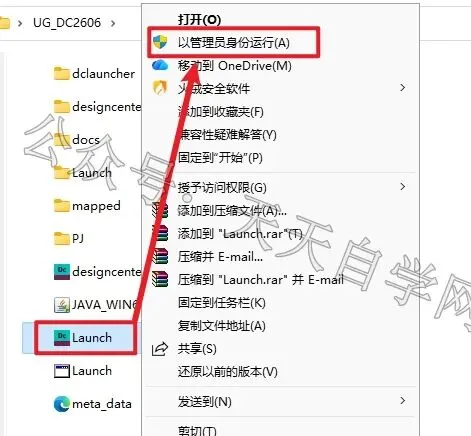
14.返回安装文件夹选中 “Launch”文件,鼠标右键点击以管理员身份运行
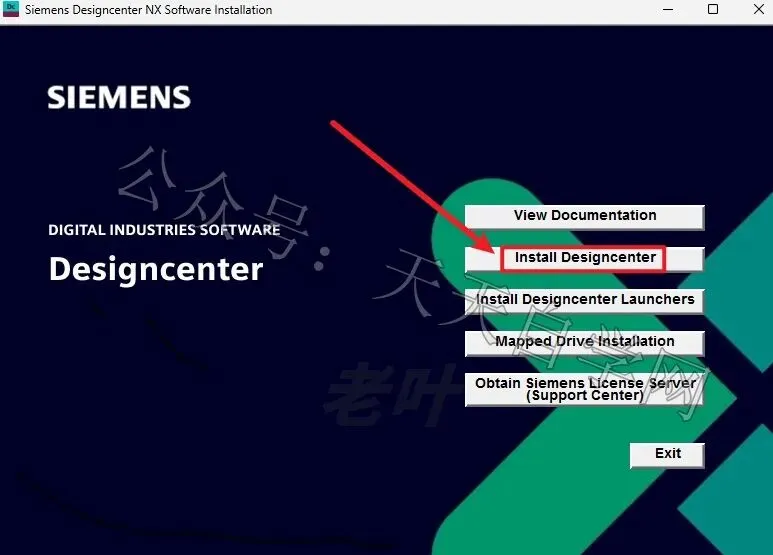
15.点击第2选项  lnstaII Designcenter NX 。
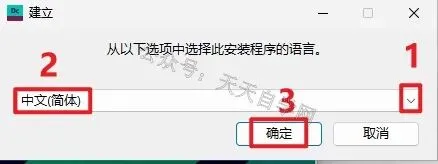
16.先点击下拉选项,选择中文简体,然后点击确定。
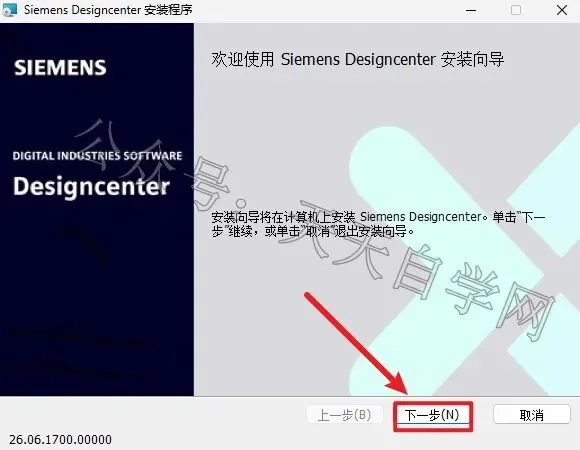
17.点击下一步。
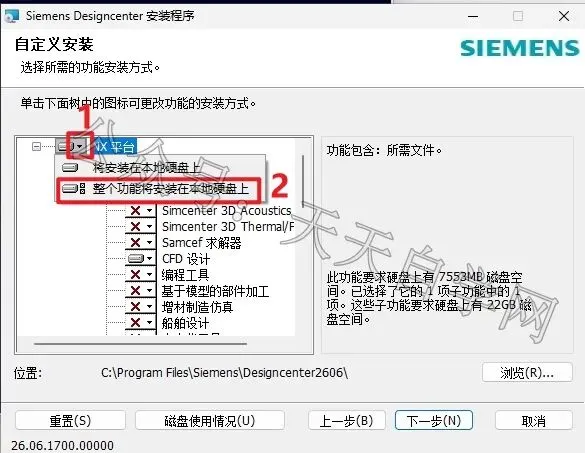
18.先点击下拉菜单,然后点击选择 整个功能将安装在本地硬盘上。
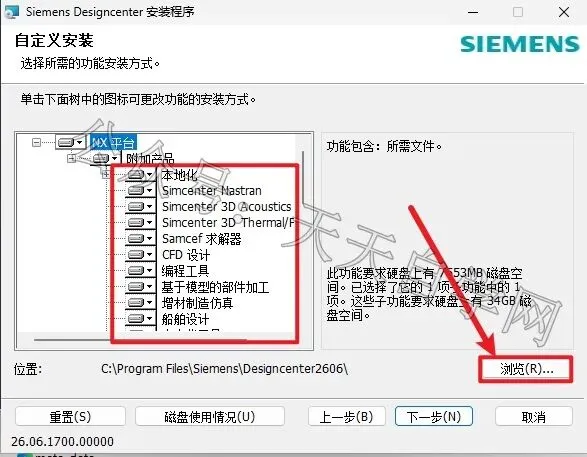
19.点击浏览。
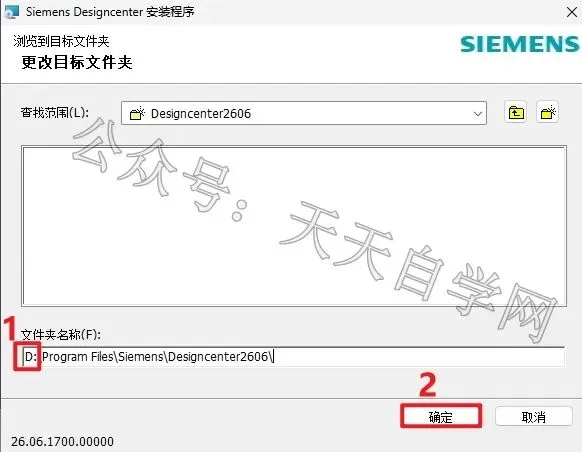
20.将默认路径的C改成自己想装的盘符,(这里直接将默认的C改成D表示将软件装到D盘),然后点击确定。
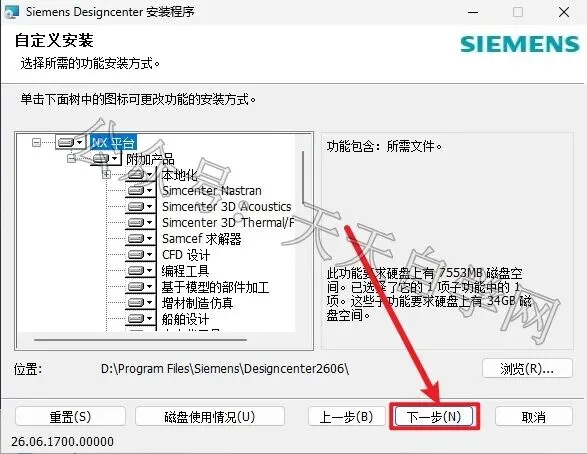
21.点击下一步。
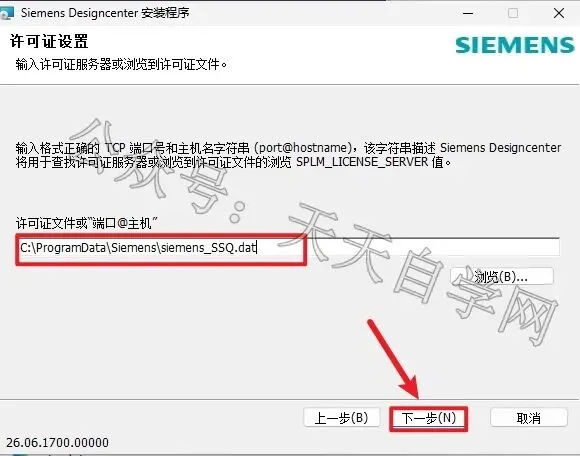
22.点击下一步。(注意路径是指向我们前面替换到C盘的文件)
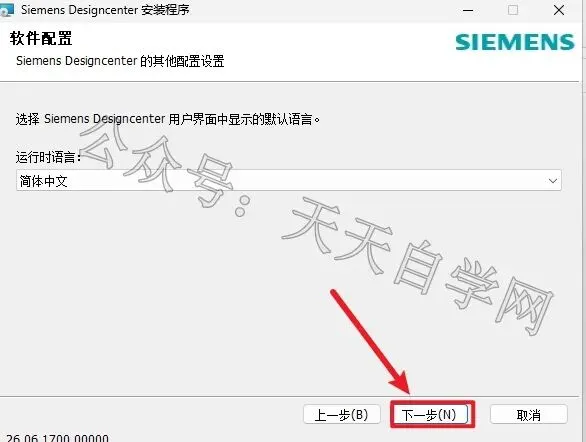
23.点击下一步。
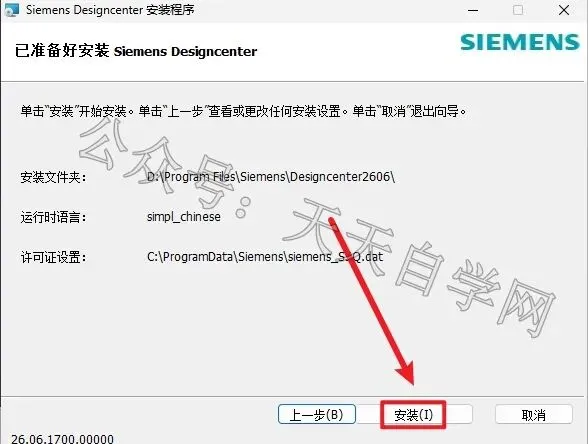
24.点击安装。
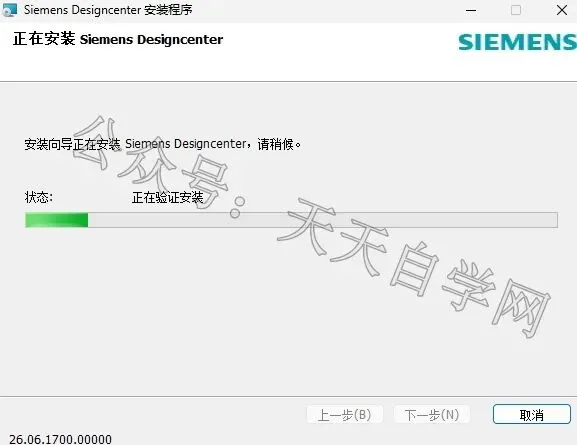
25.安装中。
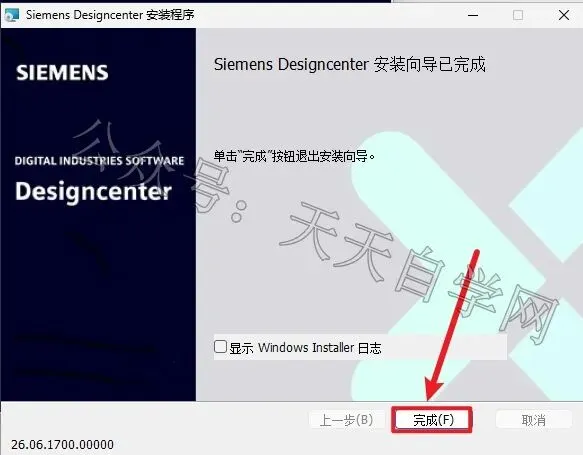
26.点击完成。
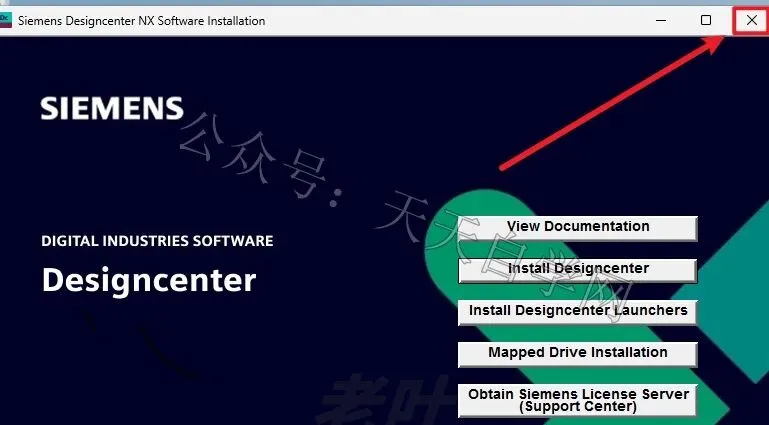
27.点击右上角X  关闭退出安装界面。
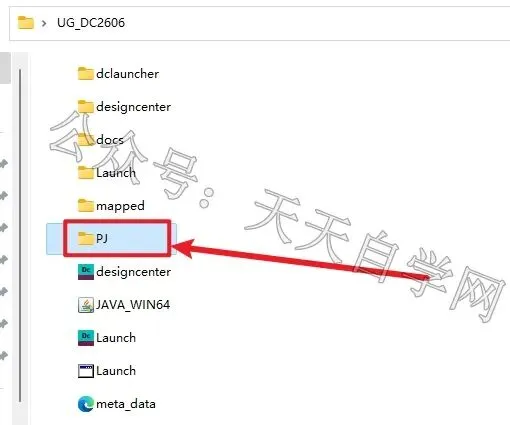
28.回到安装包,鼠标双加打开 PJ 文件夹。
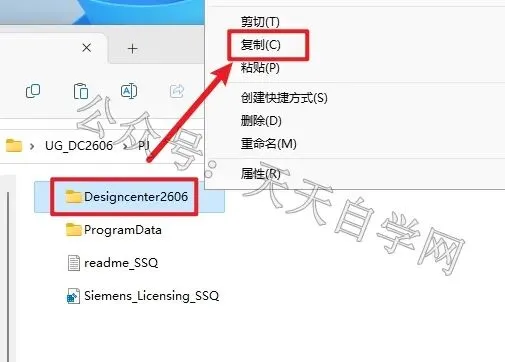
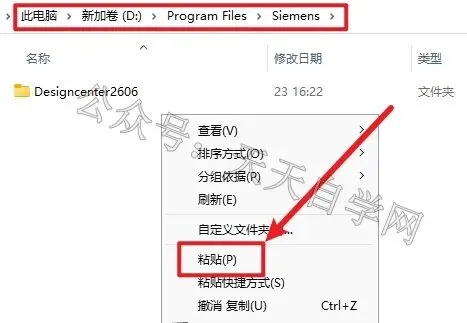
29.选中Designcenter2606文件夹,点击鼠标右键选择复制。
30.打开软件安装路径 D:\Program Files\Siemens
(若自己安装到其它盘则找到对应盘符内的路径)然后在文件夹空白处点击鼠标右键选择粘贴。
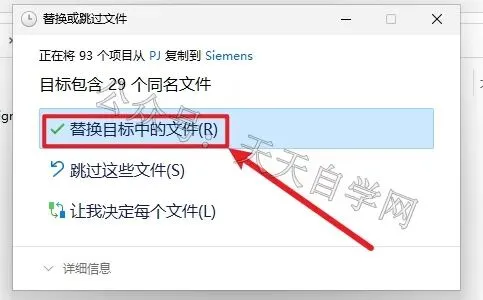
31.弹出替换提示说明路径是对的,点击替换目标中的文件。
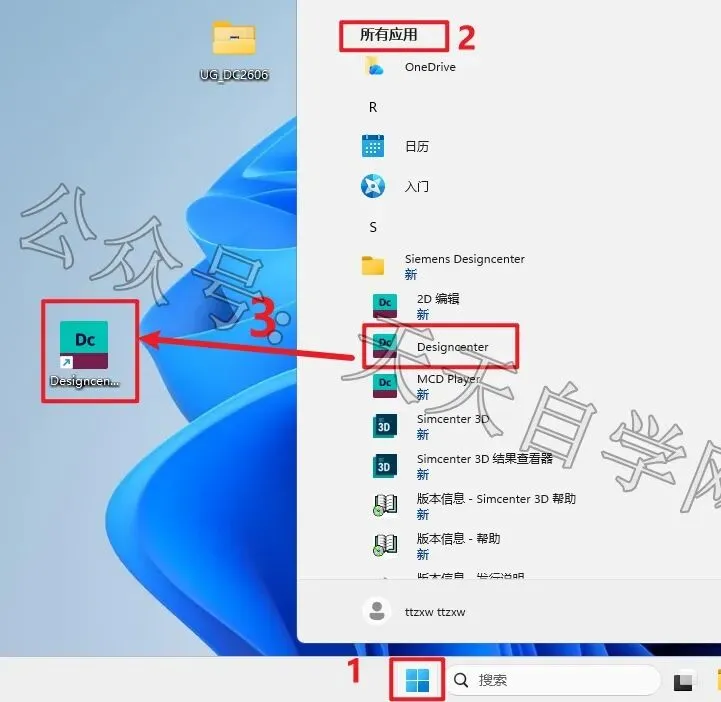
32.桌面下方点击 开始 ,点击所有应用,展开Siemens Designcenter ,鼠标左键按住Designcenter 图标拖至桌面松开鼠标。桌面便有了快捷启动图标。
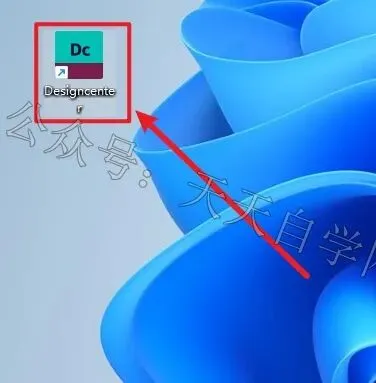
33.鼠标双击快捷启动图标。
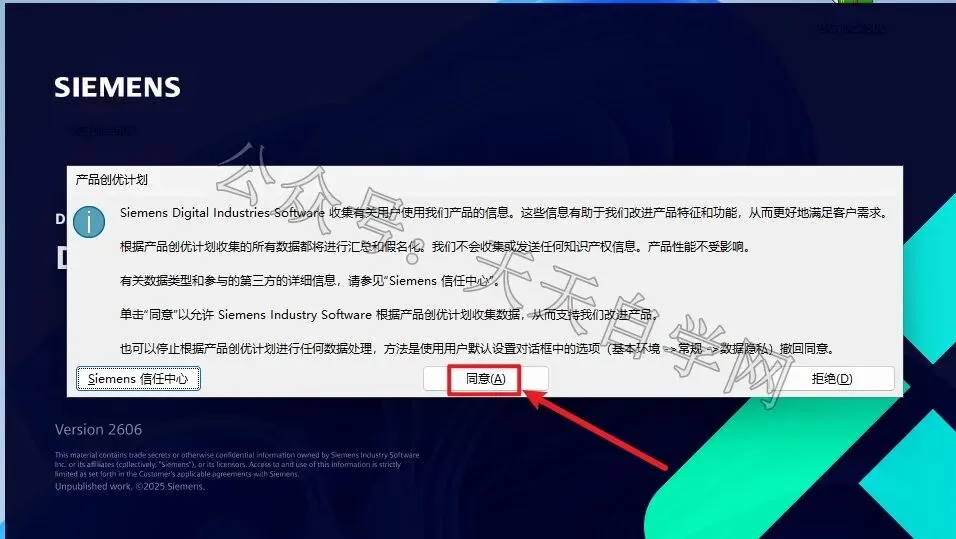
34.第一次启动软件,点击 同意。
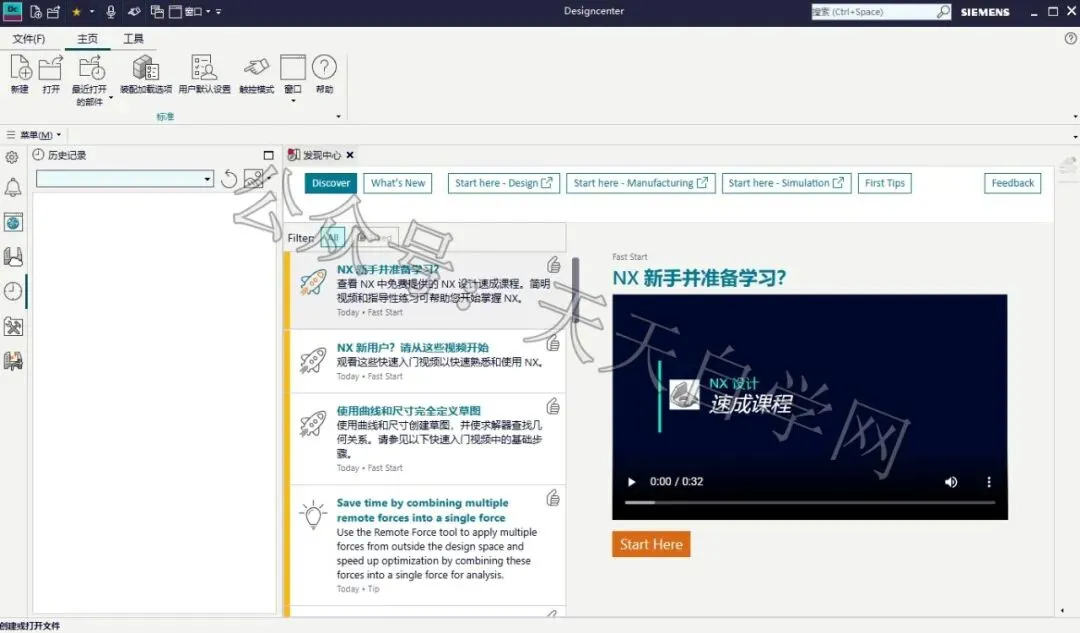
35.安装完成。

注:我们提供的所有内容均来自互联网,仅限学习与交流使用,不得用做商业用途,下载学习完后,请24小时内删除,如有侵权请联系我们及时处理

对您有帮助请点亮下方+