国网投标中的双层PDF是一个怎样的文件编制6月末这批次标书的时候,发现河南其中一个地市需要生成双层PDF文件,想来很多人如果只做河南业务的话,之前应该是没有遇见过。其实很多省份早已要求双层PDF上传标书了,所以本次河南也算是释放了一个信号,可能全省下批次都会要求使用双层PDF,就想着详细介绍一下这方面的内容。一、为什么国网投标需要双层PDF?
做过国网投标的人都知道,商务文件和技术文件上传ECP平台时,系统对PDF文件的要求非常严格——不仅要看得清,还要搜得到(文字可检索、可复制),这就是所谓的“双层PDF”。单层PDF只有图片层,系统OCR识别率低,虽然能搜索重要信息,但同时也处于可编辑状态,直接影响评标专家的审阅效率和公正性。双层PDF则同时包含图片层和文字层,既保留了原件的真实性,又满足了电子化评标系统对可检索性的硬性要求。说白了最重要的好处就是:双层PDF版本可以被检索,但是不能编辑!二、软件准备:Adobe Acrobat 9 Pro
为什么选Acrobat 9 Pro?其实网上有很多双层PDF教程,推荐各类免费工具,但国网建议使用,我们作为投标人不要去硬刚,非要问为什么,按照要求来就行,不要过于纠结这件事。其实主要原因是Acrobat 9 Pro是比较成熟个和稳定的工具,识别率高、输出规范,兼容性可靠。关于怎么下载Acrobat 9 Pro就不做过多的赘述了,有双层需求的采购公告中,都会附有安装方法,自行安装即可。需要注意的是安装Adobe Acrobat 9 Pro,无需安装序列号,无需注册,直接安装完整版即可。三、制作双层PDF完整流程
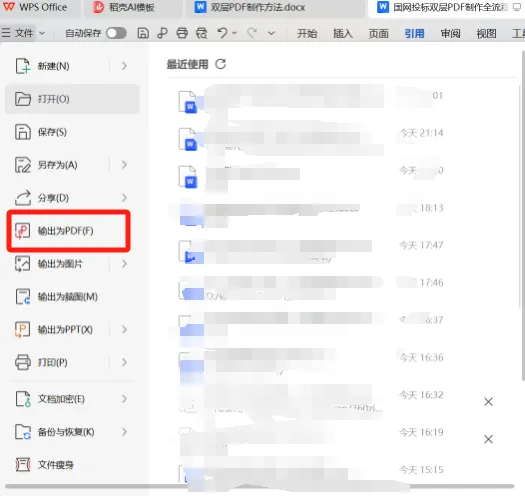
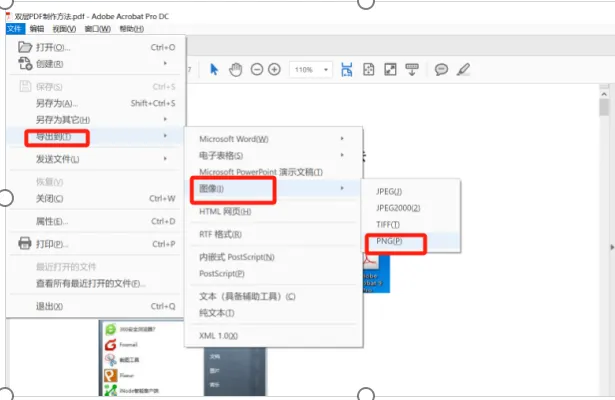
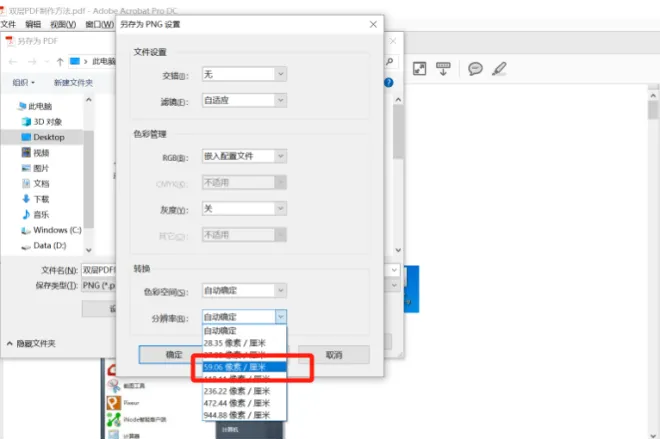
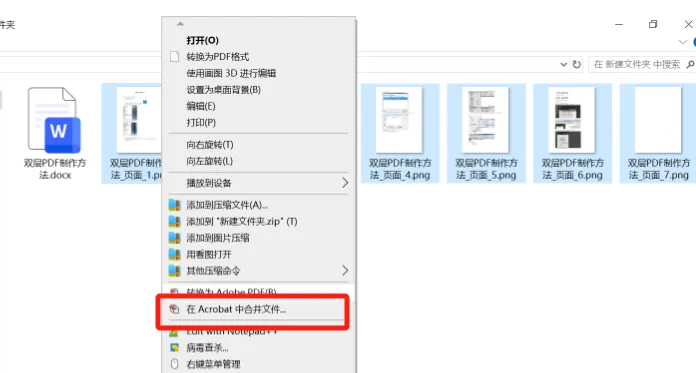
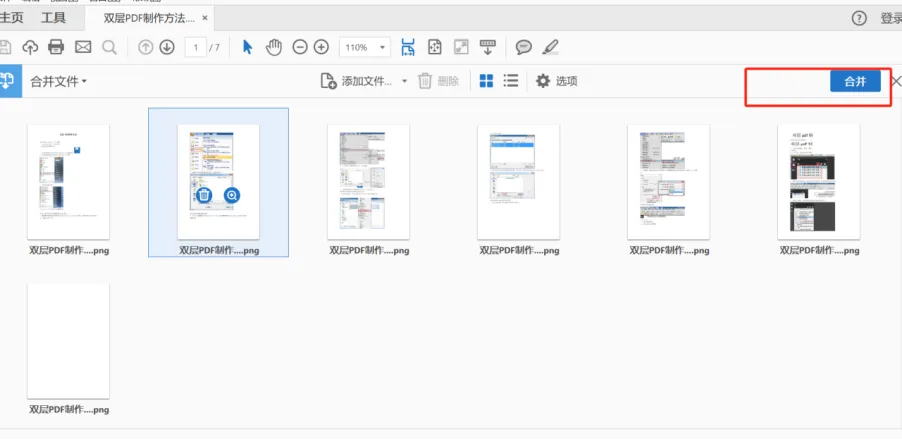
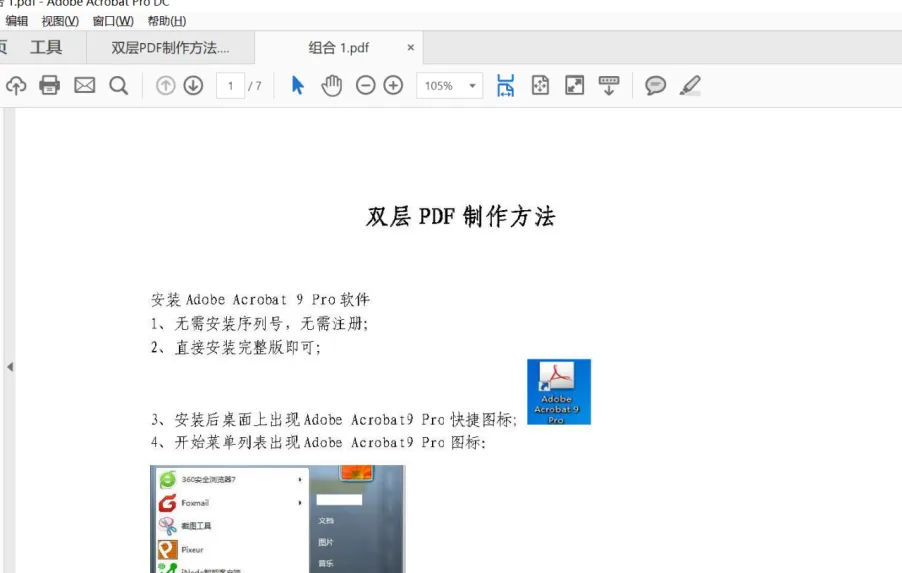
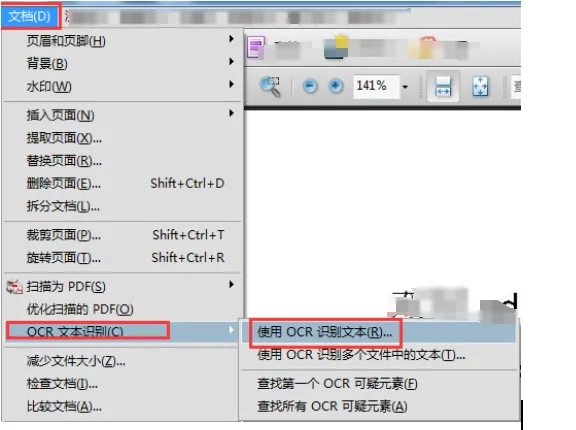
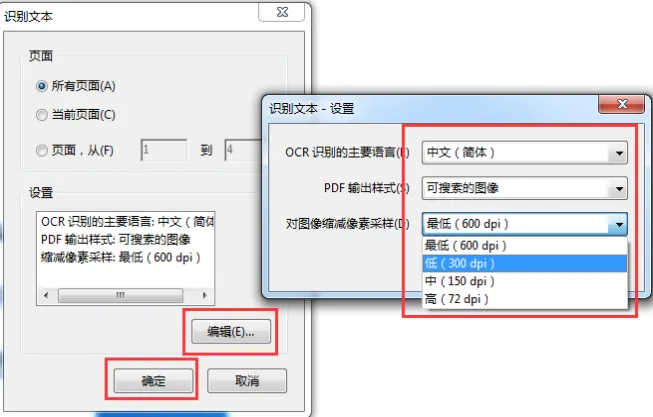
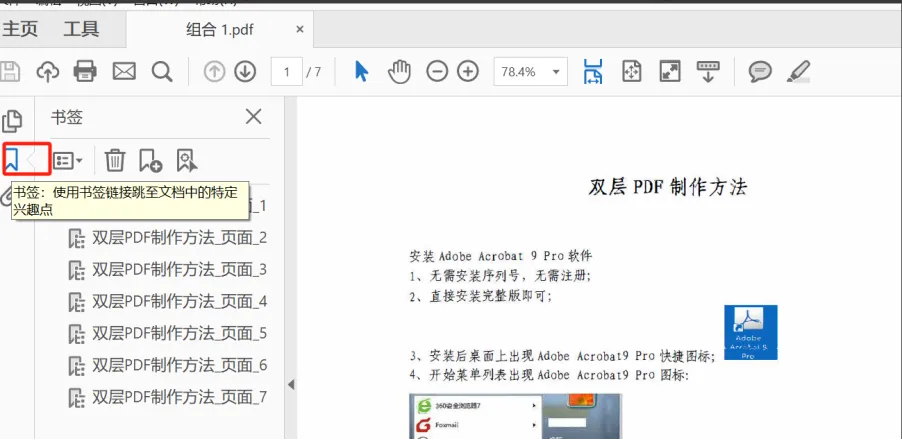
你需要将word格式转换为可编辑的单层PDF格式,选择需要制作的文档,在WPS或者office中直接转成PDF即可。第二步:在Acrobat中完成图片版PDF文件生成② 打开需要转换的PDF文件,点击文档-导出-图像-PNG③ 选择设置:分辨率设置为59.06,生成图片保存到单独的文件夹内。这一步是国网很多地方操作手册的要求,但实际上,很多时候,这个分辨率下出来的文件是很模糊的一个状态,基本无法看清。④ 将所有图片重新组合成图片格式的PDF,分以下两步完成。①点击文档,选择OCR文本识别,使用OCR识别文本四、常见问题
① 分辨率择59.06,图片比较模糊,我个人制作的时候,一般不用这个分辨率,这么久也没出过问题,而且更清晰一些。
② Adobe Acrobat无法批量生成,只能一个一个标书的做,如果批量投标时,效率比较低,这个也可以有更好的解决办法。
③ OCR识别时,其实使用其他工具会更快,效果更好一些。
双层PDF看似简单,但很多人在过程中会意见各种各样的问题,版本不对、效率低下、上传费时等千奇百怪的问题,在投标过程中也算是比较让人讨厌的一个步骤。如果你有这方面更好的经验或者是疑虑,欢迎留言交流,我们可以一起讨论一下,共同成长!
 夜雨聆风
夜雨聆风