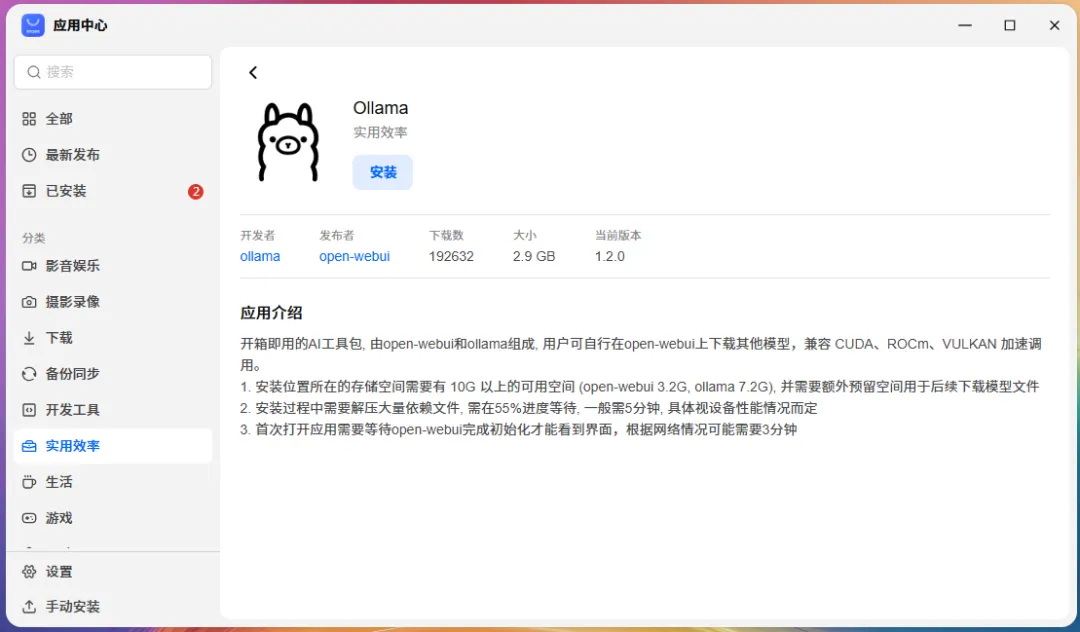
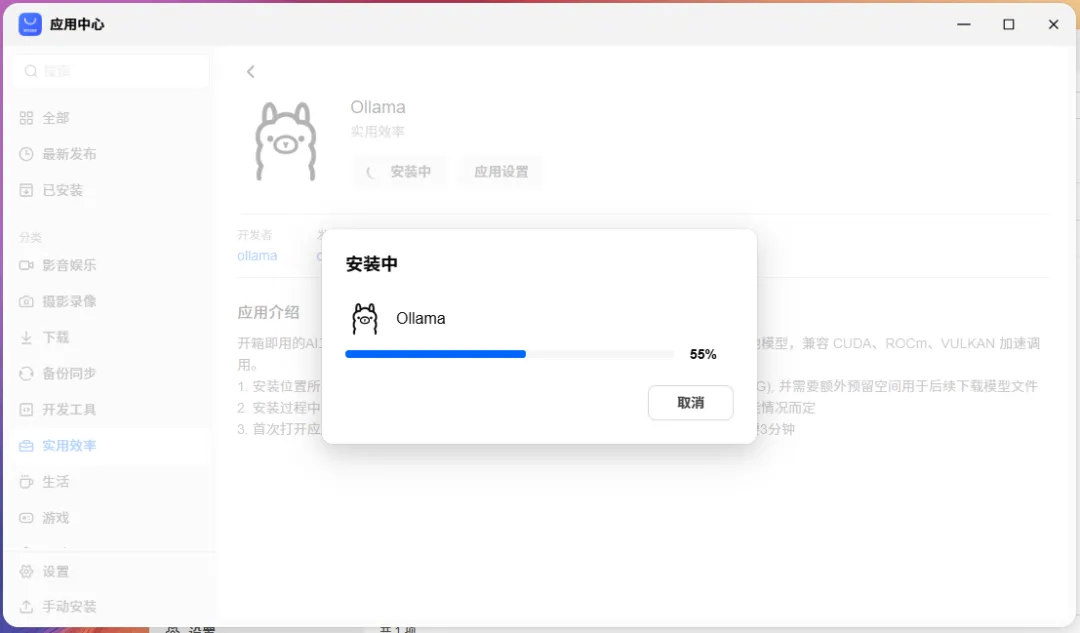
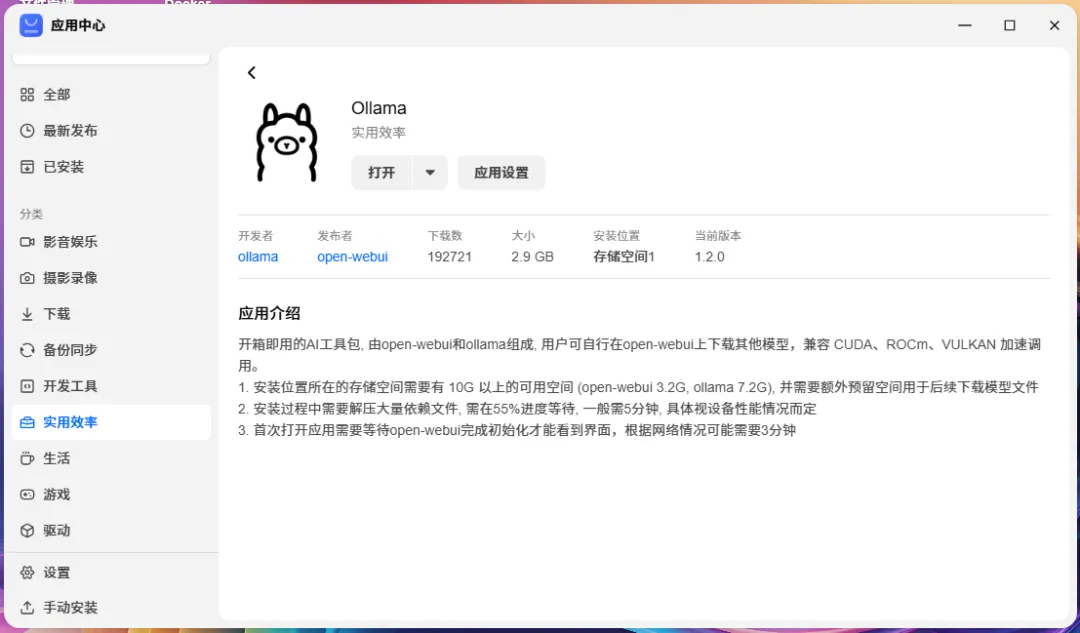
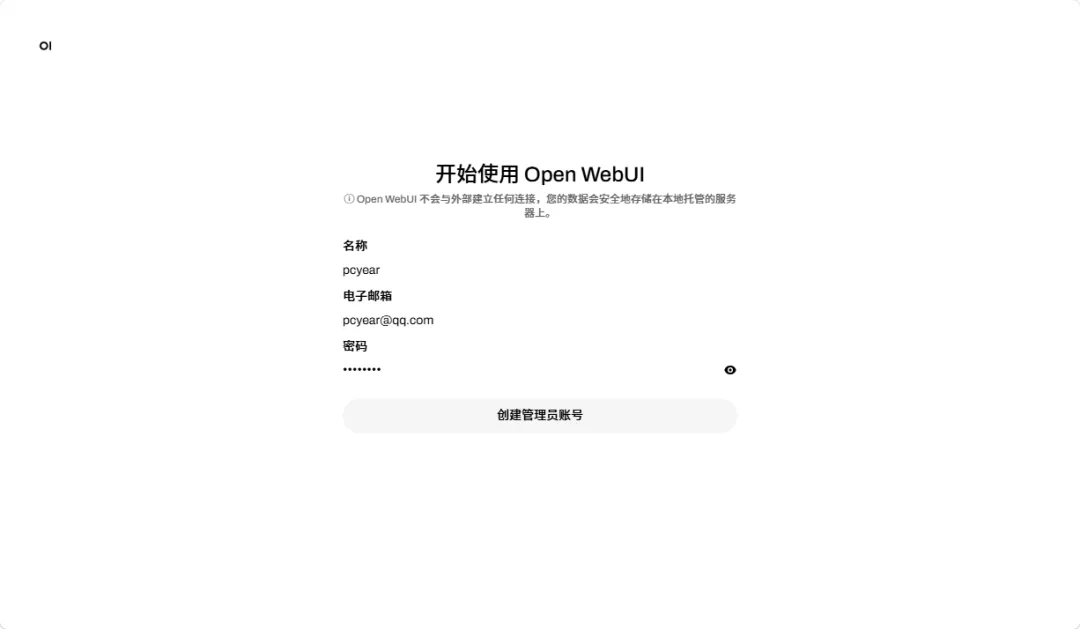
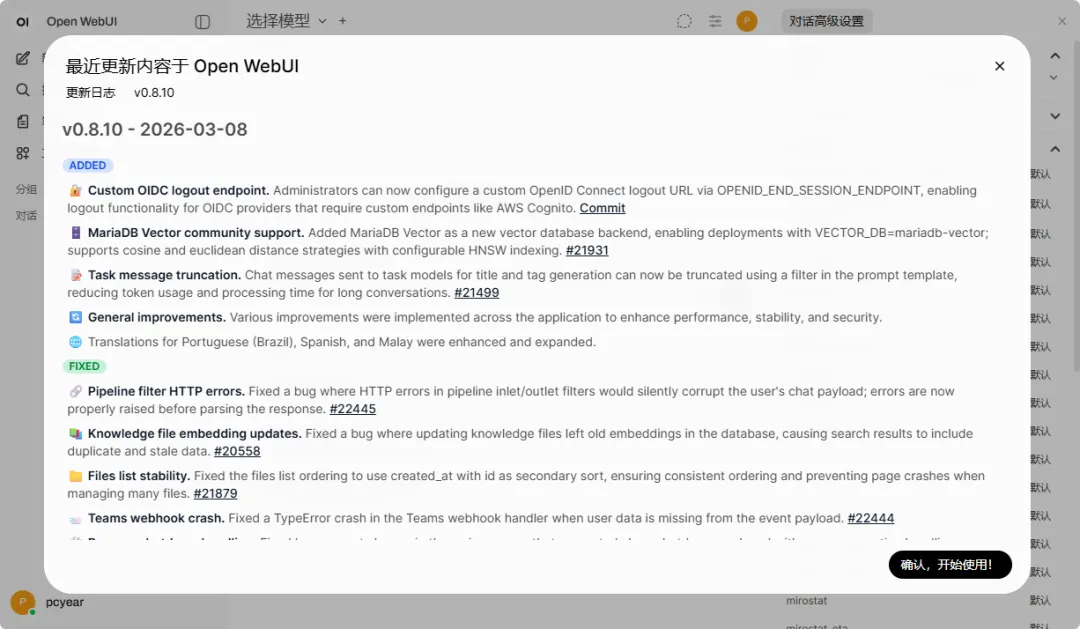
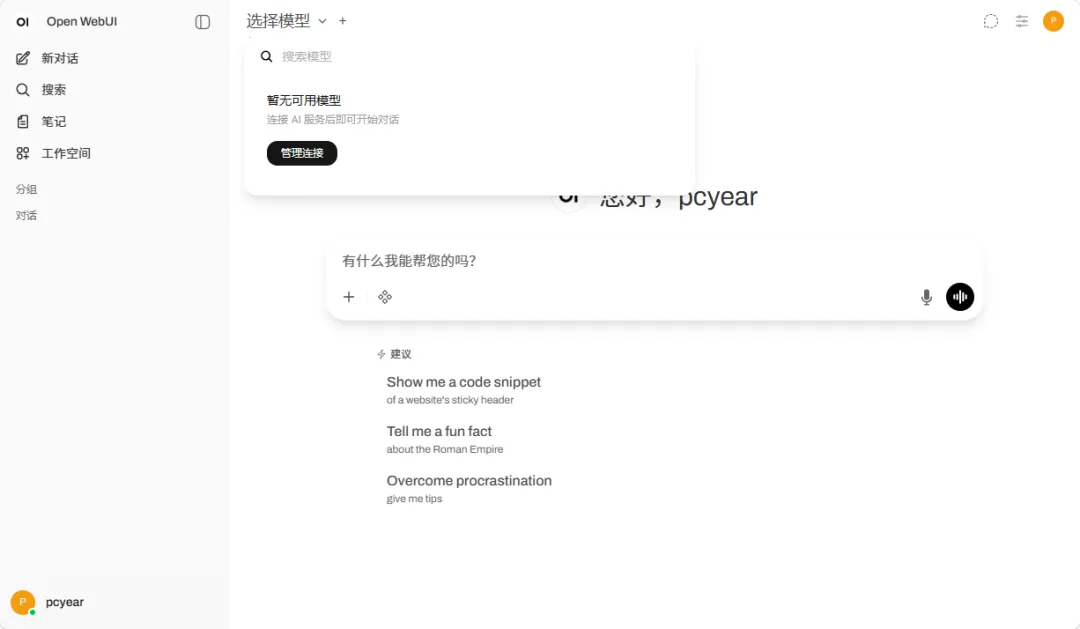
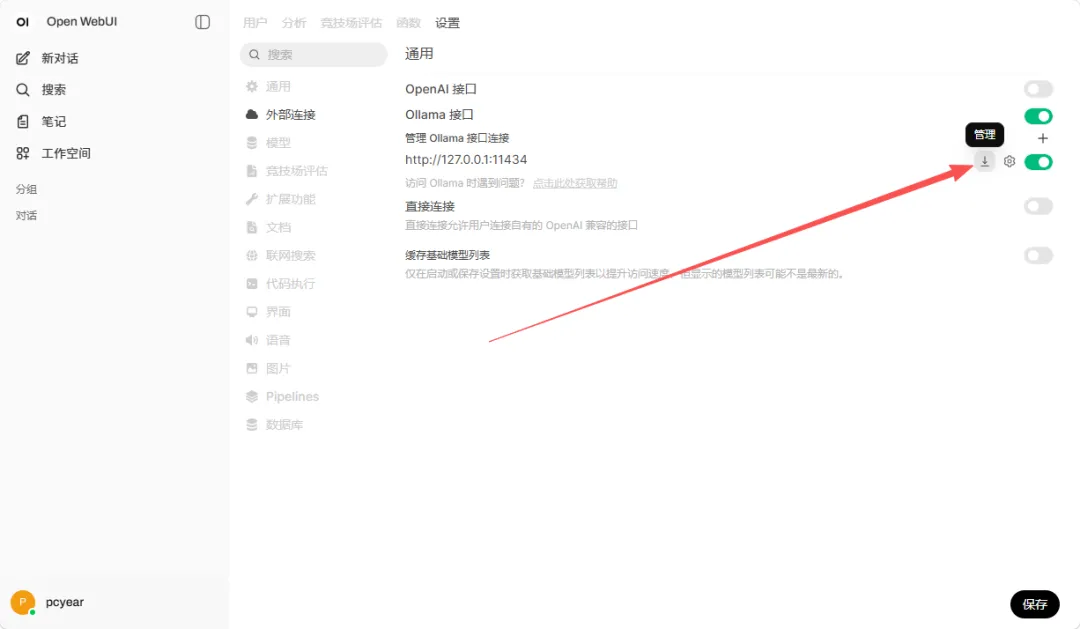
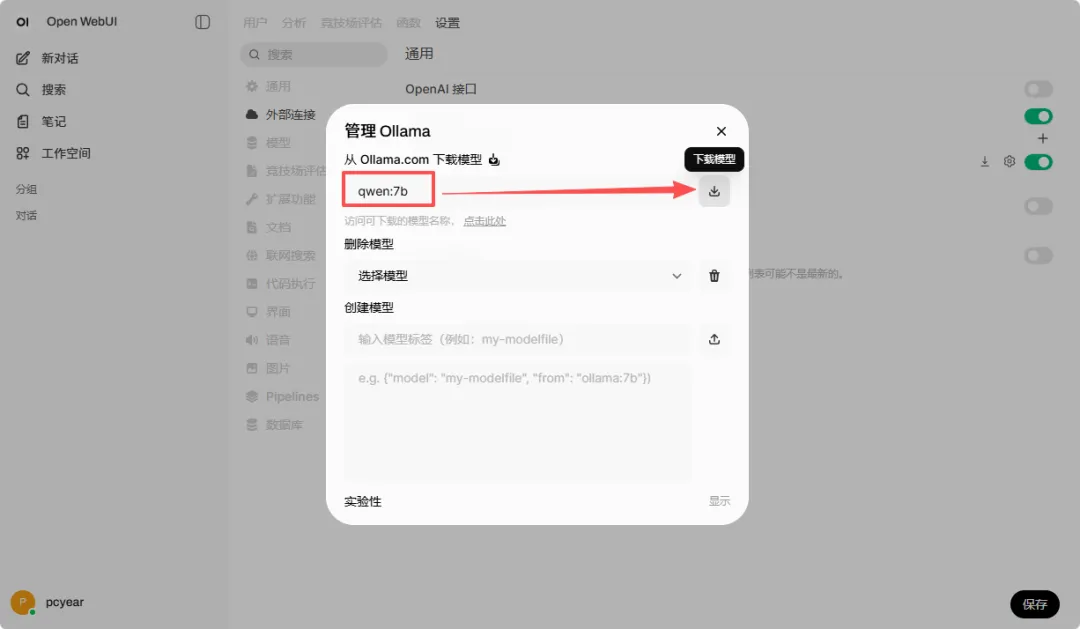
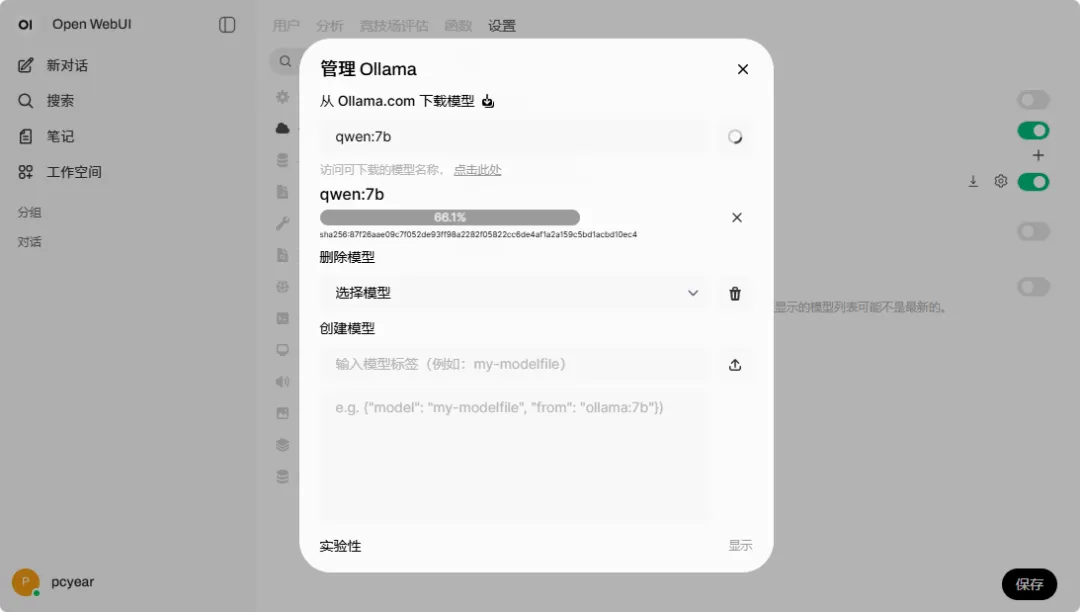
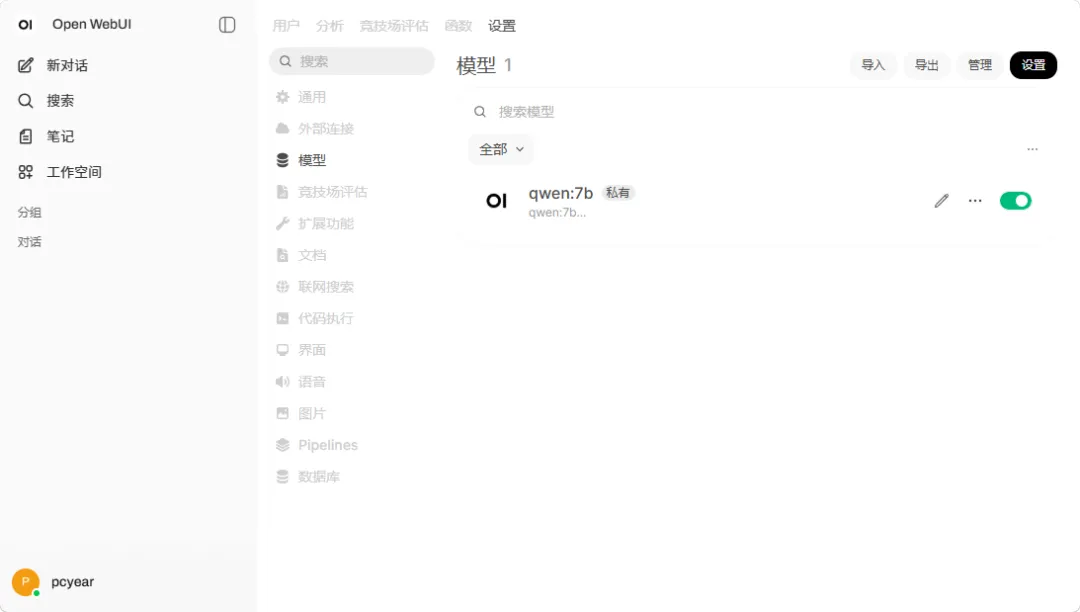
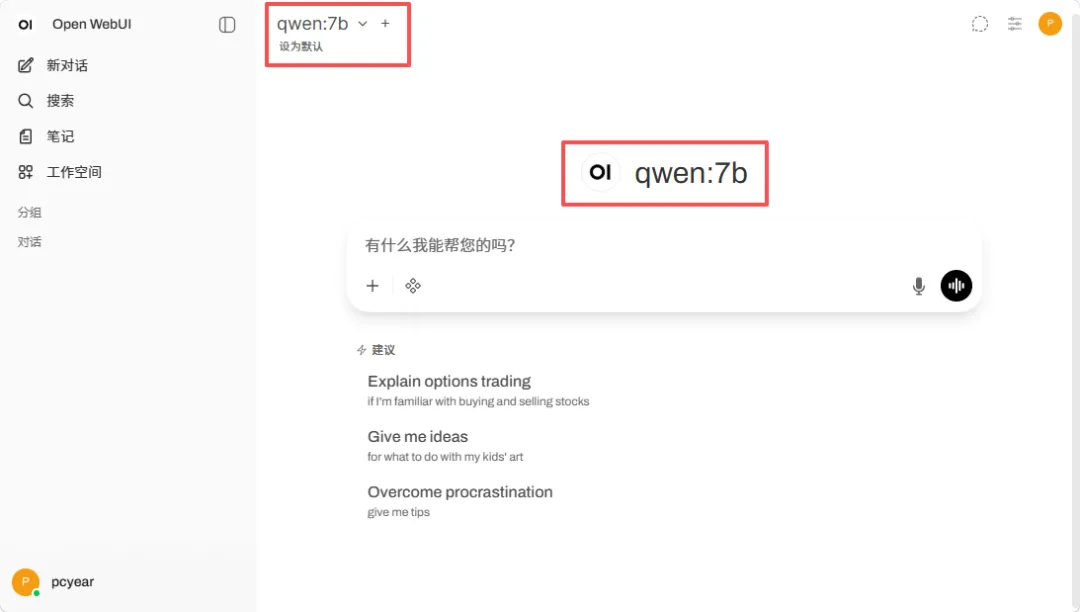
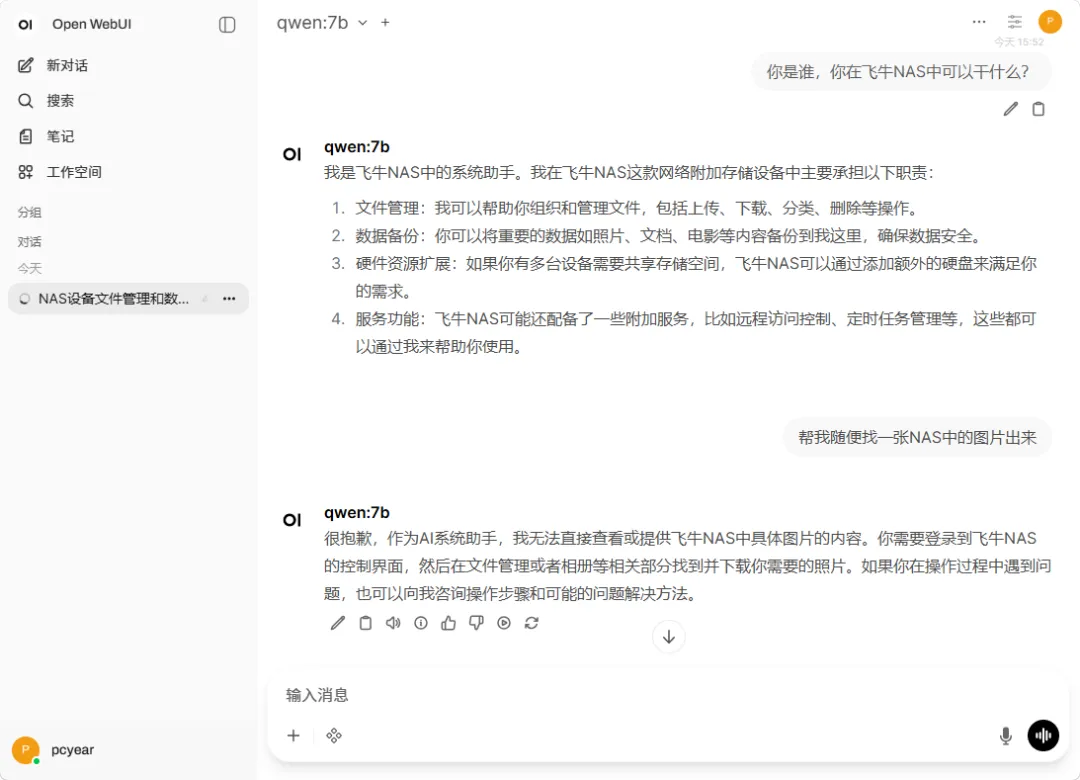
超详细!飞牛 NAS 安装 Ollama 本地大模型完整教程(含核心程序+WebUI+Qwen:7b)想拥有完全离线、数据不外流的私人本地大模型?不用单独买高性能电脑,手里的飞牛 NAS 就能轻松部署 Ollama!本篇带来一套完整可落地的实操教程,从 Ollama 核心程序安装、可视化 WebUI 面板配置,再到 Qwen:7b 通义千问模型拉取运行全程拆解,步骤清晰无删减,新手跟着操作也能一次成功,在家搭建专属私有 AI 服务。本教程通过飞牛fnOS官方应用中心安装Ollama,全程鼠标操作,不需要输入命令行!一、Ollama工具包下载1. 登录飞牛NAS后台,打开 “应用中心” 搜索 “ollama” 并安装。2. 安装过程中需要解压大量依赖文件,需在55%进度等待一般需5分钟左右,具体视设备性能情况而定。3. 软件安装完成后界面如下图所示,点击界面中的【打开】按钮,即可启动 Ollama。二、Ollama初始化1. Ollama的导入页面:“纵览知识,纵使身在远方,亦与世界同频!”,点击 “开始使用” 按钮,即可进入 Ollama 的初始化界面。2. 在当前页面填写用户名、邮箱与登录密码,点击「创建管理员账号」,即可完成系统初始化配置。3. 接着界面就会进入Ollama的主窗口,首次打开会弹出“最近更新的内容”,点击“确认,开始使用!”按钮即可。三、qwen:7b模型安装1. 此时Ollama还没有可以使用的模型,点击“管理连接”按钮,打开“外部连接”设置窗口。2. 该页面支持接入多条 Ollama 服务接口,多台服务器部署大模型后,可通过此功能集中管理、统一调用所有模型。我们点击本地接口 “http://127.0.0..1:11434” 右侧的“管理”按钮,打开Ollama模型管理对话框。3. 在 “下载模型” 输入框中填写模型标识 “qwen:7b”,单击右侧下载模型按钮,程序将自动执行模型拉取流程。4. 模型文件比较大,请耐心等待。5. 安装完成后,切换到 “模型” 菜单就可以看到 “qwen:7b” 模型了。后期需要添加新模型或删除现有模型,都可以在这个菜单栏目中操作。四、Ollama使用1. 返回 Open WebUI 首页后,就能在模型列表中找到刚刚部署完成的 “qwen:7b”,直接选中即可开始调用使用,也可以将其设置为默认。2. 接下来在对话输入框中输入提问:“你是谁,你在飞牛 NAS 中可以干什么?”,查看模型返回的回答内容。本地大模型依赖海量训练数据,刚部署完成的模型效果会相对薄弱,回答表现存在一定局限。到这里,整套在飞牛 NAS 部署 Ollama+Open WebUI、运行 Qwen:7b 本地大模型的实操教程就全部完成了。大家按照文中步骤操作,就能拥有一套数据完全本地存储、无需依赖云端的私有 AI 工作站。如果部署过程中遇到报错或配置问题,欢迎在评论区留言交流,感谢各位的阅读与支持!
 夜雨聆风
夜雨聆风