 夜雨聆风
夜雨聆风自学相伴,共同进步,大家好,这里是 EXCEL 自习室。
工作中,给表格加序号是再常见不过的操作了。但你有没有遇到过这些尴尬?
- 删了一行,序号断档了,又要重新拉一遍……
- 筛选之后,序号还是原样,一点都不“智能”……
- 数据有上千行,下拉填充拖到手酸……
别小看这个“序号”,不同的填充方式,暴露了你的Excel段位。今天我们就从新手到高手,拆解3种主流方法,看完你也能秒变同事眼中的“表神”。
青铜段位:手动下拉填充
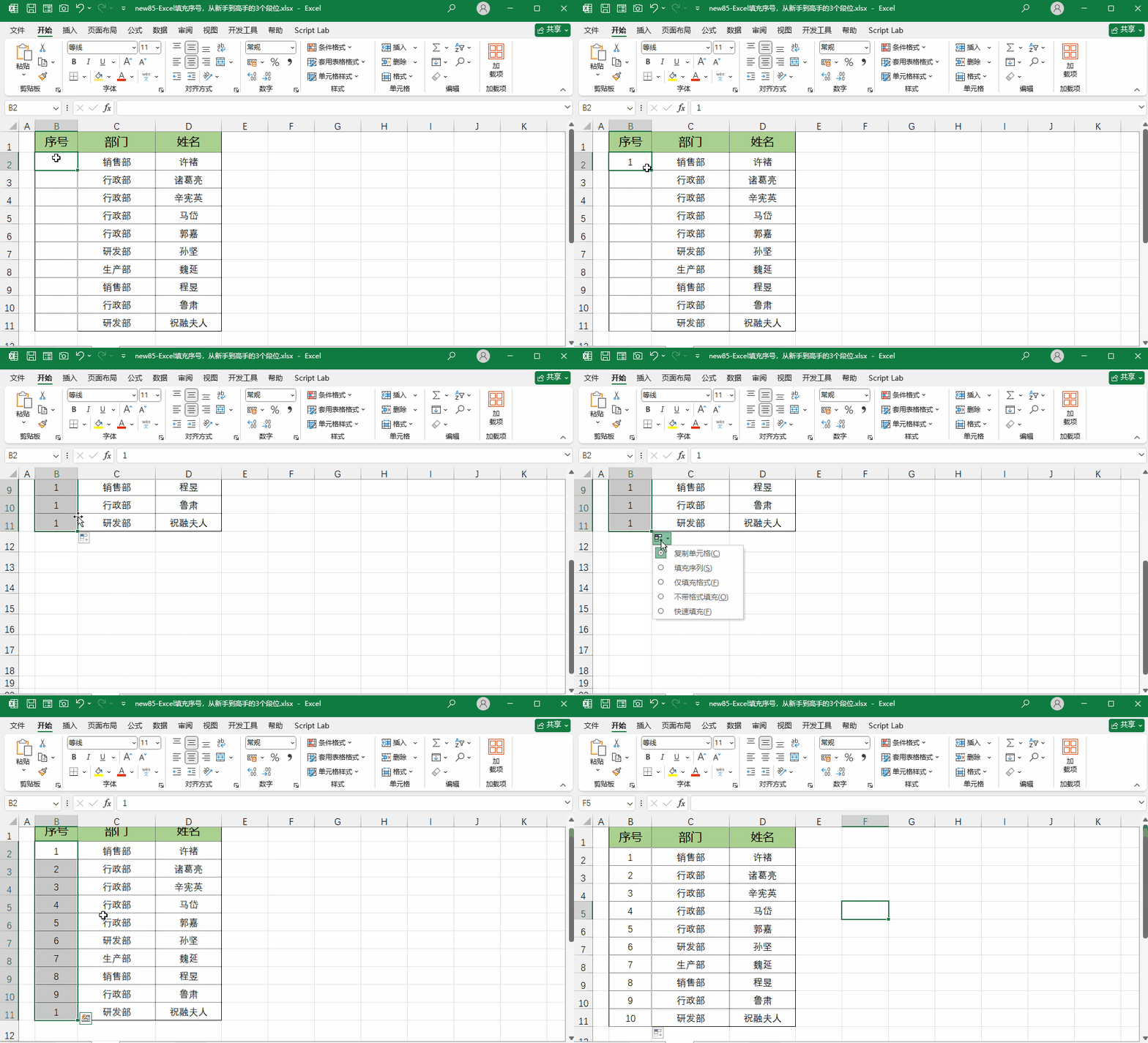
操作:在第一个单元格输入1,然后把鼠标放到单元格右下角,变成“十”字时,按住左键向下拖拽,最后选择“填充序列”。
优点:
- ✅ 简单粗暴,零门槛,是个人就会。
- ✅ 适合临时、短小的表格(比如几十行),几秒钟搞定。
缺点:
- ❌致命伤:删除或插入行后,序号立刻“断片”,需要重新拉一遍。
- ❌ 数据成百上千行时,拖拽到手抽筋,还容易拖过头。
- ❌ 筛选数据后,序号不会自动更新,还是原始顺序,毫无意义。
- ❌ 无法动态响应数据变化,说白了就是“死序号”。
一句话总结:只适合“一次性”表格,但凡数据会变动,就别用这一招。
白银段位:ROW函数自动生成
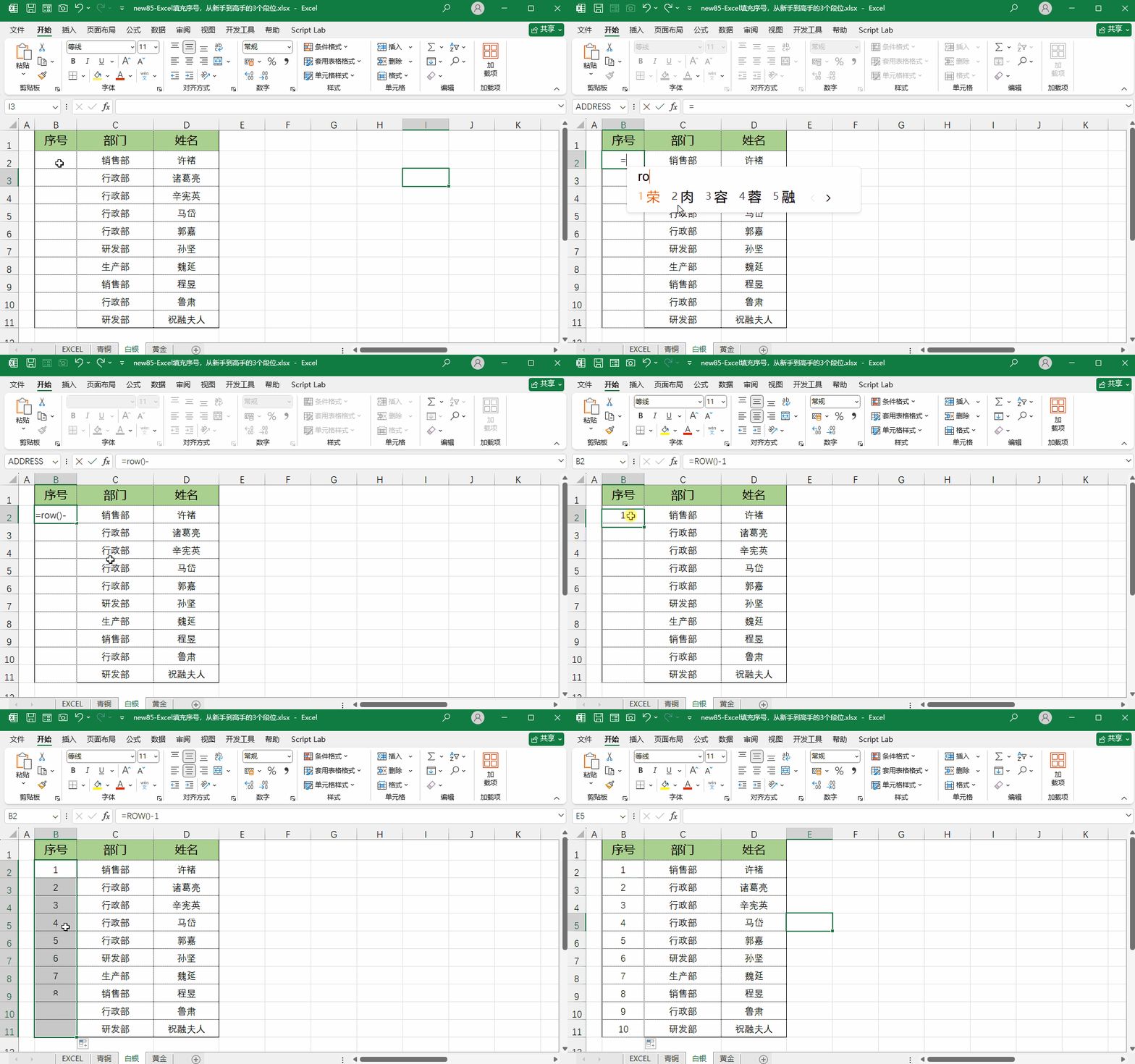
操作:在第一个单元格输入公式 =ROW()-1,然后双击填充柄向下复制。
优点:
- ✅自动连续:删除或插入行后,序号会自动重新排列,不断档。
- ✅ 公式简单,容易理解,是很多职场老手的常用方法。
- ✅ 比手动下拉更“智能”,至少能应对增删行的场景。
缺点:
- ❌筛选时“原形毕露”:一旦对表格进行筛选(筛选),序号仍然按原始行号显示,比如筛出来第5行和第8行,序号还是5和8,而不是1和2,非常不美观。
- ❌ 如果表格第一行有标题,或者从中间某行开始,需要微调起始值,稍显麻烦。
- ❌ 新增数据行时,需要手动把公式复制到新行,不会自动扩展。
一句话总结:比纯手动强了一个档次,但遇到筛选和动态扩展数据,还是力不从心。
王者段位:SEQUENCE + COUNTA 动态数组公式
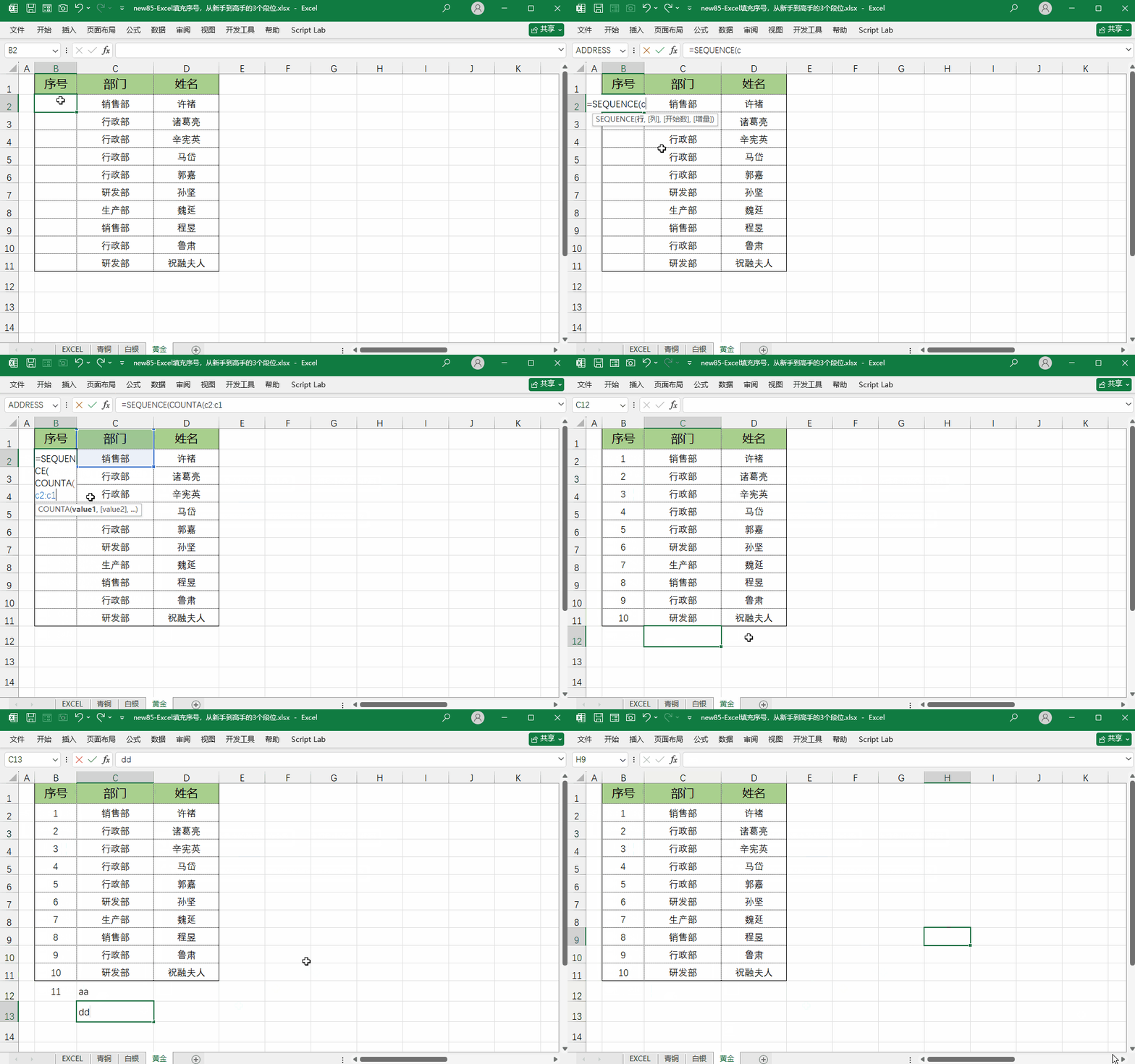
操作:在第一个单元格(比如A2)直接输入公式:=SEQUENCE(COUNTA(B2:B1000))
然后按下回车,整个序号列自动溢出填充,一气呵成。
注意:此功能需要Office 365或Excel 2021及以上版本。
原理拆解:
COUNTA(B2:B1000)统计B列非空单元格个数(假设你的数据从B2开始)。SEQUENCE(n)生成一个从1到n的连续整数序列,自动填满所有行。
优点:
- ✅超级智能:新增或删除行时,公式自动重算,序号实时更新。
- ✅动态扩展:B列有多少非空数据,序号就自动生成多少行,不用拖拽,不用复制,一次成型。
- ✅数组溢出:一个公式搞定一列,公式栏里干干净净,没有一堆填充的痕迹。
- ✅ 可以轻松生成复杂序列(如等差、重复等),功能极其强大。
缺点:
- ❌版本限制:老版本Excel(2019及以下)无法使用,兼容性是个坎。
- ❌ 初学者看到数组公式可能会懵,理解“溢出”概念需要一点时间。
- ❌ 如果B列中间有空白单元格,COUNTA会忽略它们,导致序号数量少于实际行数(此时可改用COUNTA全列或调整区域)。
建议
- 如果你只做一次性报表,数据不会变——随便哪种都行,手动下拉最省事。
- 如果你经常维护同一个表格,增删改是常态——至少用ROW函数,别给自己找麻烦。
- 如果你追求效率,且用的是新版Excel——毫不犹豫上SEQUENCE+COUNTA,你会爱上那种“自动溢出”