 夜雨聆风
夜雨聆风还不知道Excel填充使用技巧?看这一篇就够
今天带你解锁填充柄的全部隐藏技能,从"手残党"秒变"效率达人"!
一、填充柄是什么?

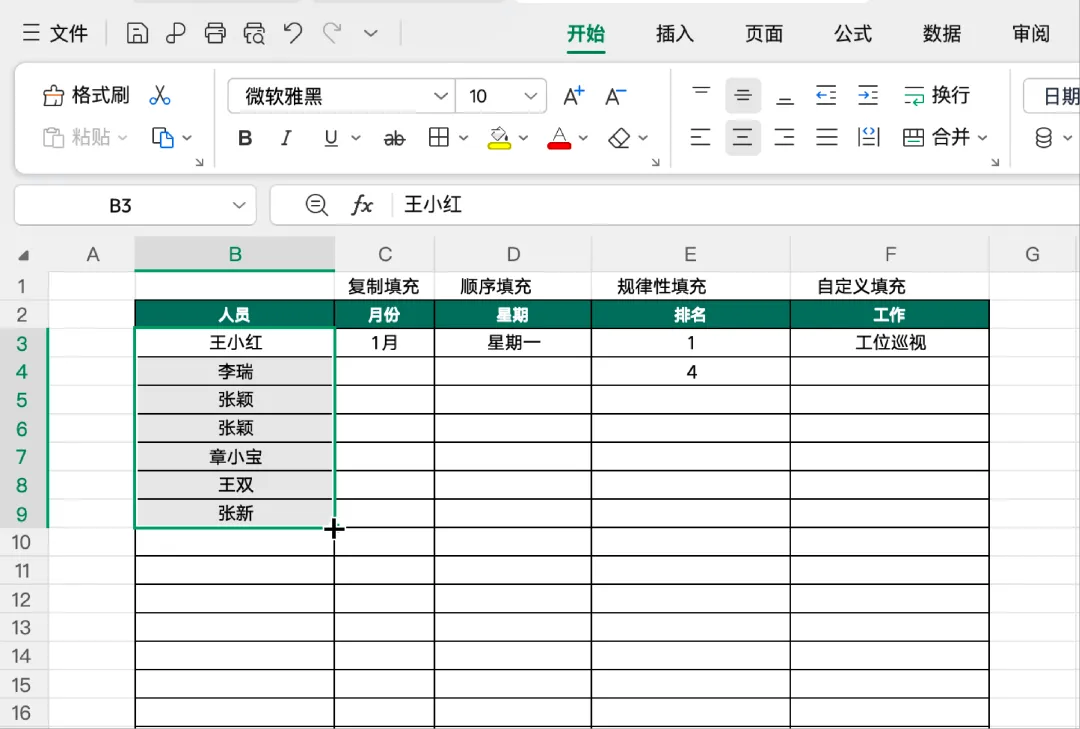
在Excel或WPS表格中,选择单元格,右下角会出现一个小绿点。当鼠标滑到这个绿点上,指针会变成黑色实心"+",就是"填充柄"。
二、实操4种填充方式

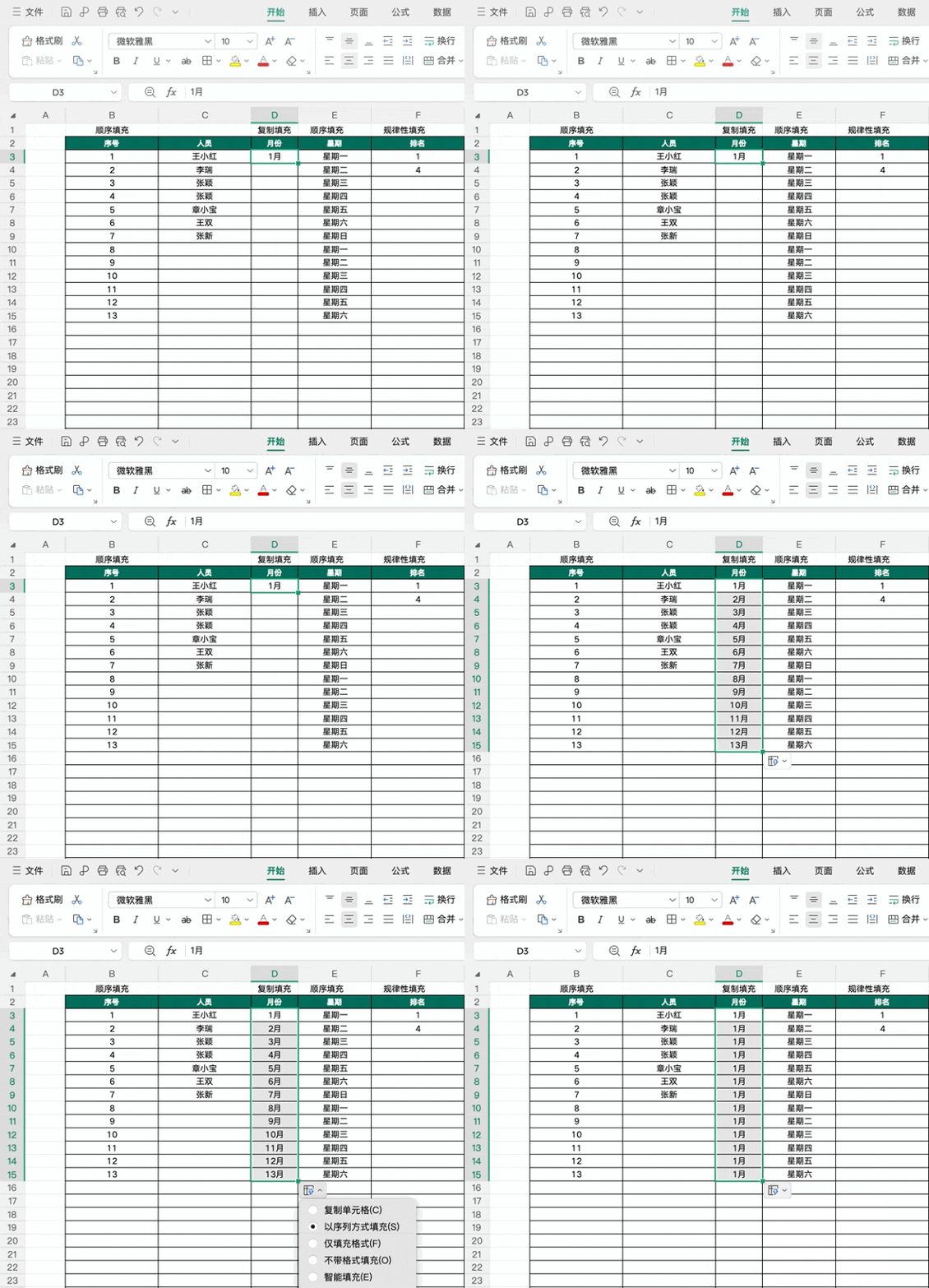
1️⃣ 顺序式填充:自动生成序号、星期
场景:需要快速生成1-50的序号,或周一到周日的排班表。
【实操示例】
在起始单元格输入"1"(或"星期一")
鼠标滑到右下角变成黑色"+",下拉到目标位置
Excel自动按顺序填充
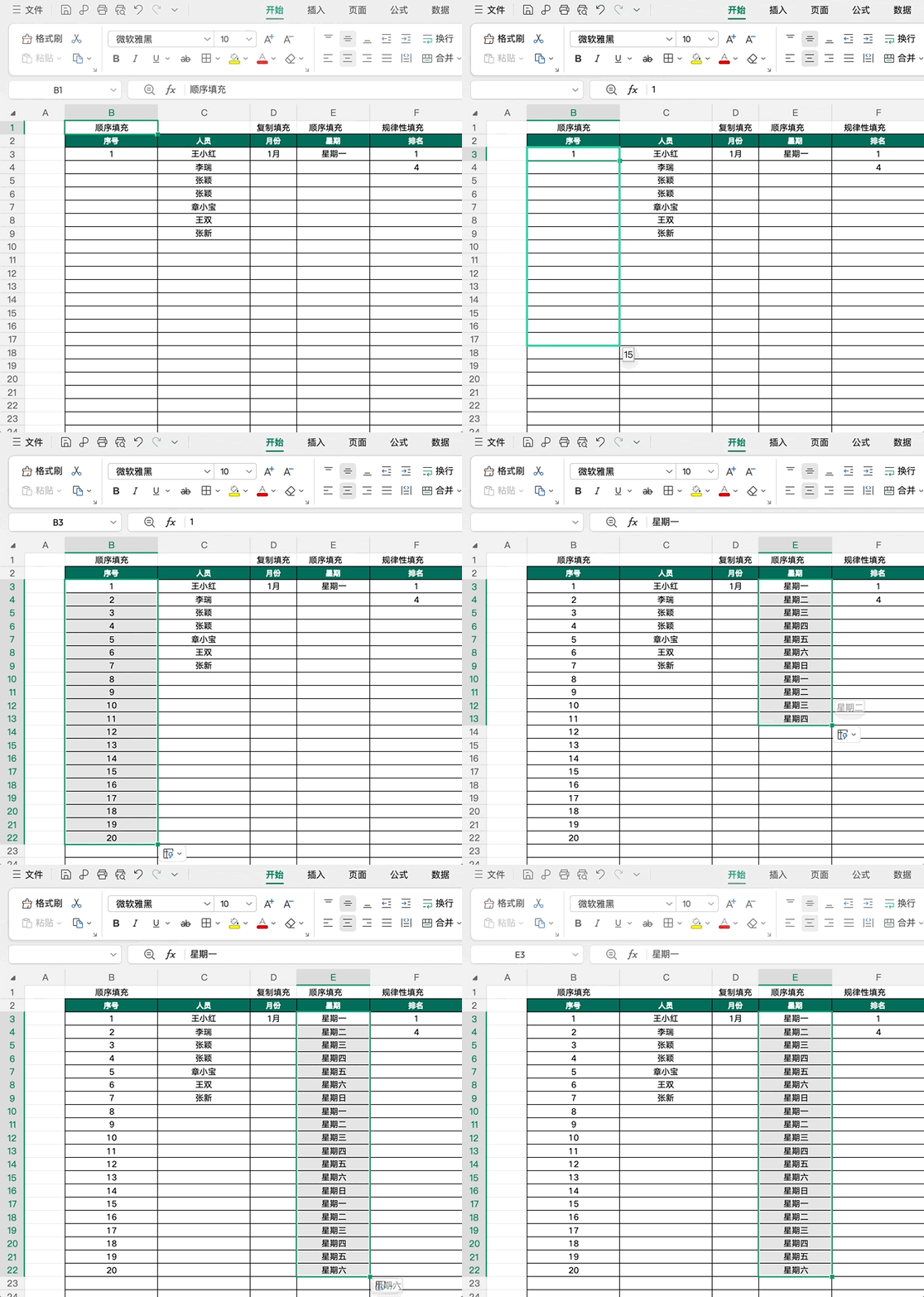
💡进阶技巧:如果输入"1"后下拉变成了全复制,没关系!拖完后点击右下角弹出的自动填充图标右侧小箭头,选择"以序列方式填充"即可。
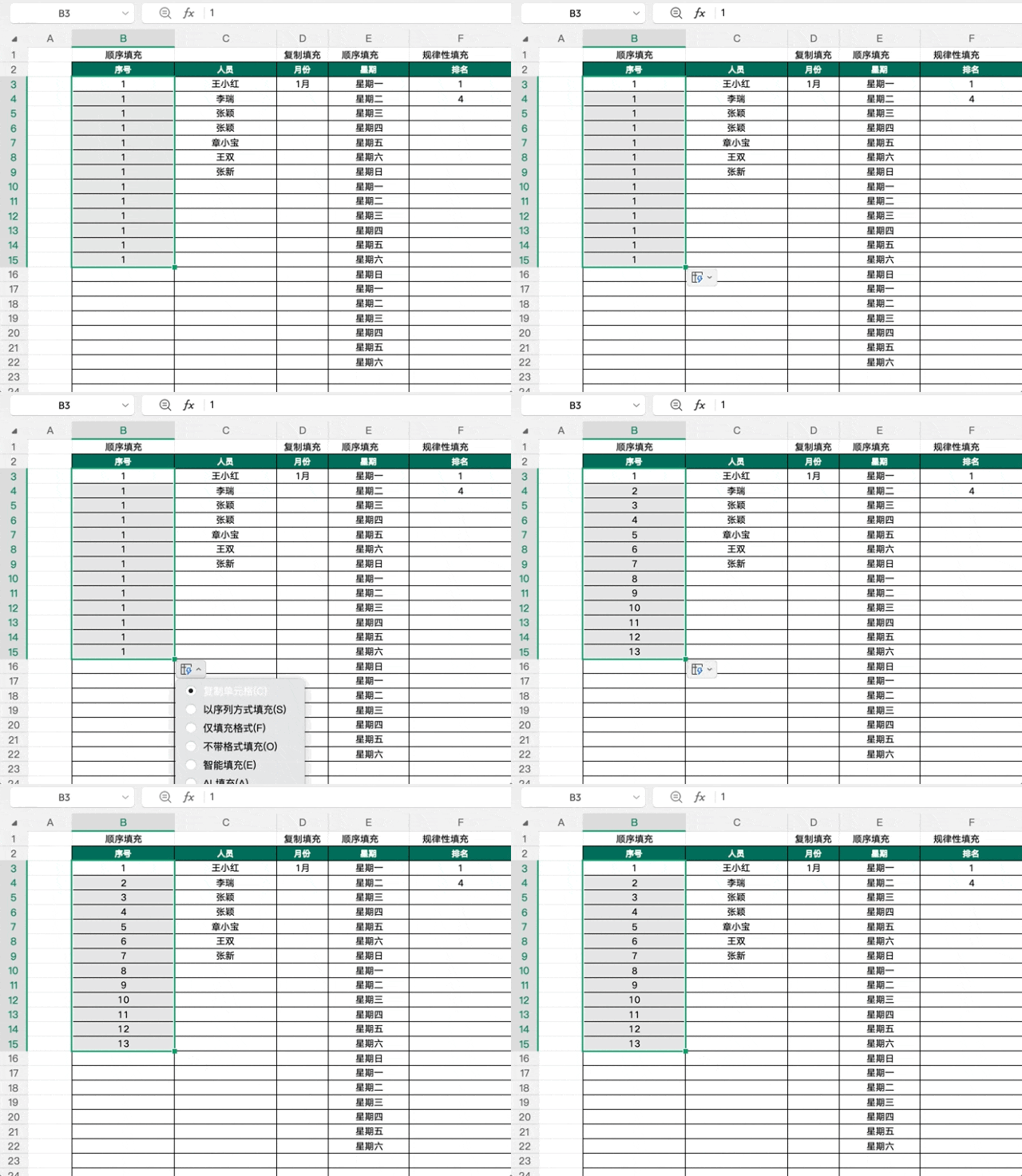
2️⃣ 复制式填充:批量粘贴相同内容
场景:需要在整列填写相同的部门名称、状态标记(如"已完成")。
【实操示例】
在起始单元格输入内容(如"1 月")
鼠标变成黑色"+"后下拉
整列自动复制相同内容
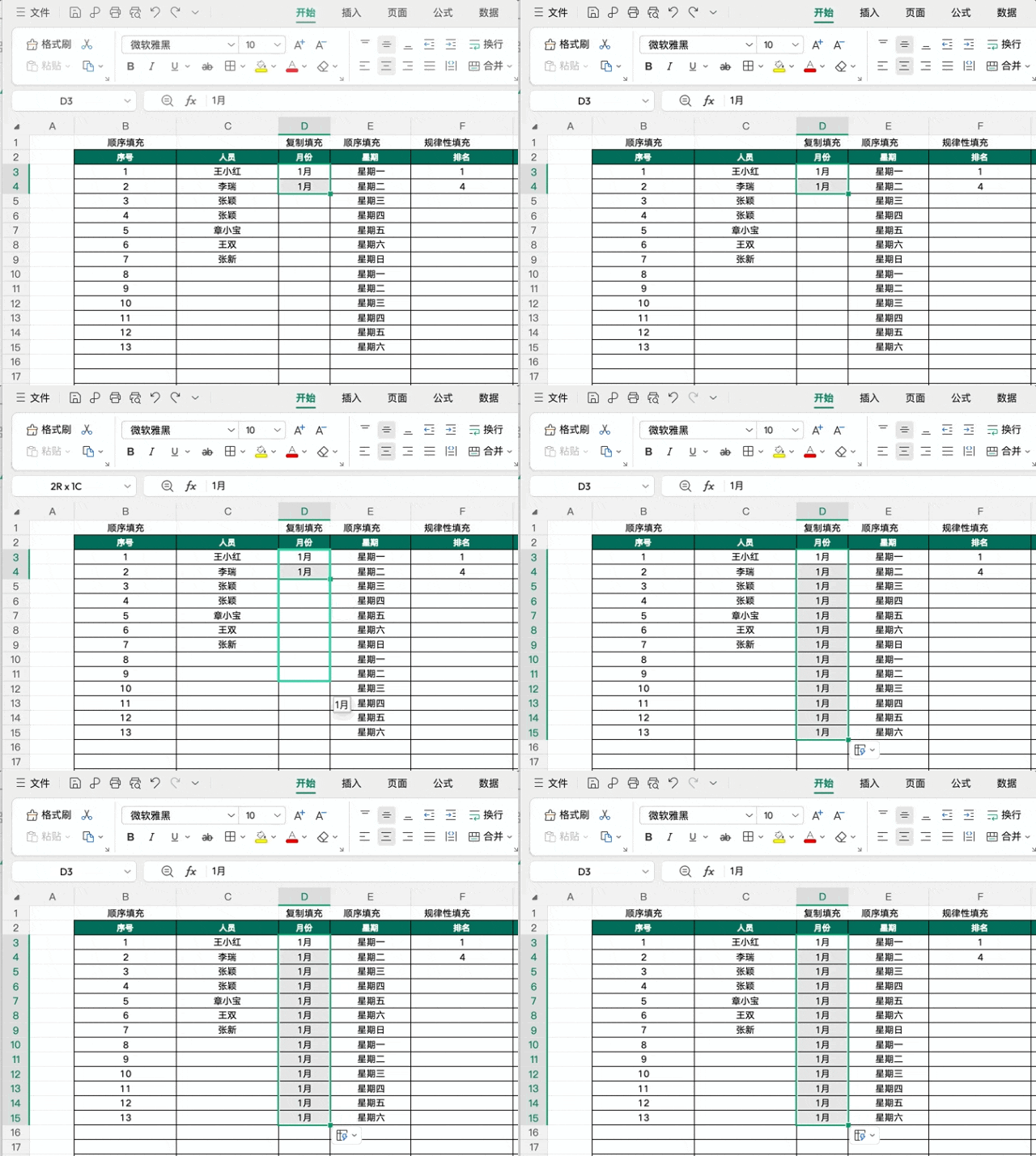
⚠️ 如果下拉后变成了序列递增,同样点击"自动填充选项",选择"复制单元格"即可。
3️⃣ 规律式填充:等差、等比数列一键搞定
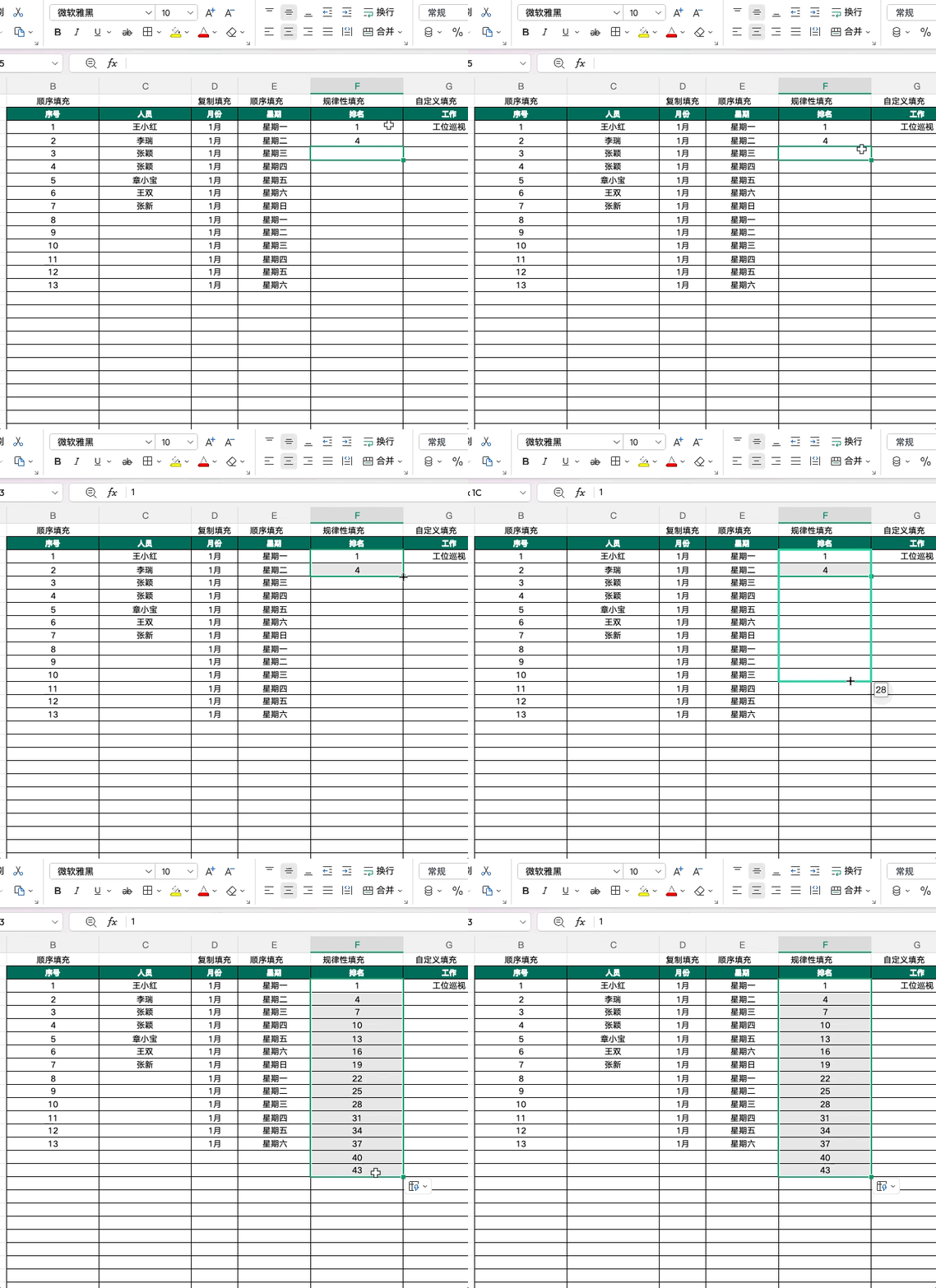
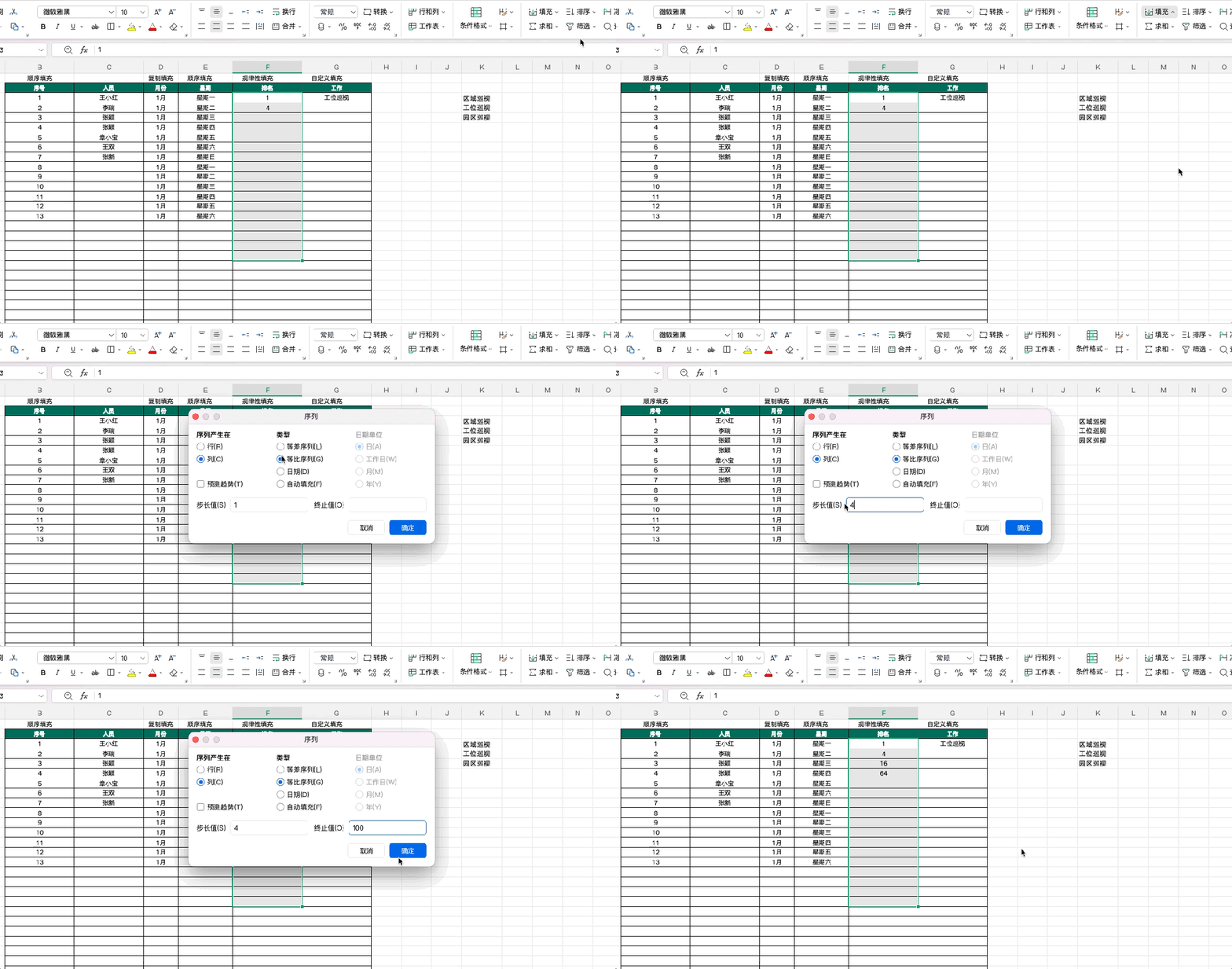
场景:需要生成1、4、7、10...的等差数列,或按固定规律递增的数据。
【实操示例】
输入前两个有规律的数据(如"1"和"4")
选中这两个单元格,鼠标变成黑色"+"后下拉
Excel自动识别规律并延续,默认为等差序列
4️⃣ 自定义序列填充
场景:经常要输入"语文、数学、英语"或"销售部、市场部、技术部"这类固定序列。
【实操示例】
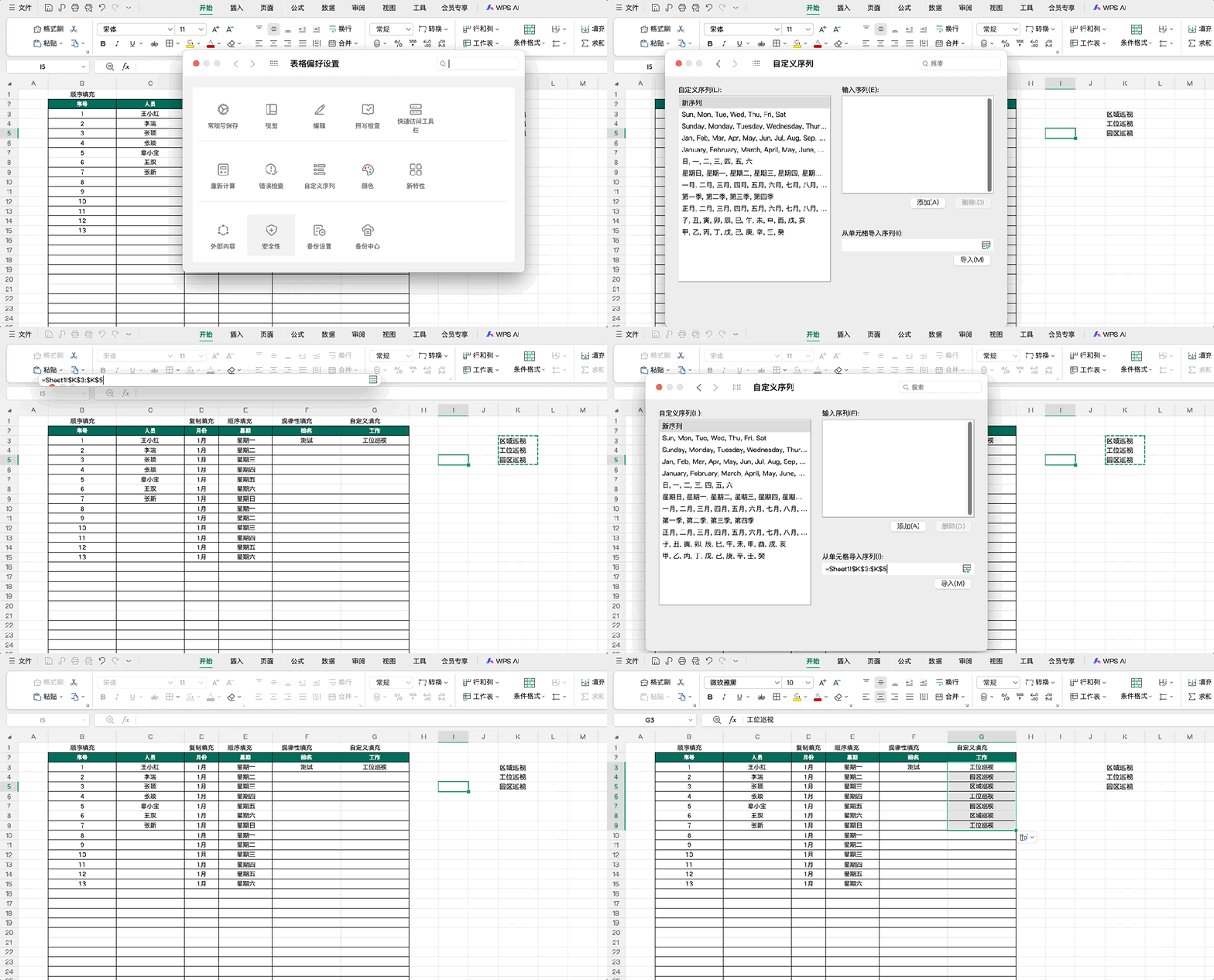
先去设置序列:文件 → 选项 → 自定义序列(windows系统)或 文件→ 表格偏好设置→ 自定义序列(Mac系统),输入你的专属序列(如"区域巡视,工位巡视,园区巡视"),点击"添加"并确定
在表格起始格输入"区域巡视",下拉填充柄
自动按"区域巡视→工位巡视→园区巡视..."循环填充
📝 写在最后
填充柄虽小,却是Excel里性价比最高的效率工具。告别"死命往下拖"的原始操作,快把这5个技巧用起来吧~
| 场景 | 推荐操作 |
|---|---|
| 序号/星期/日期 | 顺序式填充(下拉) |
| 批量复制相同内容 | 复制式填充 |
| 等差/等比数列 | 规律式填充(选前两个数据) |
| 常用固定词组 | 自定义序列填充 |
END

如果这篇对你有帮助,记得点个关注☝并分享给小伙伴吧 🛫

往期推荐

