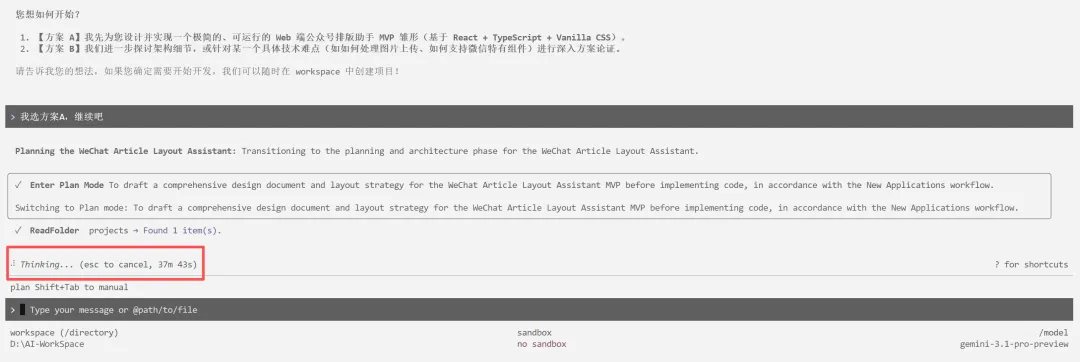
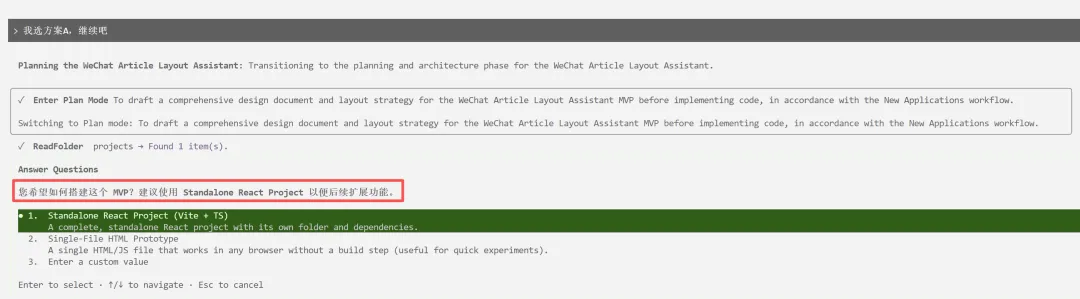
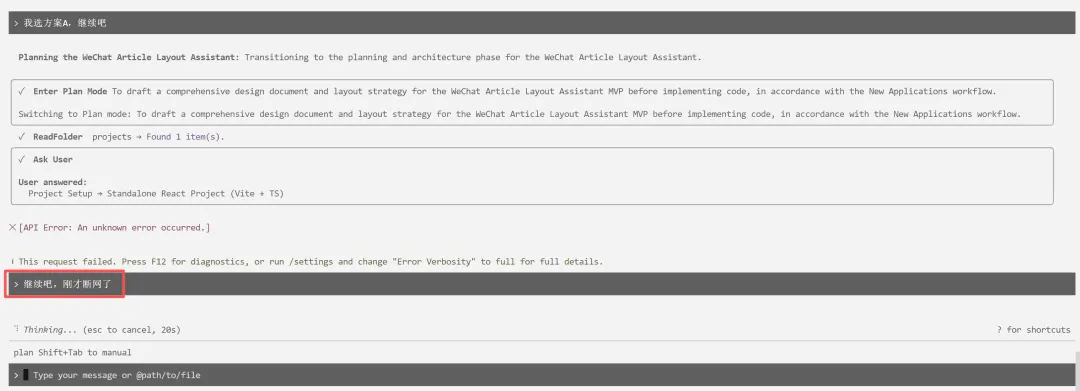
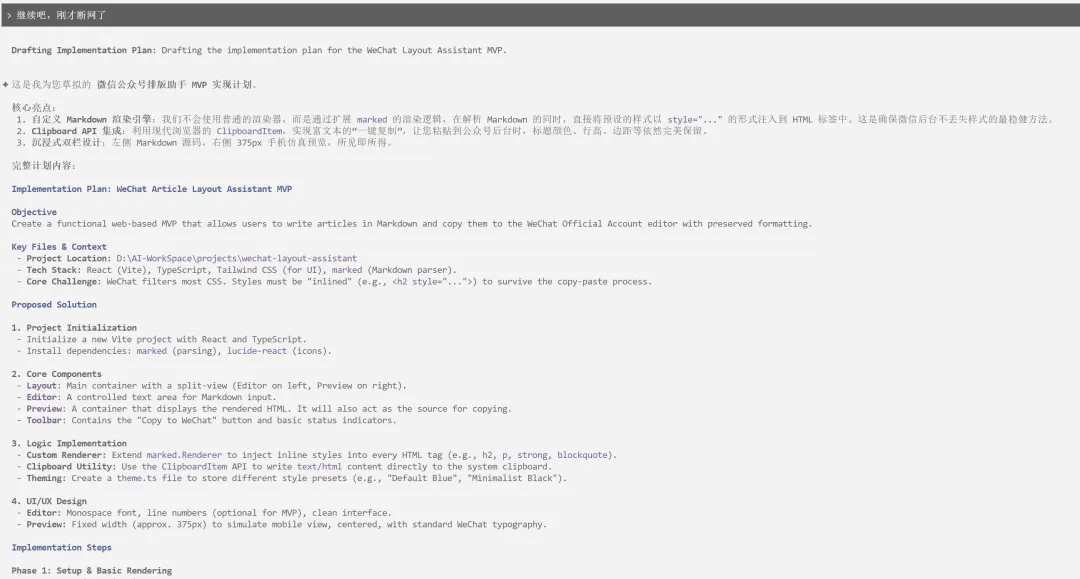
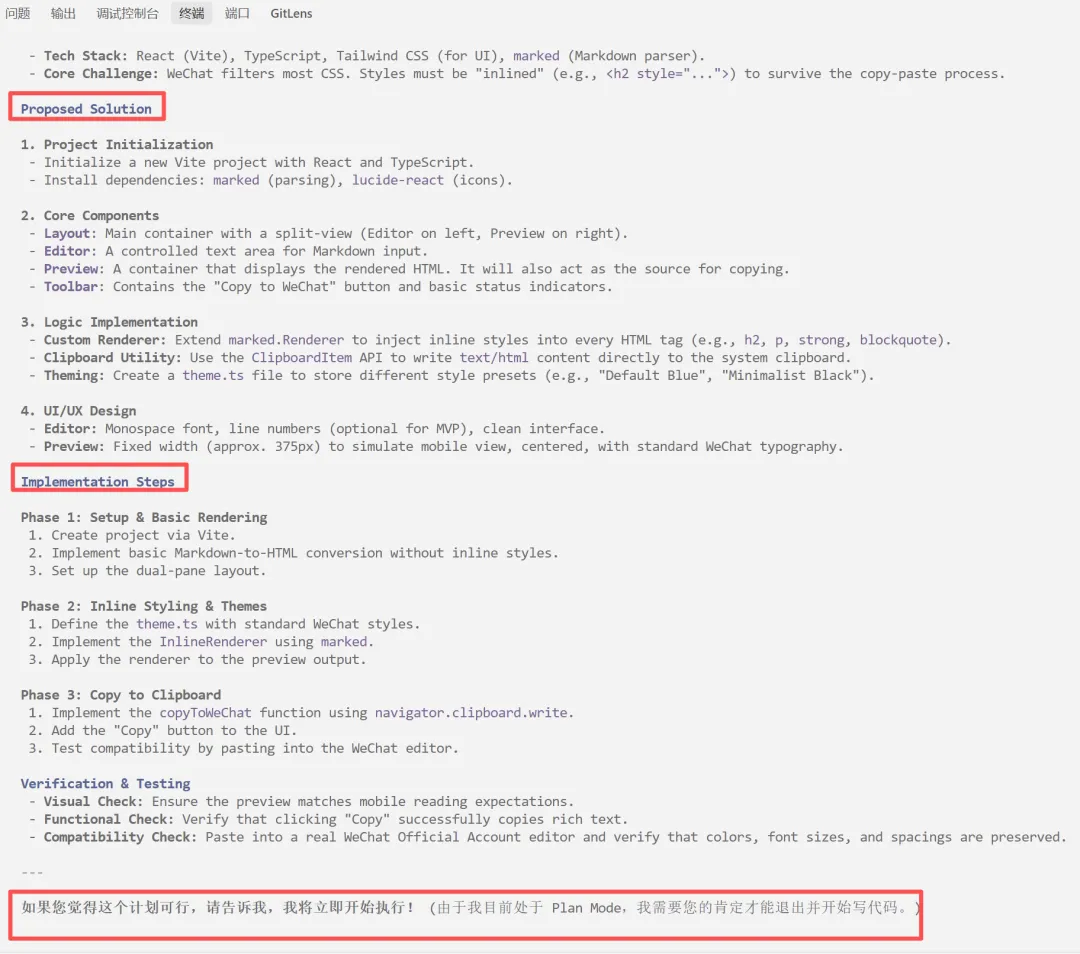
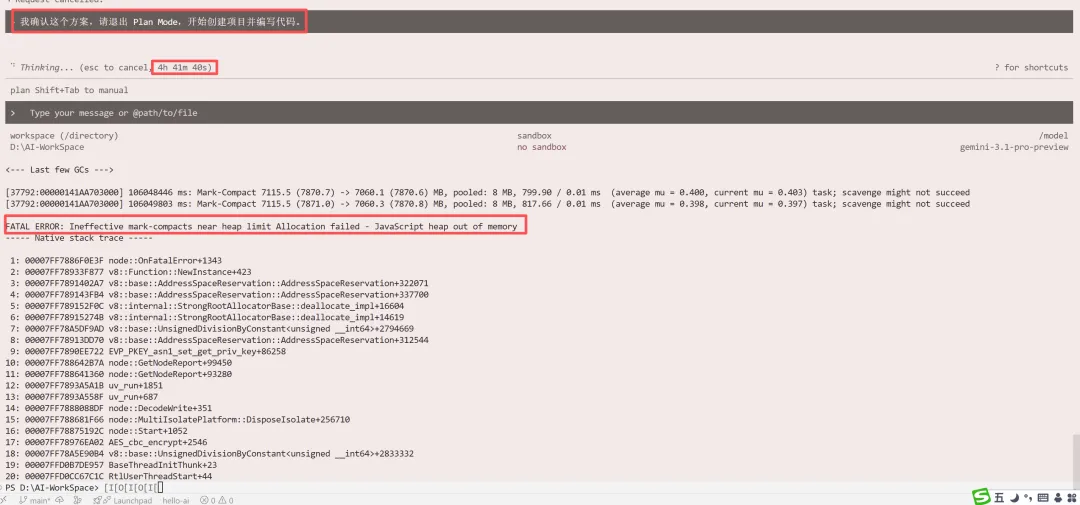
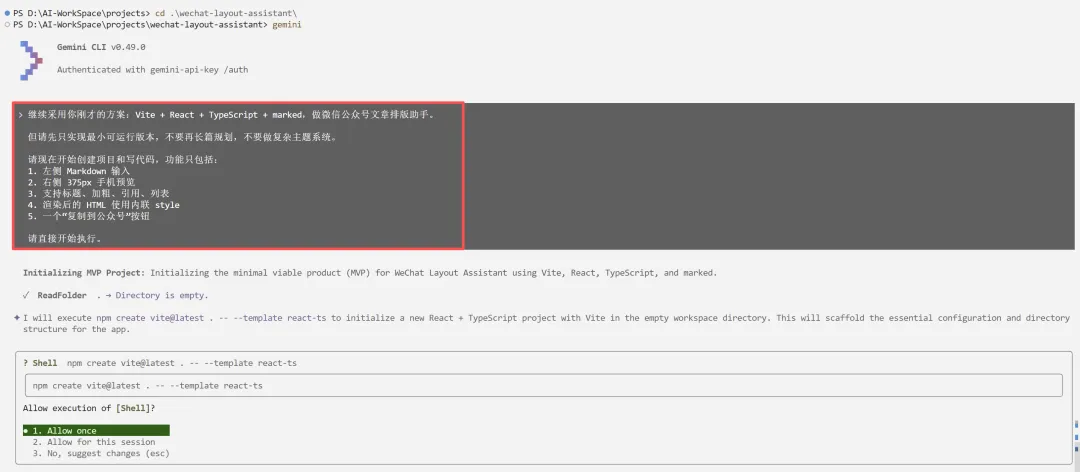
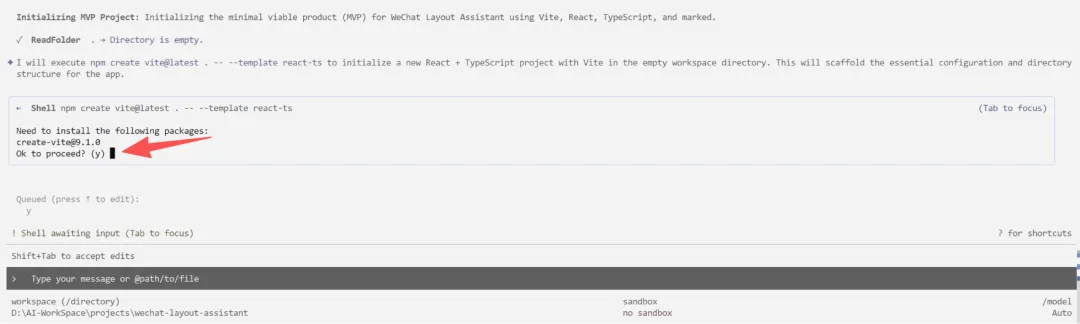
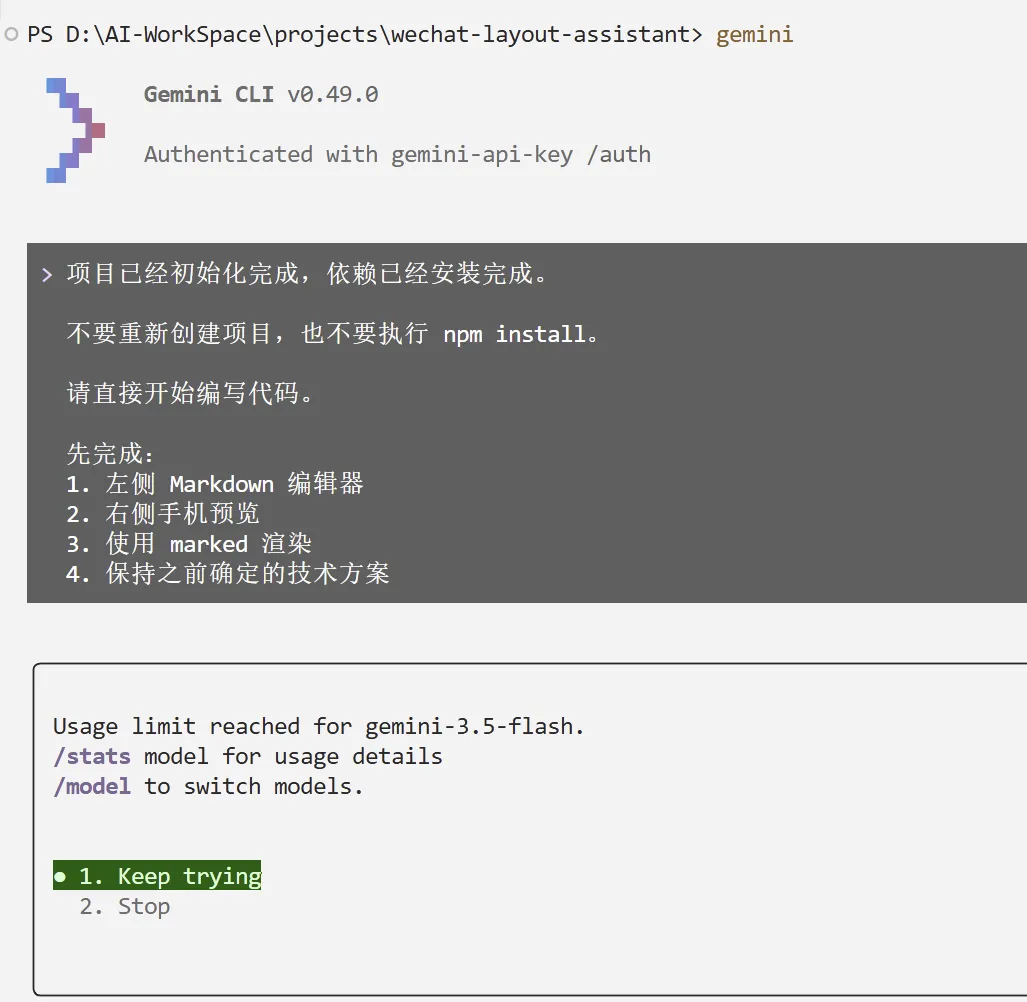
AI编程 | 用搭好的AI开发环境做第一个项目:公众号文章排版助手(2)(踩坑实录)1、方案A,早上打开电脑,停在37分钟,时间不走,以为是卡住(可能待机时间过长系统睡眠,程序就停了),就忙别的去了;等11点多再看,就变成下图的提示,实际用了多久不清楚2、选择推荐的选项:Standalone React Project,程序继续,连的手机热点,运行了30+分钟,去吃饭的时候带走了手机,电脑断网了。。3、给出MVP实现计划,没注意最后用时,但30+分钟是有的,下面贴图连着看4、给出肯定答复让Gemini退出Plan Mode,开始写代码踩坑:这一步应该是要给Gemini肯定答复,它才退出Plan Mode开始写代码我用的中文对话,可能不够直接,此处卡了2次,2次都3小时+,我以为Gemini是需要这么长时间干活。。把截图发给ChatGPT,一开始怀疑卡死,我按ESC取消,又让它继续,结果这次4小时,依旧没结果且直接给报错了PS: ChatGPT让我用英文更直接,我心想还不如中文。。5、继续回到选方案A的步骤,上面的步骤并没有生成任何文件,跟ChatGPT互动后,a. 在Projects下建了个新文件件叫wechat-layout-assistant,在这个路径下打开Gemini,b. 发了下面的内容:(根据我给它的截图,ChatGPT自己总结的Gemini要实施的方案)6、新知识:Gemini CLI 的这种界面和普通终端不一样,它有两个输入区域:
- 下面深灰色输入框:给 Gemini 发消息(例如“继续”“修改代码”)。
- 上面的 Shell 框
下图提示,需要先按一次 Tab,再按 Enter,输入 y 再回车,程序继续
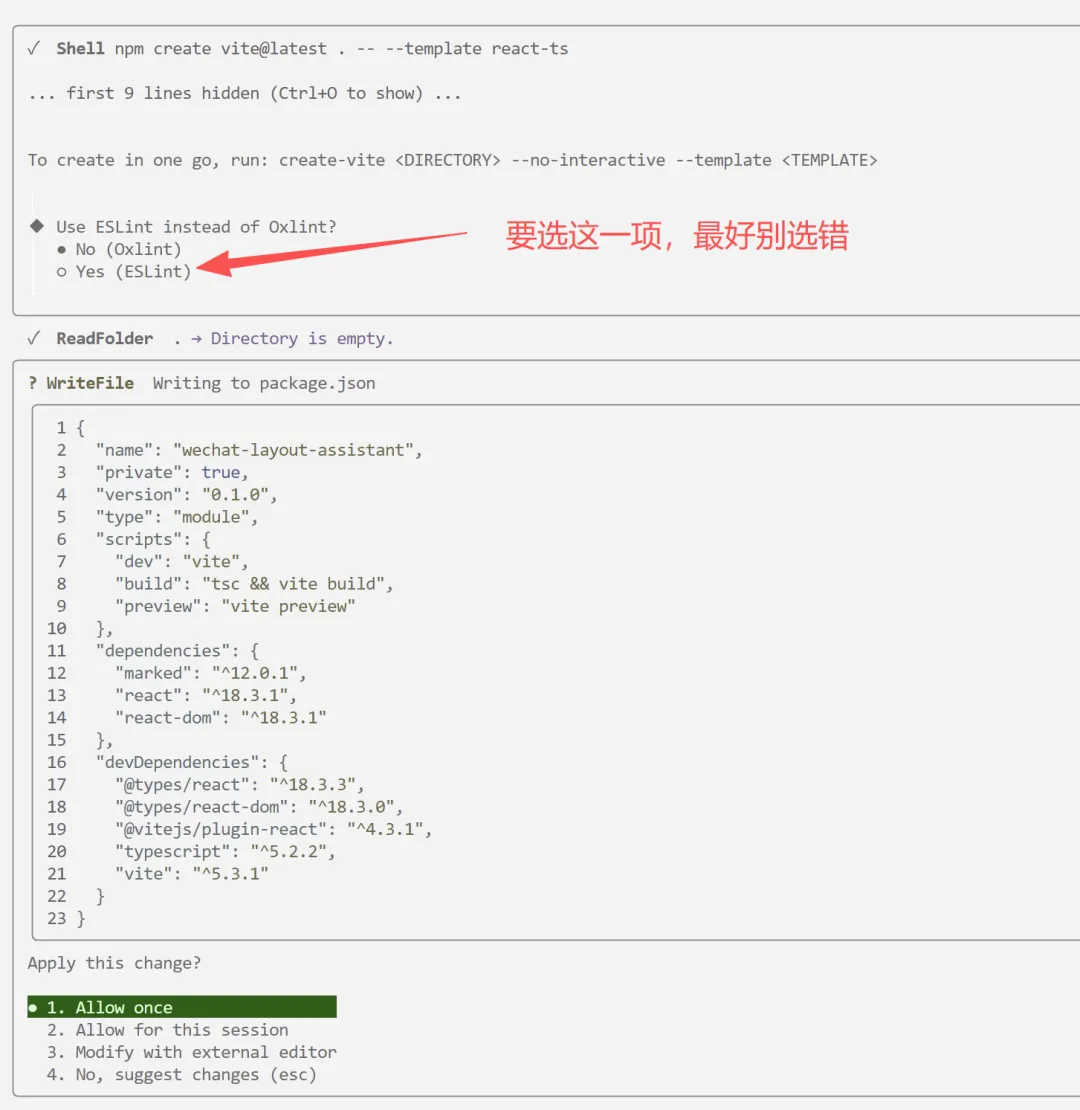
7、选Yes(ESLint),这一步问了ChatGPT,让我选Yes...,原因它也给了,结果误触,保持默认No...,程序继续go了。。。选Yes原因:对于一个长期维护的 React + TypeScript 项目,ESLint 是目前更主流、更推荐的选择。它的作用是:
而 Oxlint 是比较新的工具,速度很快,但生态和兼容性还没有 ESLint 普及。
还好,ChatGPT“安慰”我,可以后面让Gemini自己换ESLint,也不费事,那先继续吧8、继续,依次写入的文件排序如下,每次写入会询问是否允许,默认是Allow Once,保持默认选项,回车就行过程就不一一截图了,这几步很顺利,用时不多,每步约1-3分钟左右WriteFile Writing to tsconfig.jsonWriteFile Writing to index.html9、安装npm依赖,按ChatGPT指示选择第2项,回车跟ChatGPT互动后它给了一个建议,我觉得合理,大家可以参考:以后不要让 Gemini 去执行:
npm installnpm creategit init
这些命令。
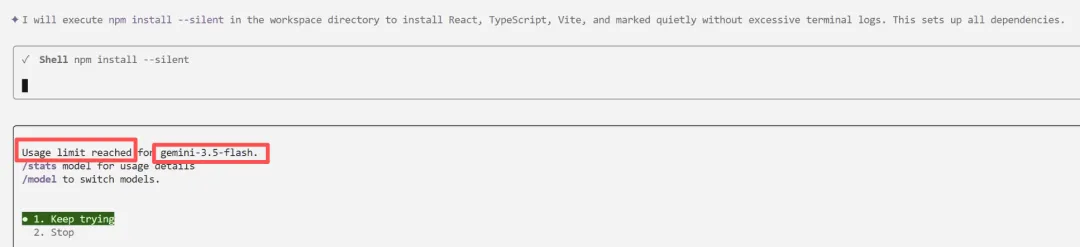
而是让它:
负责写代码
让终端:
负责执行命令
这是很多开发者的习惯,原因是:
- 但 AI 代理执行 Shell 命令,受模型额度、API、权限影响比较大。
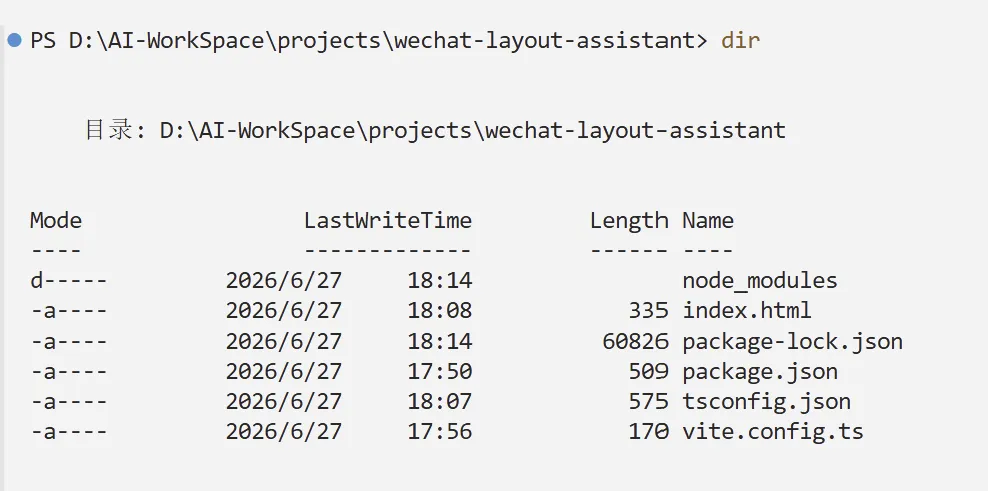
多次按Ctrl+C退出Gemini,回到终端,发现项目已经创建成功,GPT说npm依赖也安装成功GPT建议重新进入Gemini,发给它图片里的内容,但结果依旧是额度受限
还是太年轻(小白),免费额度用完,歇菜。。
今天先到此为止,明天等额度恢复继续,GPT贴心的建议我每次只让它完成一个小步骤,并明确写上:不要长篇规划,不要自动重试,不要重新安装依赖。完成当前一个功能后立即停止并汇报。GPT还推荐了用Cursor+Claude或它自己来完成后续代码,于我,我还想继续用Gemini做,这样有连贯性,后续有什么问题还能互动修正,不至于两头问两头改。。1、Gemini CLI运行时间不会很长,一般10-20分钟,短的1-3分钟,遇到1小时以上的,可以ESC退出,不需要等它2、每一步操作尽量不要选错,这里我要记录一下,方便我后续跟Gemini说修正:第7步选Yes(ESLint)3、不要让Gemini CLI执行shell命令安装依赖,它只负责写代码可以看出来,没有ChatGPT,这些我都不知道怎么开始,遇到问题怎么解决,它的帮助很大,所以我给它付费了。。。
 夜雨聆风
夜雨聆风