夜雨聆风
夜雨聆风你是不是也遇到过这样的需求:Excel表格中某些单元格被标记了颜色,现在要快速统计出这些带颜色的单元格有多少个?
比如下面这个“房源数量统计”Excel表,红色代表“已签约”房源,我们需要统计红色的单元格数量:
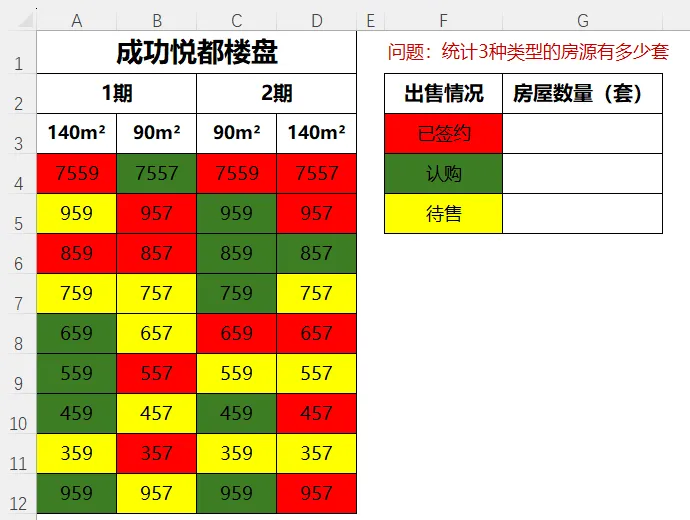
传统做法可能需要手动筛选、肉眼数数,效率低还容易出错。
今天分享两种统计颜色单元格的方法,尤其第二种,只需一个函数就能搞定!
✅ 方法一:使用“查找+定义名称+COUNTA”传统方法
这种方法适合偶尔使用、不想安装插件的用户。
步骤详解:
按颜色查找所有单元格
按
Ctrl + F打开查找对话框 → 点击“选项” → 点击“格式” → 选择“填充”标签 → 选择你要统计的颜色(如红色)→ 点击“查找全部”。定义名称
查找结果列表中按
Ctrl + A全选 → 右键 → “定义名称” → 输入名称比如:“红色单元格”。
使用COUNTA统计数量
在目标单元格输入:
=COUNTA(红色单元格)即可得到该颜色的单元格数量。
✅ 优点:无需安装插件,纯原生操作。❌ 缺点:颜色变更后需重新操作,不会动态更新,不适合频繁使用。
🚀 方法二:使用自定义函数 CountColor(推荐)
如果你经常需要按颜色统计,强烈推荐使用我们团队开发的 Excel插件,内置 CountColor 自定义函数,一键搞定!
使用方法:
安装插件后,直接在单元格输入:
=CountColor(统计区域, 参考颜色单元格)例如,统计A4:D12区域中,与F3单元格颜色相同的单元格数量,公式为:=CountColor(A4:D12, F3)✅ 优点:公式简洁,自动更新
支持多种颜色同时统计
颜色变化自动重算
🎯 适用场景:报表统计、项目状态跟踪、颜色标记数据汇总等。
微信扫码,免费观看全套29节Excel插件视频教程。