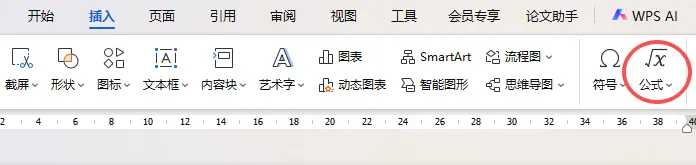
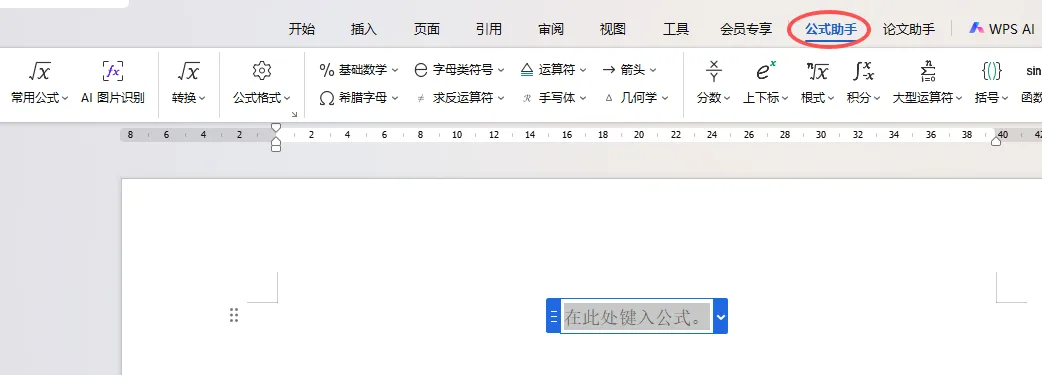
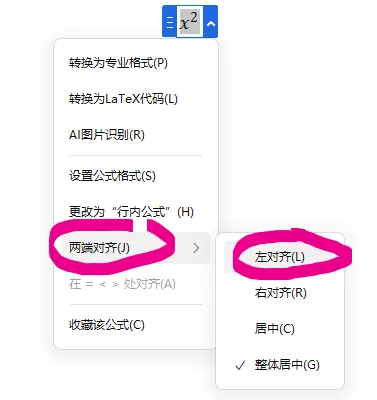
数学公式怎么打印到文档中?手把手教你用WPS公式编辑器有位朋友在问我:写文档经常要打印数学公式,分数、根号、求和符号这些,每次都是用截图或者手写,排版特别难看,有没有什么好办法?今天我就把这个WPS公式编辑器从入门到常用操作,给朋友们捋一遍。第一步:找到公式编辑器打开WPS文字,在菜单栏找到“插入”选项卡,右边就能看到“公式”按钮。点击它,公式编辑器就出来了。不需要额外安装任何插件,WPS自带,免费使用。第二步:认识编辑界面公式编辑器打开后,你会看到一个工具栏,上面排列着各种符号分类:基础数学、希腊字母、运算符、积分、集合等等。下面是一个编辑框,你点哪个符号,它就出现在编辑框里。第三步:常用公式实战我挑几个教案里最常用的公式类型,一步步来。分数和根号。点工具栏里的“分数”图标,选第一个样式,编辑框里就会出现一个分数模板,分子和分母各有一个虚线框,点进去输入数字就行。根号也一样,点“根式”图标,选平方根或任意次根,在框里输入内容。上下标。这个在化学式和数学公式里都常用。点“上下标”图标,选你要的样式——上标、下标,或者同时有上下标。比如输入x²,先打x,再选上标样式,输入2,搞定。求和与积分。点“大型运算符”图标,里面有求和、求积、积分等符号。选好之后,上下可以填范围,中间填表达式。第四步:公式排版小技巧公式打完之后,你会发现它和普通文字不太一样,默认是居中对齐的。如果你想调整位置,点击公式旁边的绿色箭头,选择两端对齐>左对齐,就可以调整对齐方式了。做好的公式可以选中后按Ctrl+C复制,可以直接粘贴到其他文档里,像复制粘贴文字那样。如果你觉得今天的内容有用,欢迎点赞转发给身边的朋友。如果有不懂的,也欢迎在评论区留言,我看到了都会回复。关注我,学习更多电脑小技巧。
 夜雨聆风
夜雨聆风