 夜雨聆风
夜雨聆风银河麒麟电脑系统坏了,进不去系统,但是电脑里还有数据。
这时候很多人的第一反应是:
重装系统会不会把数据全清掉?
说实话,这个问题不能一句话回答。
大多数情况下,银河麒麟的系统盘和数据盘是分开的分区,重装时只格式化系统分区,不格式化数据分区,数据一般可以保留下来。
所以这篇文章重点是讲一个关键点:
重装银河麒麟桌面版V10时,怎么识别系统分区和数据分区,避免把数据盘格式化。
先说清楚:保留数据盘,不等于数据绝对安全
开始之前,先把风险说在前面。
系统盘和数据盘分开,只能降低重装系统时误删资料的风险。
它不能防止硬盘本身损坏。
如果系统盘和数据盘都在同一块硬盘上,硬盘物理坏了,那两个分区都有可能一起出问题。
所以只要数据重要,最稳的办法还是先备份。
系统进不去,可以考虑用Live系统、PE工具或者拆硬盘的方式先备份。
进入安装界面,先不要急着点下一步
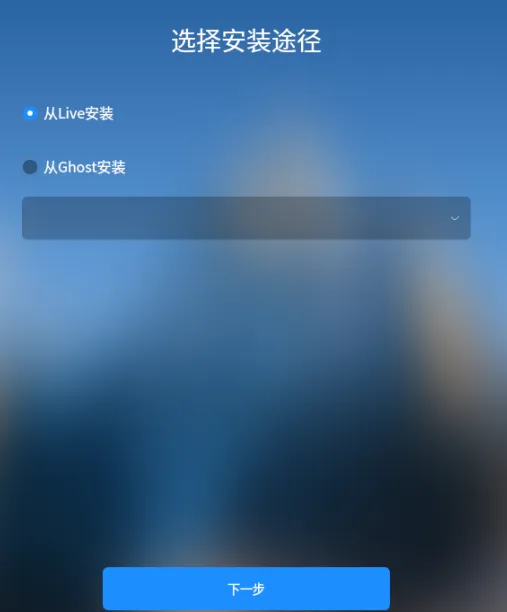
用银河麒麟桌面版V10安装盘或U盘(根据你电脑的系统版本)启动以后,前面的语言、键盘、授权这些步骤,正常按提示走就行。
真正要注意的是磁盘分区这一步。
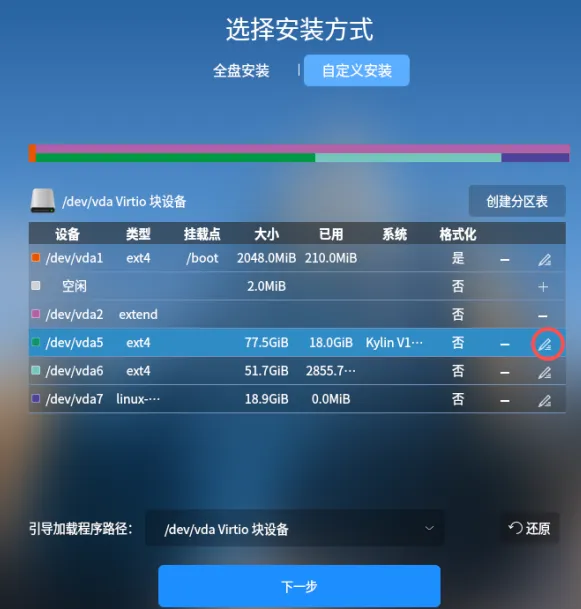
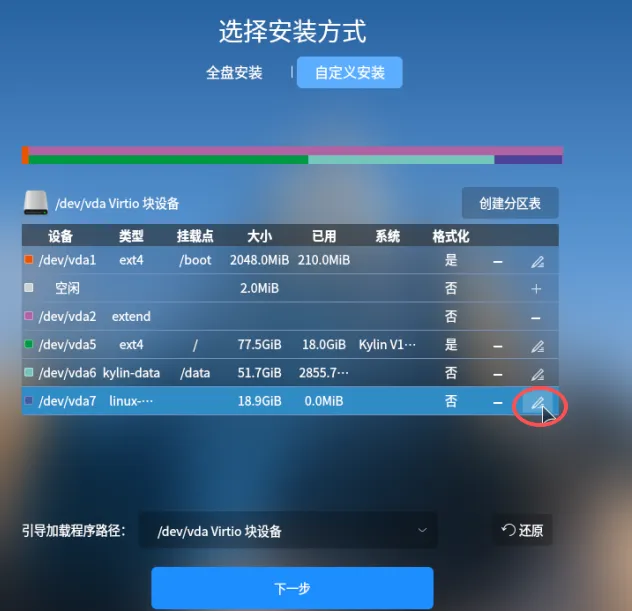
到了选择安装方式这一页,要点击自定义安装,我的这台测试机器,分区界面大概是这样:
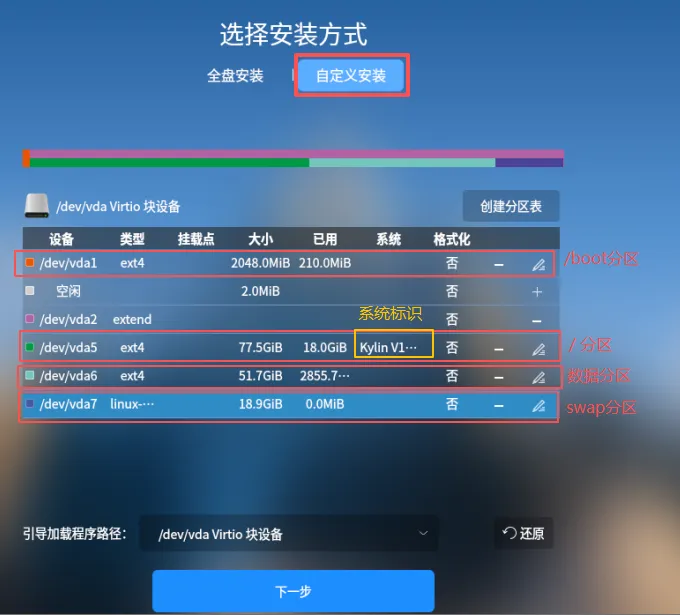
根据大小、文件系统和系统标识综合判断,我这台机器的情况是:
vda1:/boot分区
vda5:/根分区,也就是系统分区
vda6:数据分区
vda7:swap分区
这里一定要注意:
不是空间大的就是数据分区!
很多人一看到哪个分区最大,就下意识觉得那肯定是数据盘。
这个判断很危险。
比如我这台机器里,vda5空间最大,但后面有系统标识,说明它是装系统的根分区,不是数据分区。
真正要保留的是vda6这个用户数据分区。
各分区重新挂载
分区判断清楚以后,开始编辑。
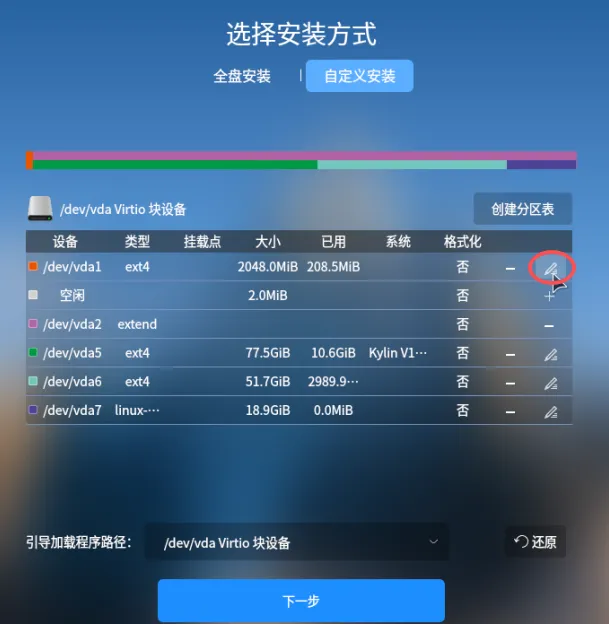
挂载/boot分区 先点击 vda1后面的“铅笔”图标进行编辑。
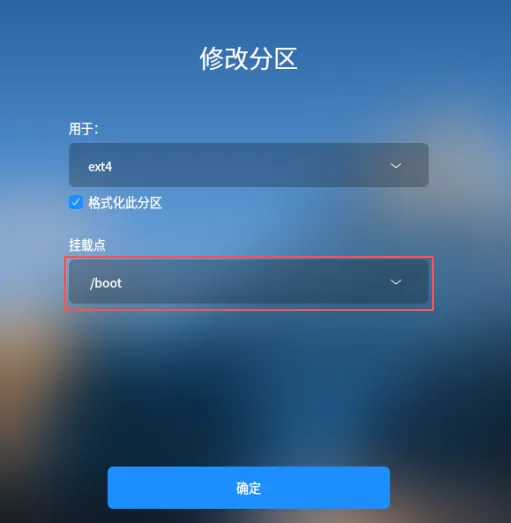
挂载点选择/boot,格式化分区默认是勾选的,这里保持默认就行,然后点击确定。
设置根分区 /
接着点击vda5后面的编辑按钮。
把它挂载到/,也就是根分区。
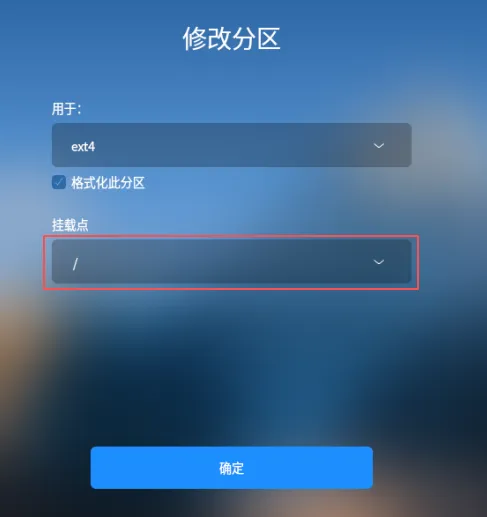
/ 是系统分区。
重装系统,本质上就是把新系统装到这里。
设置数据分区
这是最关键的地方,点击vda6后面的编辑按钮。
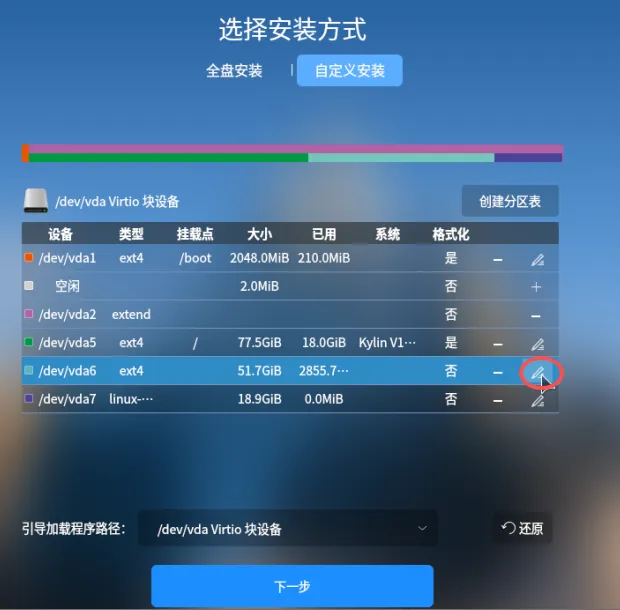
“用于”这里选择”用户数据分区“,然后一定要取消勾选格式化此分区,再点确定。
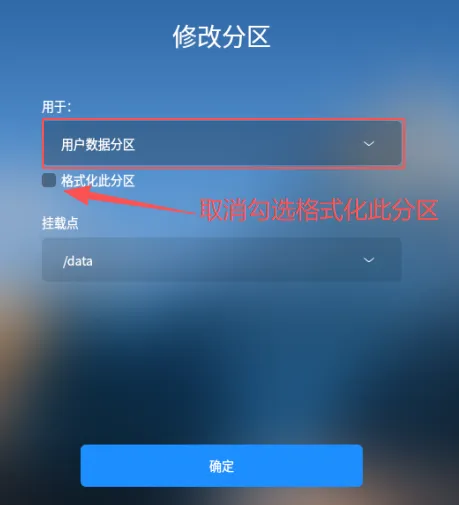
这一步不要手快,要确认取消勾选格式化
设置swap分区
最后一个vda7是原来的swap分区。
把它继续设置为swap分区就行。
这里建议把格式化勾上。
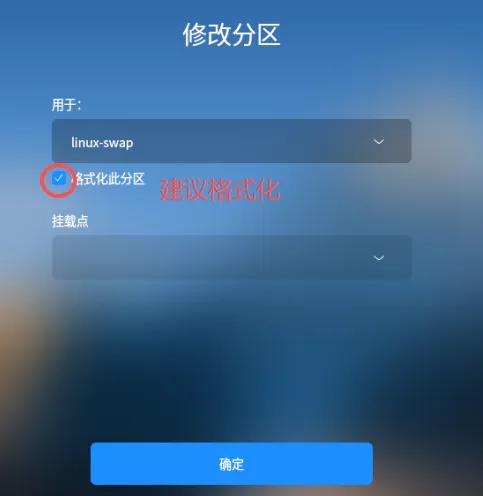
swap主要是交换分区,重装时重新格式化。
分区最终状态
看看最终状态:
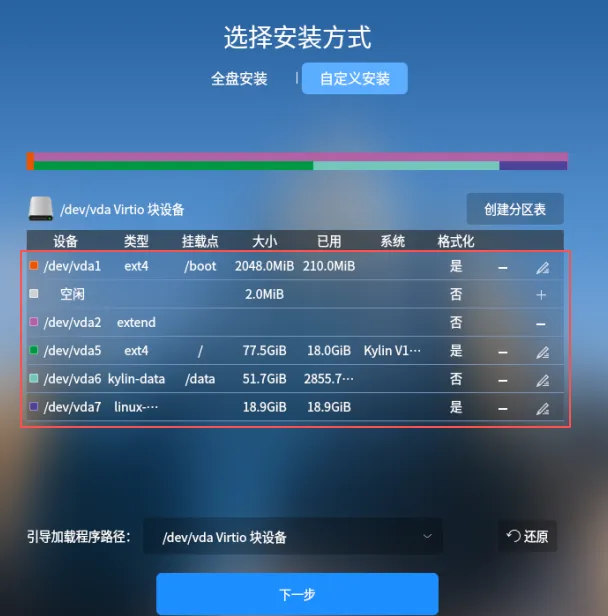
重点是数据分区,格式化那一栏为“否”。
确认没有问题以后,再点下一步。
后面按正常安装流程走
分区确认以后,后面的步骤就和正常安装银河麒麟桌面版差不多了。
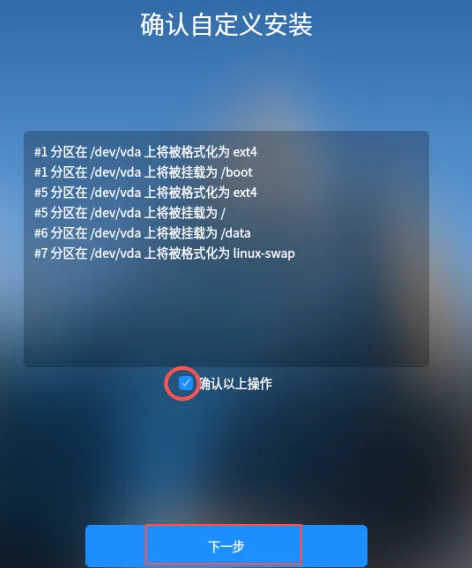
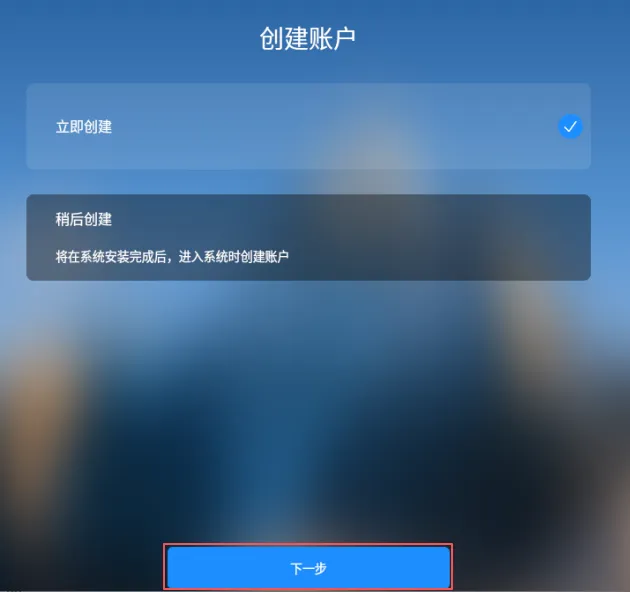
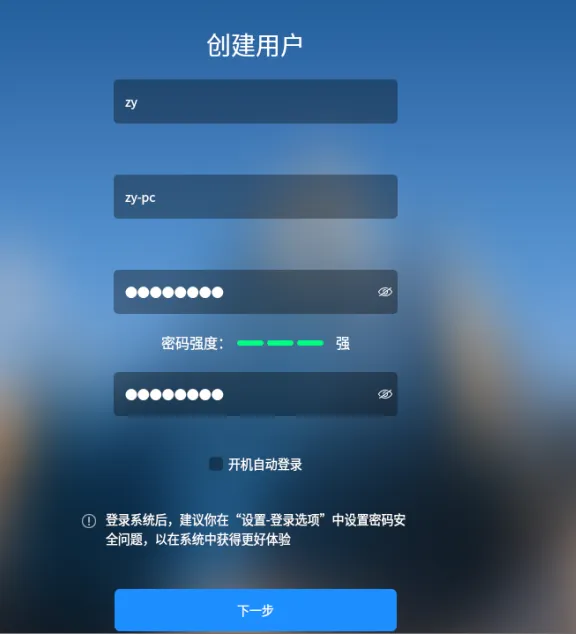
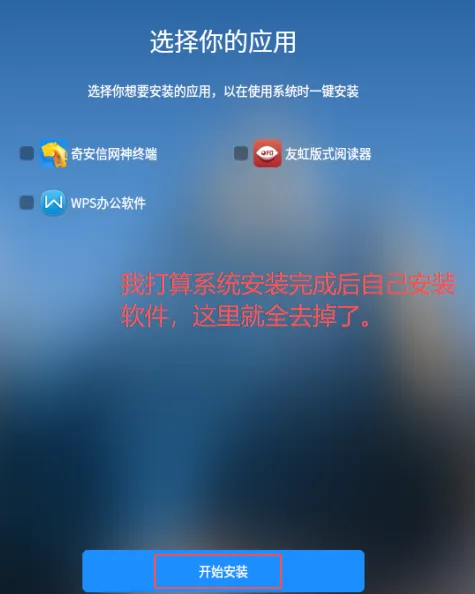
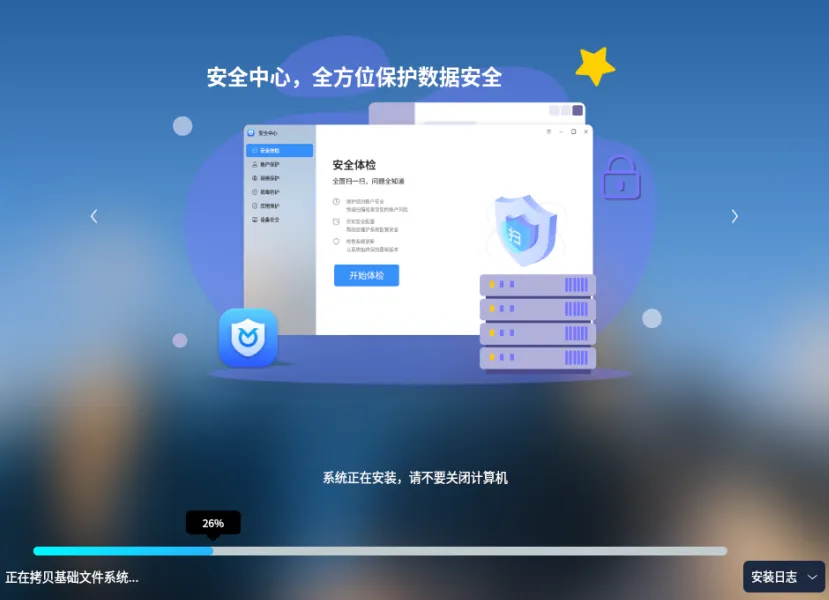
安装完成以后,重启进入系统,先去文件管理器里确认原来的数据还在不在。
如果数据分区正常挂载,原来的资料一般就能看到。
最后说两句
空间最大的,不一定就是数据盘。要注意看系统标识,这一步很重要!
平常大家在使用过程中,文件、数据啥的尽量放到数据盘,防止系统坏了,数据也跟着没了。
我是子渊,一个讲真话的运维人,不讲虚的,只讲踩过的坑和验证过的经验。
关注我,少走弯路。
怎样做U盘启动盘,可以参考我之前的文章,最后有提到怎样做U盘启动: