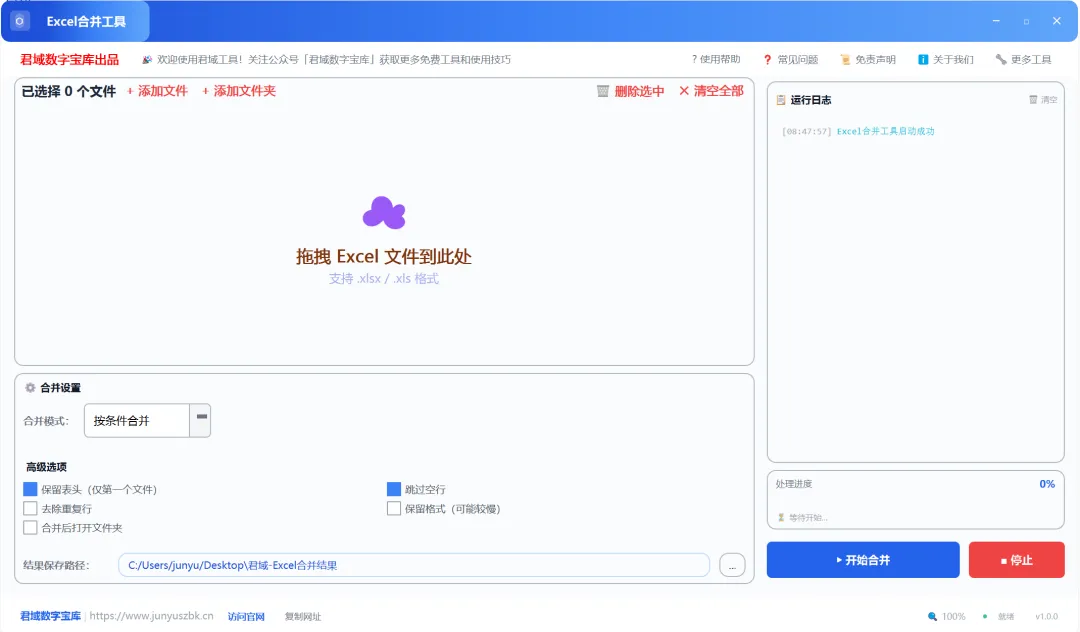
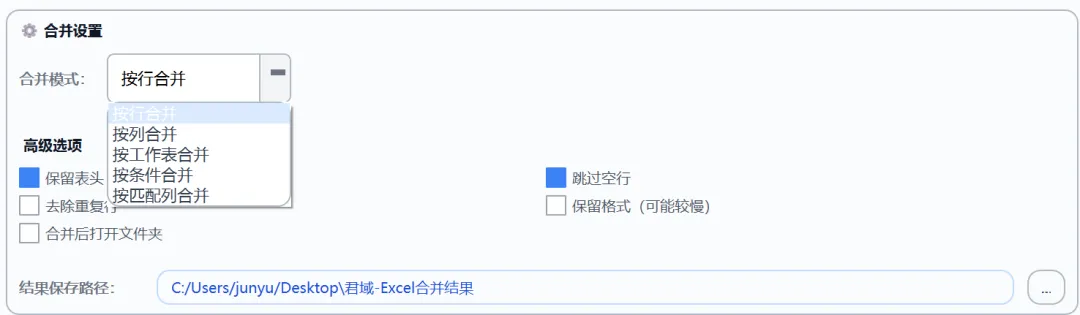
告别手动复制粘贴!这款 Excel 合并神器 5 种模式一键搞定,办公人必收日常办公里,最让人头疼的场景之一,莫过于批量合并 Excel 文件:部门报表汇总、多份数据整合、跨表匹配数据…… 一个个打开文件、复制粘贴,不仅耗时耗力,还容易错行漏列。今天给大家带来一款完全免费、本地运行、功能超强的 「君域 Excel 合并工具」,5 种专业合并模式,拖拽就能用,小白也能一分钟上手,直接把你的数据处理效率拉满。✨ 工具核心亮点1. 5 种合并模式,覆盖全场景从基础的行列合并,到进阶的条件匹配、工作表整合,不管你是汇总同结构数据,还是跨表匹配字段,都能找到对应的解决方案,不用再换多个工具。2. 拖拽即用,零学习成本不用复杂设置,把 Excel 文件直接拖进软件就能添加;也支持批量导入整个文件夹,几十上百份文件一键导入,操作没有门槛。3. 丰富高级选项,细节拉满支持保留表头、跳过空行、去除重复行、保留单元格格式,还能设置合并后自动打开结果文件夹,每一处功能都贴合真实办公需求。4. 本地离线运行,数据安全所有处理都在你的电脑本地完成,无需上传文件到云端,敏感数据、内部报表也能放心使用,不用担心数据泄露。📚 5 大合并模式详解1. 按行合并(最常用)这是日常汇总最通用的模式:将多个 Excel 文件的数据上下纵向拼接,适合表头结构一致的多份报表汇总,比如各分店销售表、各部门报名表、各月份数据表等。默认保留第一个文件的表头,后续文件自动跳过表头,直接拼接数据,不会出现重复表头。📌 ▲ 按行合并模式界面」2. 按列合并将多个 Excel 文件的数据左右横向拼接,适合给现有表格补充字段、合并多组维度的数据。比如一份表是人员基础信息,另一份是业绩 / 成绩数据,就可以用按列合并快速拼接到同一张表里。📌 ▲ 按列合并模式界面」3. 按工作表合并可以将多个 Excel 文件里的工作表,批量合并到同一个文件中,最终生成一份包含所有 sheet 的汇总文件。支持指定工作表名称合并(用逗号分隔多个表名),留空则默认合并所有工作表,批量整理文件超省心。📌 ▲ 按工作表合并模式界面」4. 按条件合并先按照你设定的条件筛选数据,再执行合并操作。适合只需要合并符合特定规则的数据,不用提前手动逐个筛选文件,一步完成「筛选 + 合并」两个操作。📌 ▲ 按条件合并模式界面」5. 按匹配列合并相当于自带高级版 VLOOKUP 功能:以某一列为匹配关键字,把多个文件的对应数据关联合并。只需要输入匹配的列名,就能自动对齐数据,省去写函数、反复核对的麻烦,新手也能轻松做跨表匹配。📌 ▲ 按匹配列合并模式界面📝 详细使用步骤步骤 1:导入待合并文件有三种方式添加文件,按需选择:直接拖拽:把 Excel 文件拖入中间的拖拽区域,支持多选批量拖拽添加文件:点击左上角「添加文件」,手动选择单个 / 多个文件添加文件夹:点击「添加文件夹」,一键导入整个文件夹内的所有 Excel 文件导入后可以在列表里管理文件,支持删除选中、清空全部,灵活调整。步骤 2:选择合并模式并设置在下方「合并设置」区域,点开合并模式的下拉菜单,选择你需要的合并模式;部分模式需要补充对应设置:按工作表合并:填写要合并的工作表名,留空则合并全部工作表按匹配列合并:填写用于匹配的列名按条件合并:设置对应的筛选规则步骤 3:调整高级选项根据你的需求勾选高级功能:保留表头(仅第一个文件):按行 / 按列合并时建议勾选,避免结果出现重复表头跳过空行:自动忽略文件里的空白行,合并结果更整洁去除重复行:合并后自动删除重复的数据行保留格式:保留原表格的字体、颜色、列宽等格式(合并速度会稍慢)合并后打开文件夹:完成后自动弹出结果文件夹,不用手动找文件步骤 4:设置保存路径,开始合并在「结果保存路径」里,点击右侧「...」按钮,选择合并后文件的保存位置;确认所有设置无误后,点击右下角「开始合并」,等待进度条走完就完成了。右侧运行日志会实时显示处理状态,全程可视化,进度一目了然。🎁 工具获取方式这款 Excel 合并工具完全免费无广告,由君域数字宝库出品,获取方式很简单:关注微信公众号 「君域数字宝库」公众号后台回复关键词 「Excel 合并」,即可获取下载链接下载后解压即可直接使用,无需安装,打开就能用公众号内还有更多免费办公工具、实用效率技巧,持续更新中。不管是财务、行政、人事还是运营,Excel 批量合并都是高频需求。这款工具把复杂的合并操作简化成了「选文件 - 选模式 - 点开始」三步,不用写函数、不用学复杂操作,哪怕是电脑小白也能快速上手。点击文末左下角“阅读原文”可查看更多工具哦!觉得有用的话,欢迎点赞、在看、转发给身边需要的同事朋友,一起提升办公效率~
 夜雨聆风
夜雨聆风