 夜雨聆风
夜雨聆风双向同步、仅上传、仅下载、按需同步……一篇全搞定!
你是不是也有这些情况?
在公司电脑改了文档,回家发现家里电脑还是旧版本,又得拿U盘拷😫
手机拍了照片想传到电脑,还得打开微信发一次,画质还压缩了📱💢
备份和同步傻傻分不清,不知道什么时候该用哪个🤔
好几台设备文件传来传去,到底哪个是最新版都搞不清
别急。今天这篇文章,就把飞牛fnOS的同步功能从头到尾讲清楚——从同步和备份的区别到三种同步模式,从按需同步到常见问题,一篇全搞定。📁💻📱
一、🤔 同步和备份到底有啥区别?
很多用户分不清“同步”和“备份”,总觉得是一回事。其实它俩完全不一样。

一句话总结:同步是“镜像”,备份是“存档”。日常办公用同步,重要数据用备份。
飞牛官方对同步和备份的定位很明确:“飞牛同步功能适用于电脑终端系统,在用户更新文件的时候,实时同步更新飞牛NAS上的文件”;而“飞牛备份功能并不是实时更新用户更改、添加、删除文件的,仅适用于空闲时间的定时备份或手动备份”。
二、📂 飞牛同步能干啥?核心功能一览
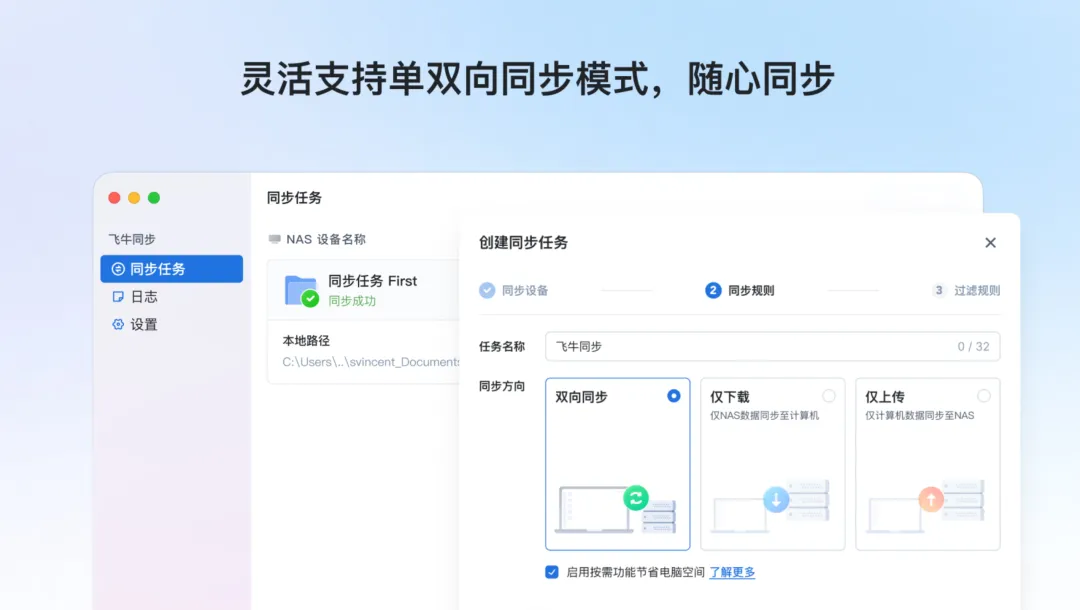
飞牛同步于 v0.9.21 版本上线,支持 Windows 和 macOS 两大操作系统。上线以来功能不断丰富,目前已支持以下核心能力:
三种同步模式:双向、仅上传、仅下载
多连接方式:支持 IP、域名、FN ID 三种方式连接,更能直接发现局域网内设备
文件过滤:可根据文件大小、扩展名过滤,
tmp和temp为系统强制过滤按需同步:电脑端仅保留文件占位符,不占本地空间
2FA 支持:支持双重验证,数据安全有保障
全局限速:可限制同步速度,不影响当前工作
三、🛠️ 怎么配置同步任务?一步步来
第一步:下载客户端
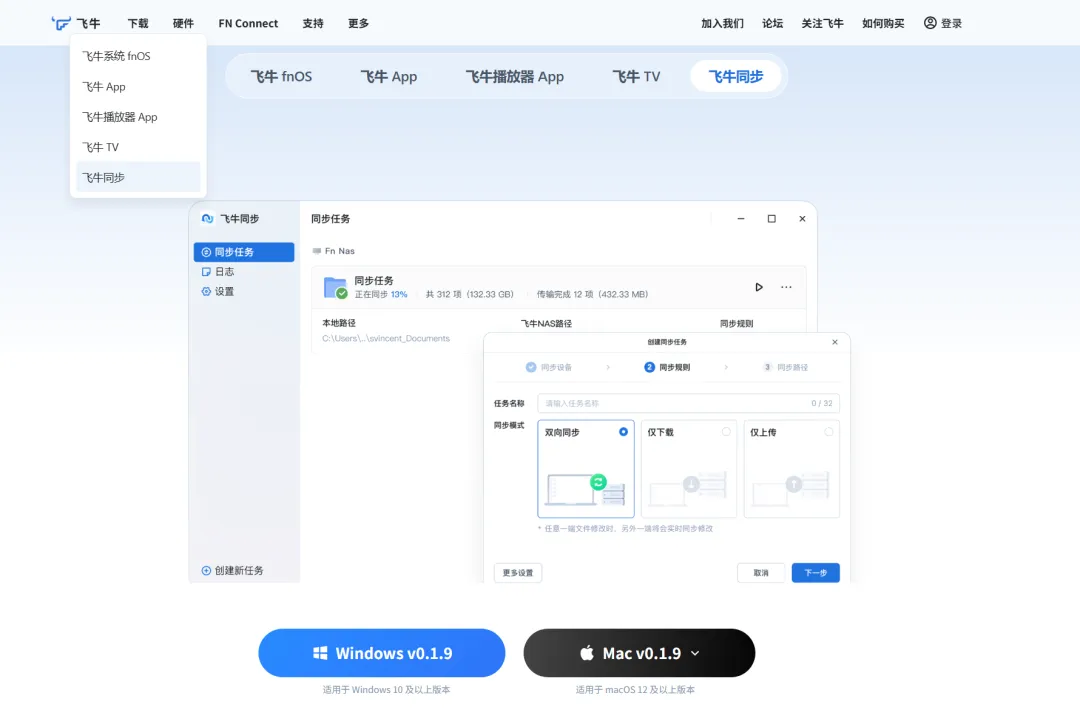
电脑浏览器打开飞牛官网,根据你的操作系统下载对应客户端:
Windows:直接下载安装包
Mac:选择 M 芯片或 Intel 芯片版本下载
安装完成后会提示需要在NAS端也需要安装飞牛同步应用
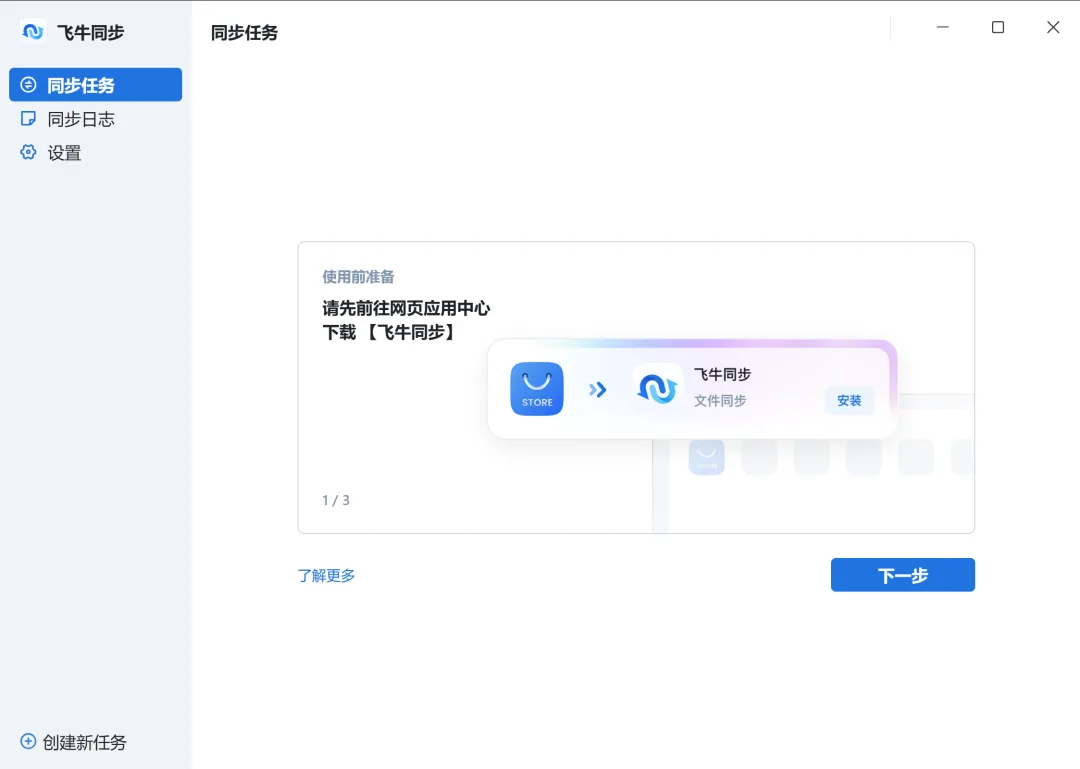
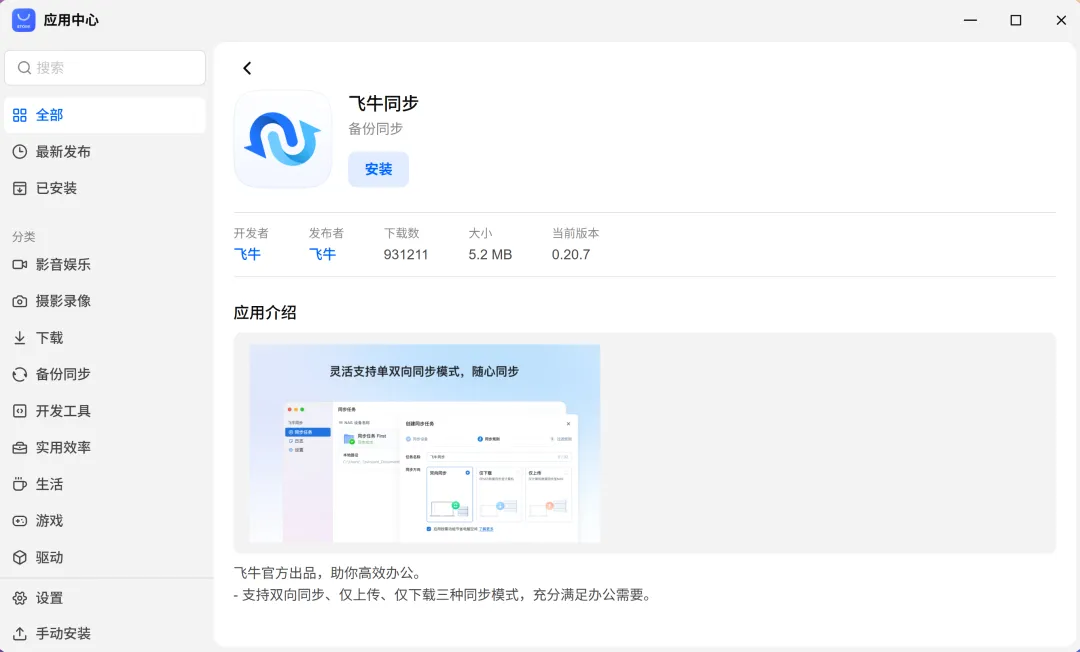
电脑浏览器打开飞牛NAS页面,在应用商店安装飞牛同步应用:
第二步:连接 NAS
安装完成后打开飞牛同步,点击左下角“创建新任务”连接 NAS。支持三种连接方式:
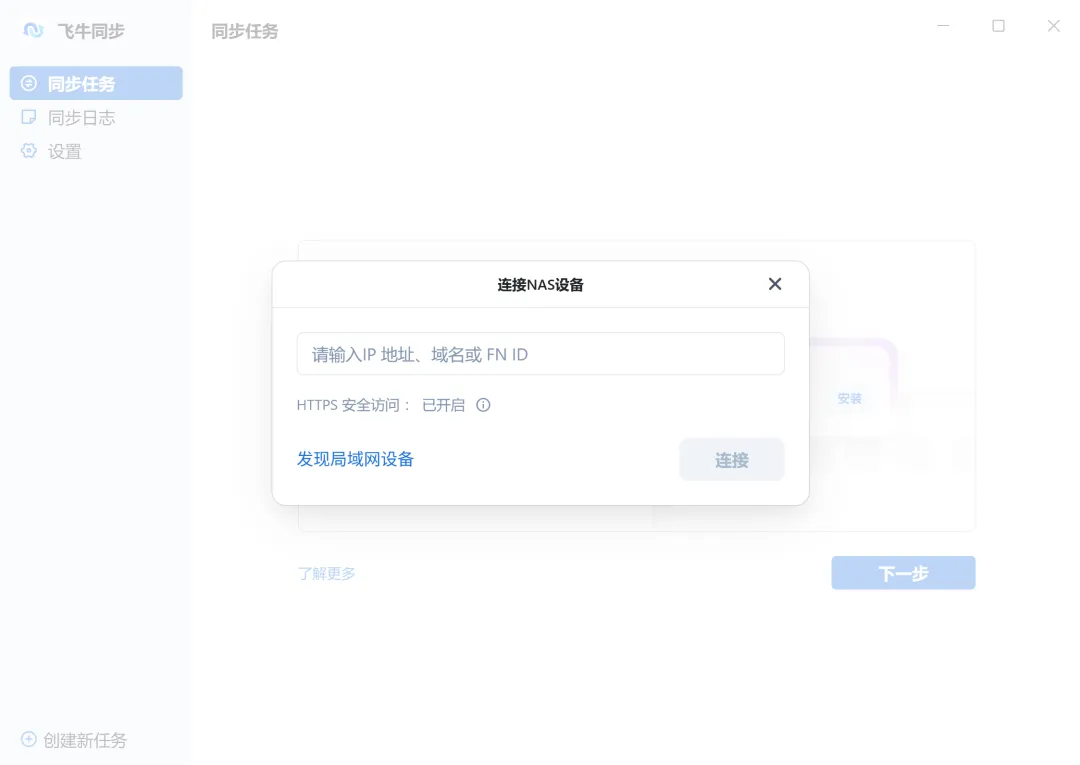
① IP 地址:输入 NAS 的内网 IP 和 HTTPS 端口(默认 5667)。注意:飞牛同步仅支持 HTTPS 连接,如果改过端口,需要在 IP 后面加上端口号。
② FN ID(推荐):如果在飞牛后台开启了 FN Connect,直接输入 FN ID 就能连。出差在外也能自动发现设备,不用记 IP。
③ 发现局域网设备:点击“发现局域网内设备”,软件会自动扫描同网段下的飞牛 NAS,直接选择就行。
第三步:登录授权
连接成功后,需要输入飞牛账号密码授权。如果开启了 2FA 双重验证,还需要输入动态验证码。
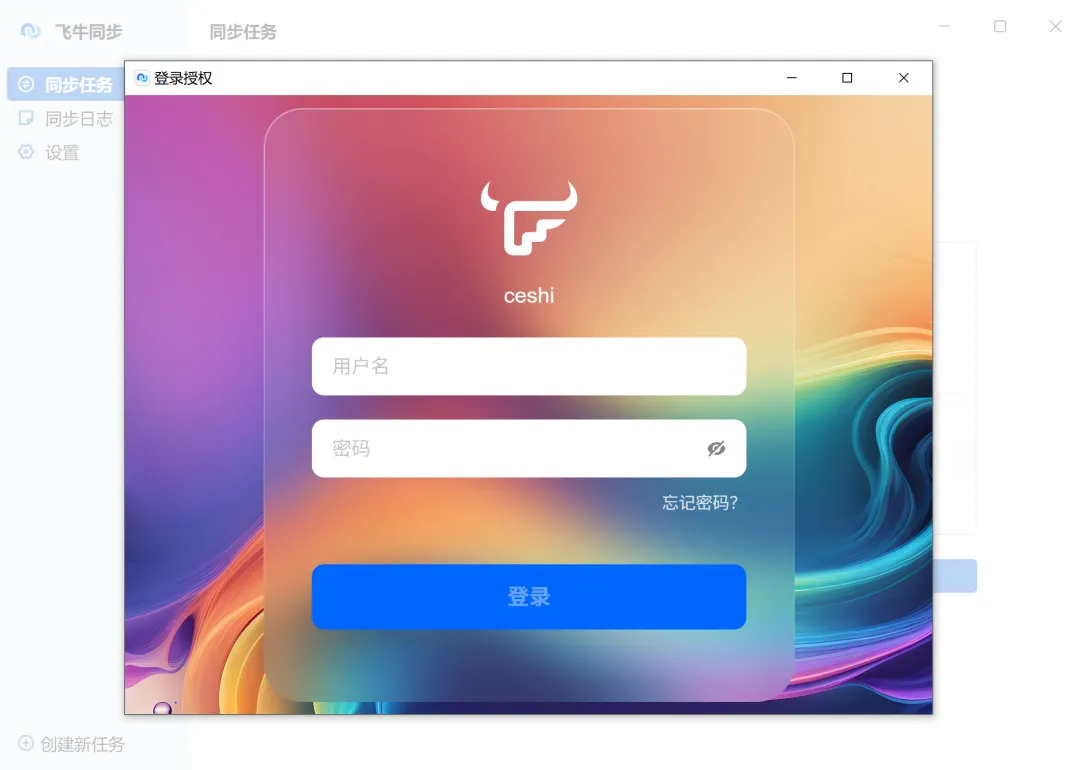
💡 小贴士:可以勾选“信任设备”,后续登录不用再输验证码。授权后客户端不会保存你的账号密码。
第四步:创建同步任务
4.1 选择同步模式
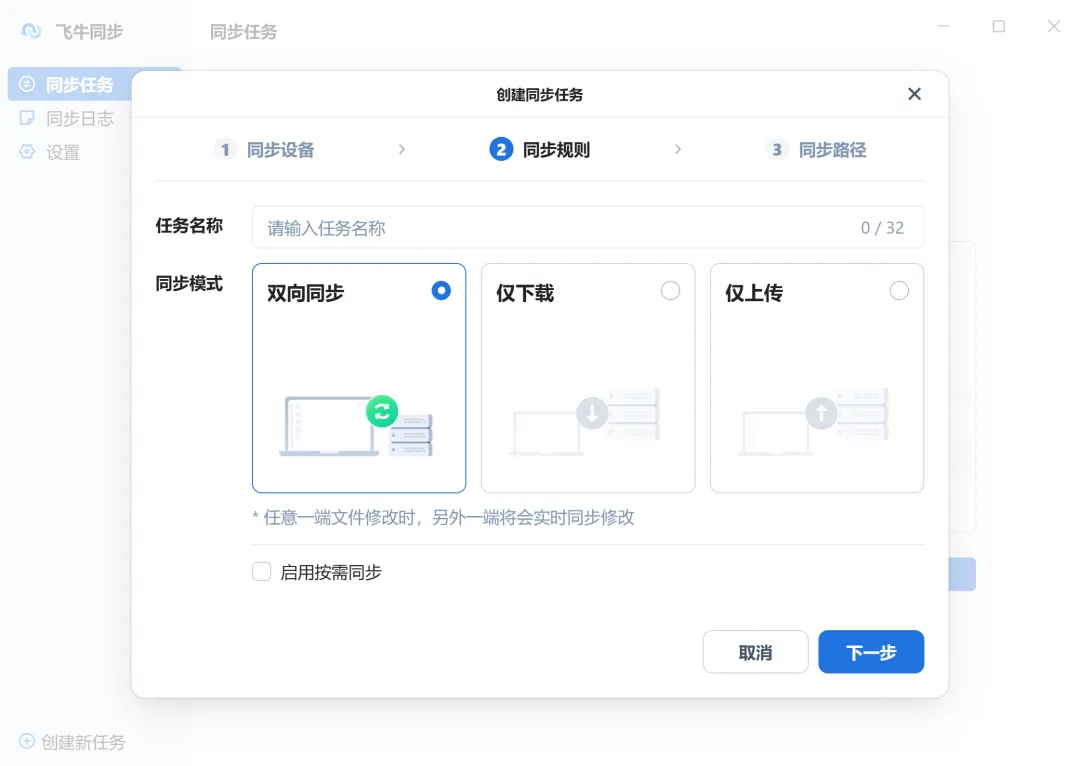
飞牛同步支持三种模式,按需选择:
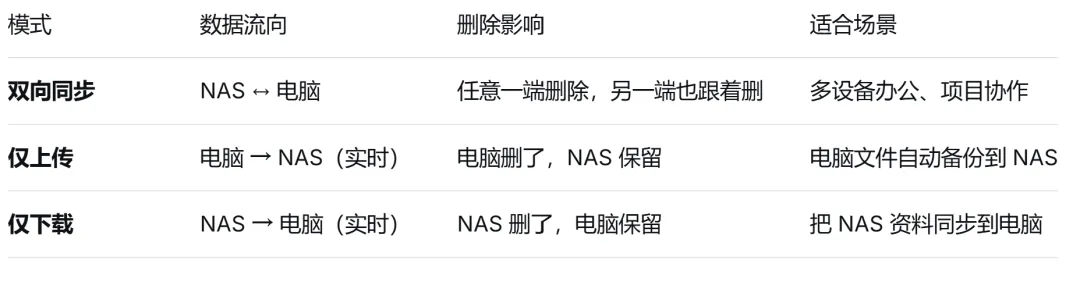
注意:如果选择“仅上传”,目的是把电脑文件自动备份到 NAS,不希望 NAS 上的旧文件影响本地文件。但有用户反馈,初次同步时系统可能会把 NAS 上已存在的旧文件下载到本地,导致出现“冲突副本”。建议首次执行“仅上传”前,先把 NAS 目标文件夹清空,或者先手动把电脑文件完整上传一次,再开启实时同步。
4.2 设置同步路径
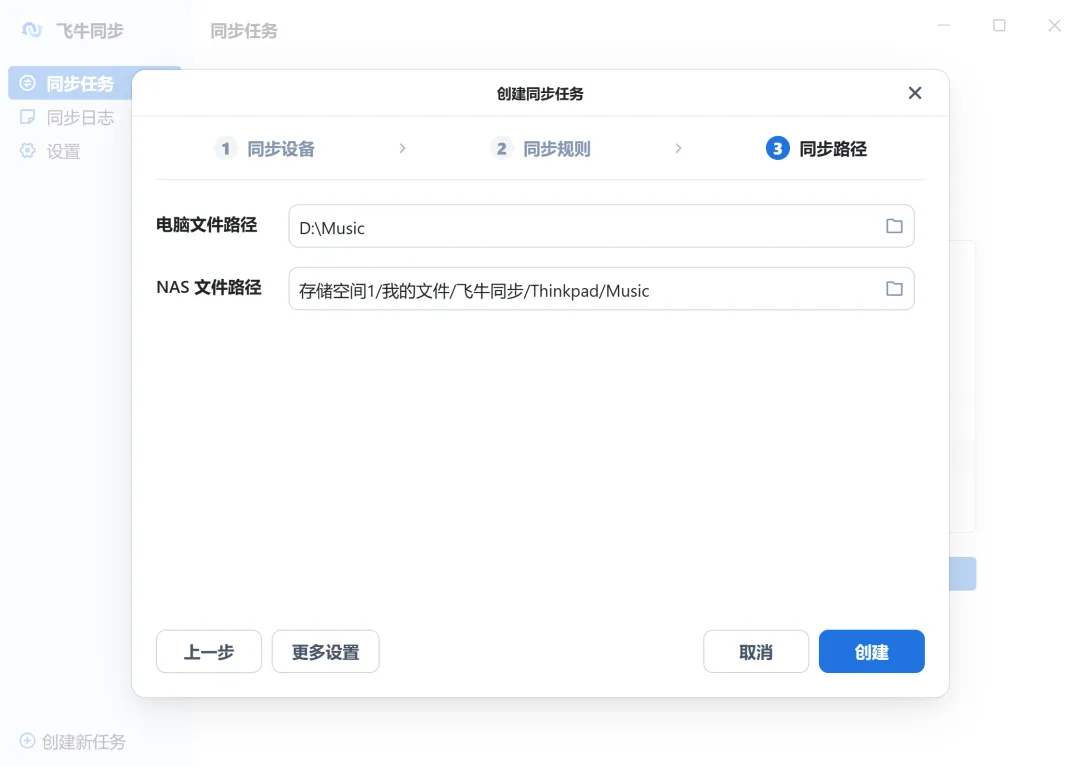
电脑文件路径:选择电脑上要同步的文件夹
NAS 文件路径:选择 NAS 上的目标文件夹
⚠️ 注意事项:不要选择系统文件夹、C 盘根目录、OneDrive/iCloud 等同步盘下的文件夹作为同步路径,可能因权限问题导致同步失败。
4.3 设置过滤规则(可选)
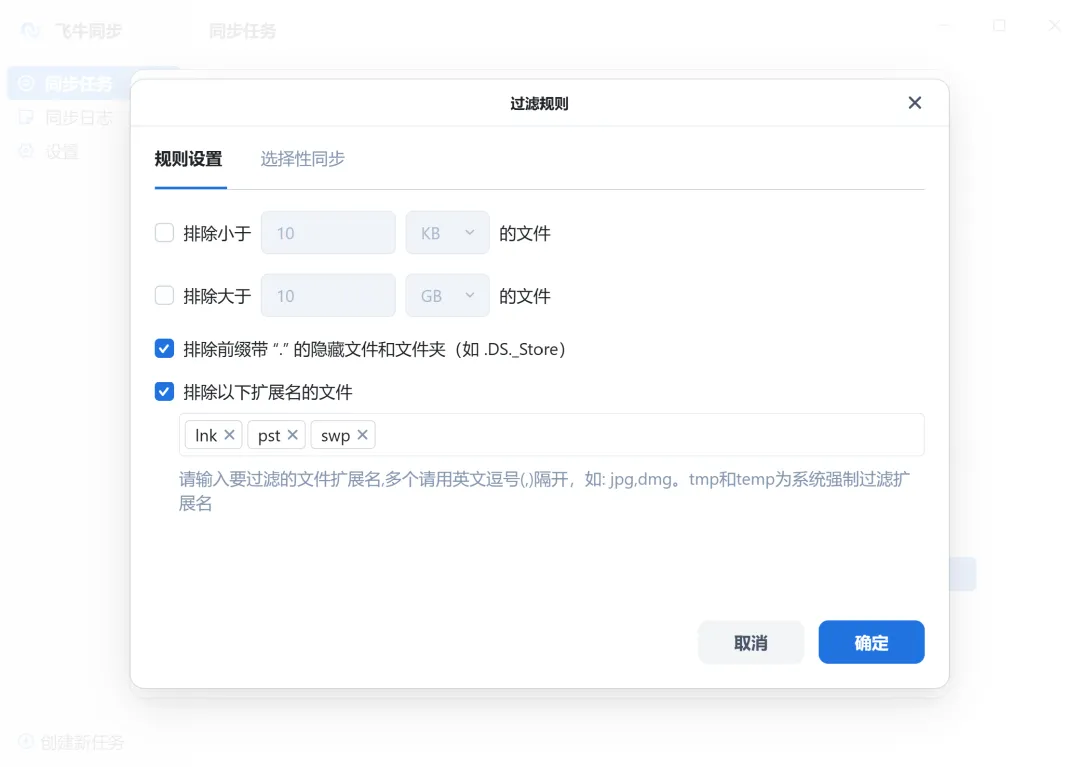
点击“更多设置”,可以配置过滤规则:
排除小于指定大小的文件
排除大于指定大小的文件
排除前缀带
.的隐藏文件排除指定扩展名的文件(如
tmp、temp为系统强制过滤,无法同步这类文件)
第五步:查看任务状态
创建完成后,任务会立即开始执行。可以通过两种方式查看状态:
主界面卡片:显示同步进度、剩余文件数、传输速度
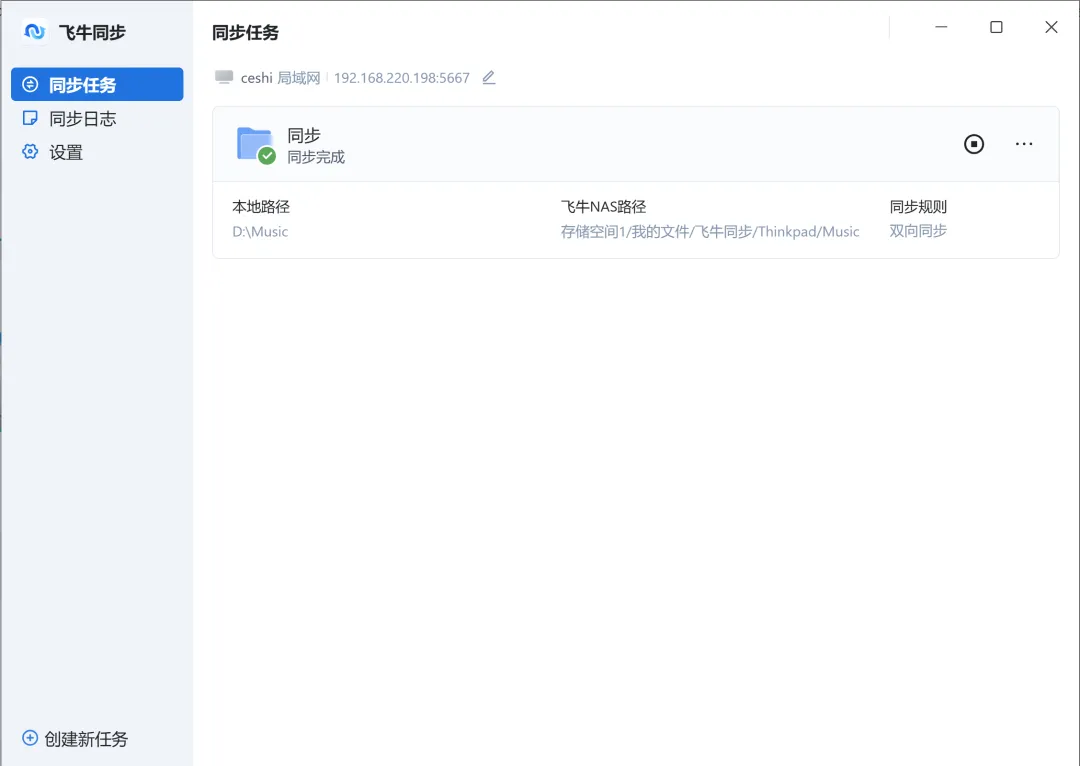
系统托盘:鼠标悬停飞牛同步图标,可以快速查看任务状态和最近同步的文件

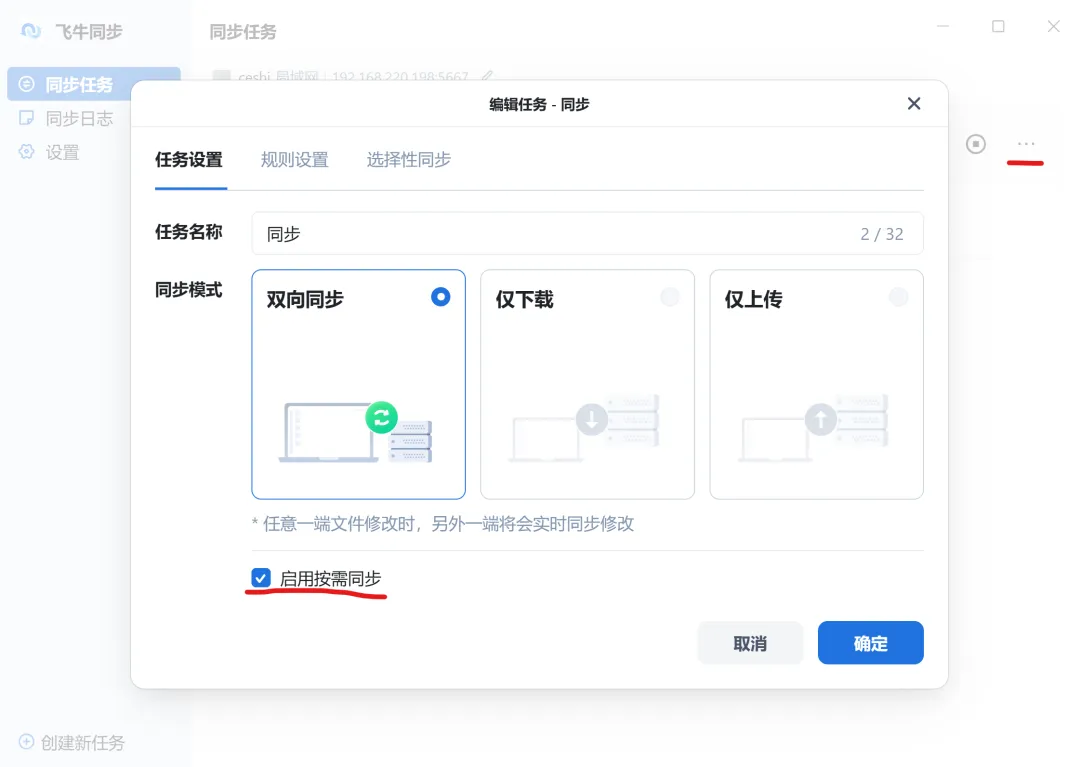
四、💾 按需同步:NAS 是你的“云端硬盘”
如果你的电脑硬盘比较小,或者 NAS 里存了大量文件不想全部下载到本地,“按需同步”可以解决这个问题。
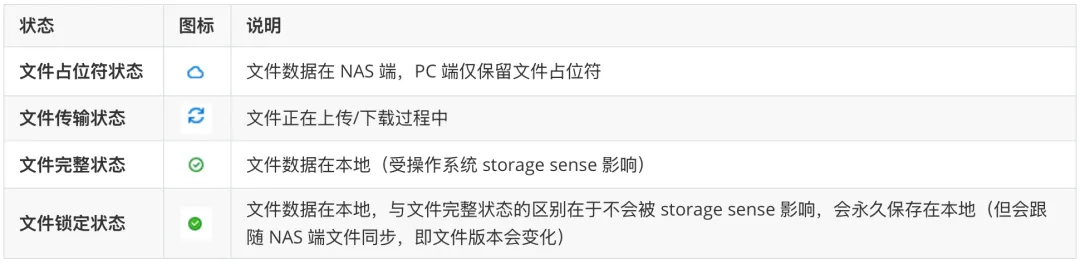
按需同步让电脑上只保留文件占位符——看起来像文件,但实际数据还在 NAS 上,不占本地空间。双击文件时,系统自动从 NAS 下载到本地再打开。
文件状态说明
右键菜单操作
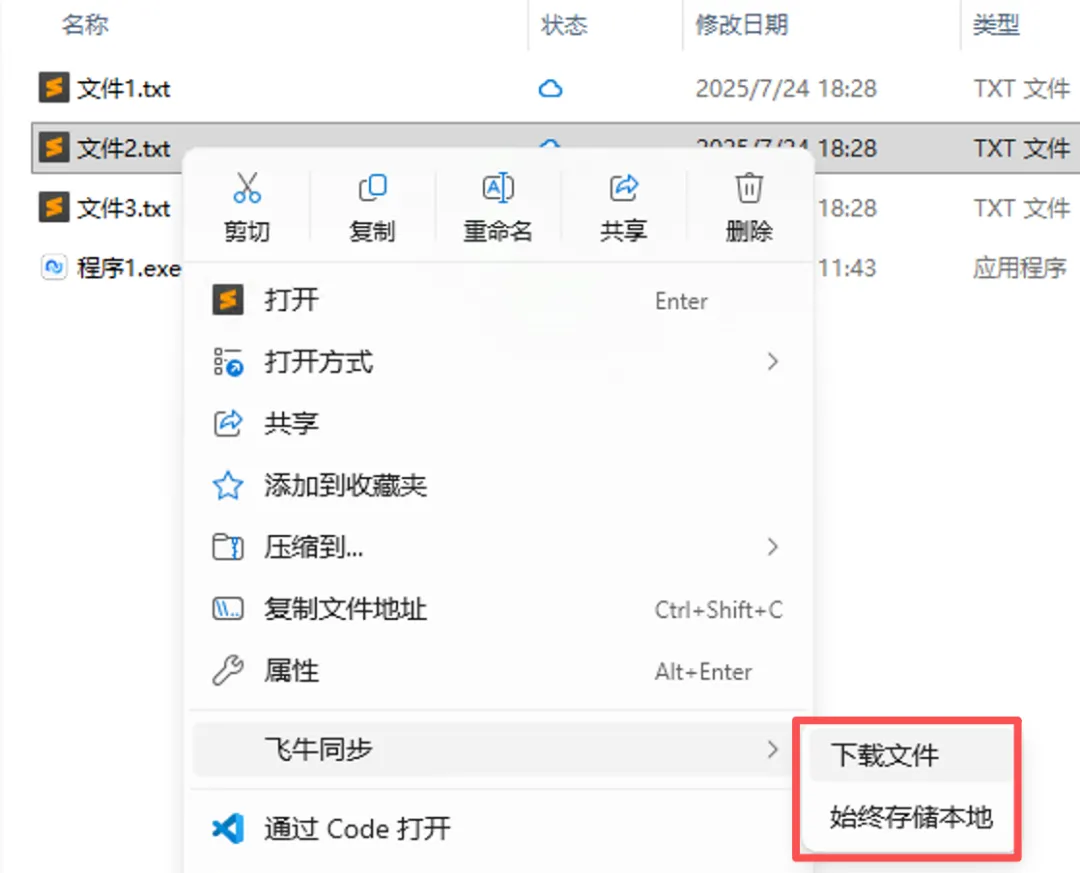
在按需同步任务的文件上右键,有几个实用的操作:
下载文件:把占位符下载到本地,变成“完整状态”
释放空间:删除本地文件数据,保留占位符
始终存储本地:锁定文件,防止被系统自动清理
⚠️ Windows 存储感知影响
如果你开启了 Windows 的“存储感知”,系统会自动把超过 30 天未打开的“完整状态”文件变为占位符文件。
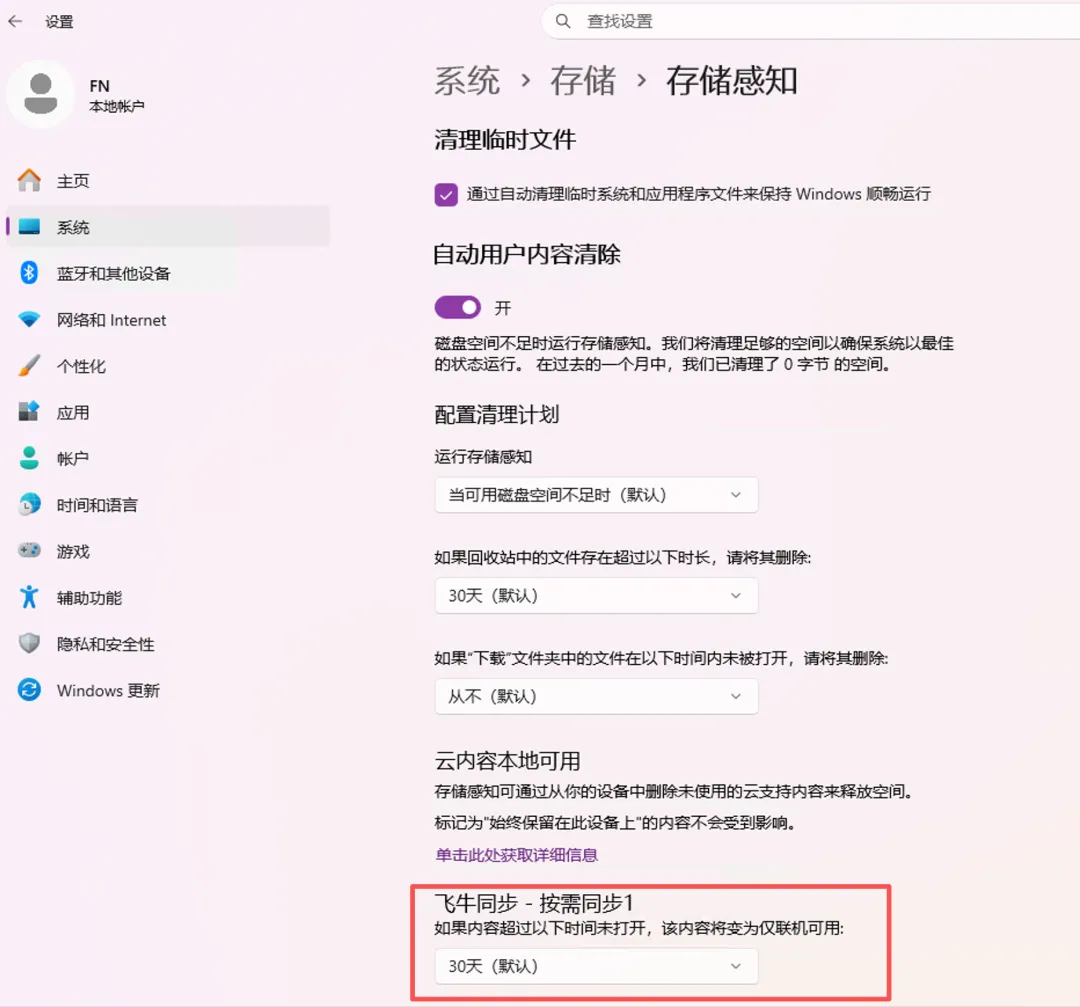
解决办法:
关闭“存储感知”
或者把重要文件右键设为“始终存储本地”
或者在存储感知设置里把清理天数改为“从不”
五、⚠️ 常见问题 & 踩坑指南
1️⃣ 电脑端出现“冲突副本”文件
现象:同步文件夹里出现 文件名-飞牛冲突文件-日期 的副本文件。
原因:电脑端和 NAS 端同时修改了同一个文件,导致版本冲突。官方解释是:“前一个分支文件在同步未完成的过程中,从旧的文件修改的新分支,相比前一个正在同步的分支文件,是一个冲突的新文件”。
解决办法:手动检查冲突文件,保留正确的版本,删除另一个。建议不要在多端同时编辑同一份文件。
2️⃣ 仅上传模式下,NAS 旧文件被下载到本地
现象:明明选了“仅上传”,结果 NAS 上已有的旧文件被同步到了电脑,本地文件还被改成了“冲突副本”的名字。
原因:同步功能为了保证多端文件一致性,会在文件冲突时保留两个版本,让用户判断哪个是正确的。
解决办法:
首次执行“仅上传”前,先把 NAS 目标文件夹清空
或者先手动把电脑文件完整上传一次,再开启实时同步
遇到冲突文件,手动检查并处理即可
3️⃣ 文件一直未被同步
原因:文件被其他应用程序占用(比如 Word 文档还在编辑),飞牛同步无法监听文件变化。
解决办法:关闭占用文件的应用程序后,文件会自动同步。
4️⃣ 任务显示异常或账号失效
可能原因:NAS 关机、HTTPS 端口被修改、账号密码变更、同步文件夹被删除或移动。
解决办法:确认 NAS 可正常访问后,通过「编辑」按钮更新连接方式并重新授权。
5️⃣ 同步任务创建后能否修改路径?
不能。 创建后不支持变更电脑端及 NAS 端的同步文件夹路径,但可以编辑同步模式、文件过滤规则和 NAS 连接方式。
6️⃣ 传输项目数与文件数对不上?
原因:同步任务来源地包含多个子文件夹,目的地创建子文件夹也会被统计为同步事件。
解决办法:这是正常现象,不是错误。
六、🎯 写在最后
飞牛同步把“多设备文件同步”这件事做到了极致简单——装个客户端,设个文件夹,剩下全自动。
它和飞牛备份的区别在于:同步是实时的、双向的,适合日常办公协作;备份是定时的、单向的,适合数据容灾。
如果你经常在多台设备间切换办公,或者想把电脑文件自动备份到 NAS,飞牛同步就是你要的工具。
最关键的是,所有配置都在图形化界面里点一点就行,不需要敲命令行。🖱️
赶紧去下载飞牛同步客户端吧,你会发现“传文件”这件事,原来可以这么简单。 🚀
💬 互动话题:你平时用哪种方式在多设备间传文件?U 盘、网盘还是 NAS?评论区聊聊你的使用习惯!🤪👇