 夜雨聆风
夜雨聆风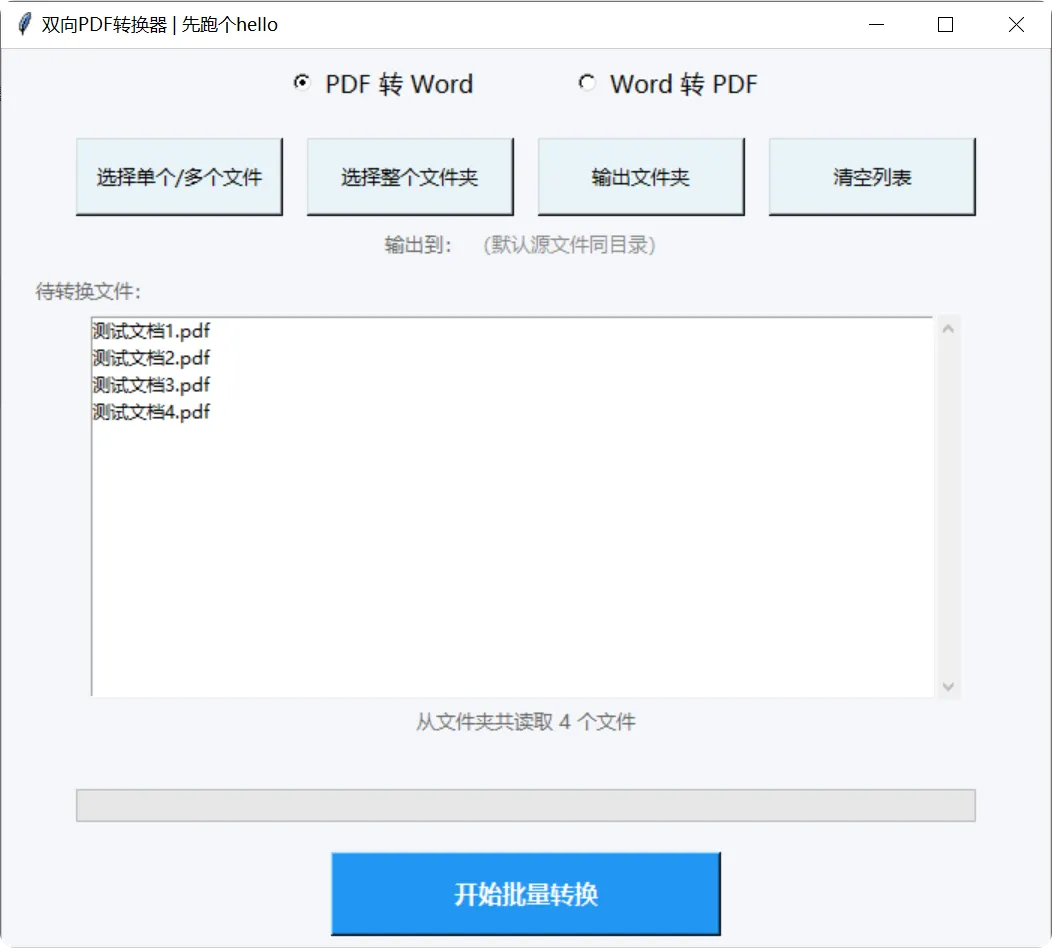
3、设置输出位置(可选):点击"输出文件夹"选择目标目录;不设置则输出到源文件所在目录。输出文件命名规则:`原文件名_YYYYMMDD.docx`(如 `试卷_20260701.docx`)
4、开始转换:点击 “开始批量转换”按钮。转换过程中按钮变为红色 “取消转换”, 进度条和当前文件名实时更新。如需中断,点击“取消转换”按钮(已转换的不会撤销)。
5、查看结果:转换完成后弹出提示窗口,显示成功和失败的数量。
注意事项: Word 转 PDF 需安装 Microsoft Office
测试过程中发现的问题与应对:
1、PDF转Word,有时会有多余的空白页,调试了多种方案都不理想,会导致其他问题,得不偿失,接受空白页(可手动删除)是目前的最佳方案,先这样,以后找到更好的办法再改进。
2、如果pdf文件中图片密度较大,转换速度会很慢,所以加了文件大小的限制,超过10MB请先拆分再转换,拆分工具可用这个《用TRAE做【PDF合并拆分工具】》。同样考虑速度问题,单次转换的文件数量限制为30个,过程中不愿意等待可取消转换。
3、纯本地使用的工具,存在局限,对文字型PDF支持较好,复杂排版可能变形,不是完美的格式转换工具。追求完美排版请用Adobe/WPS。
公众号首页点击私信,发送:双向PDF转换器,获取Windows版下载链接。
祝您使用愉快,使用过程中有任何建议或问题欢迎留言交流。
郑重声明与使用须知: - 隐私安全承诺:本工具为纯本地离线运行,绝不联网、不上传任何用户数据,且永久无广告、无水印。 - 授权使用限制:本工具仅供个人学习与非商业办公使用。严禁任何形式的二次倒卖、打包分发或商业盈利行为。 - 数据合规要求:用户使用本工具处理的文件,应确保为您本人所有或已获得相关合法授权,因处理文件产生的版权及法律纠纷,由用户自行承担。 |
(本文结束,谢谢阅读)