 夜雨聆风
夜雨聆风
点击蓝字,关注我们
Trimble® Access™ 作为测绘领域的专业生产力工具,始终致力于让外业工作更轻松、数据更精确。全新的TA 2026.10 版本现已正式发布!本次更新聚焦于提升移动工作效率与简化复杂任务。

新功能速览
1. BIM文件筛选工具
新版本引入了基于搜索式操作的BIM筛选工具,彻底改变了以往只能点选构件的方式。
智能搜索:您可以通过模型的属性和特征快速筛选出想要的部件。例如,您可以在庞大的钢梁模型中,定位到某个特定的焊接板,或按编号、属性单独标记框架模型中的所有焊缝。
自定义搜索:您可以自定义搜索条件(如材料、管径等),并添加星号,方便重复使用。
视觉简化:筛选生效后,无关构件会自动隐藏,地图上只显示目标构件,让放样和核验一目了然。
您可在3D视图的BIM工具栏中打开这个工具。
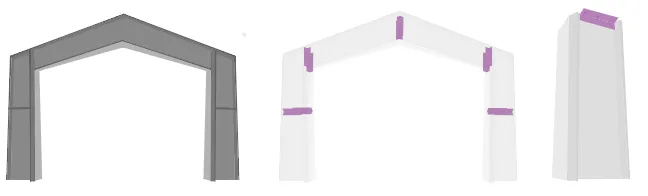
上图显示了通过属性值突出显示框架模型中的特定焊接点
TA 2026.10
2. 用户坐标系统和偏差检查
这功能专为对精度有严苛要求的构件加工与制造场景打造。它允许您以构件本身为基准建立临时、可移动的坐标网格,在正式焊接前进行微调,确保毫米级精度。
下面展示了一个实际实例:
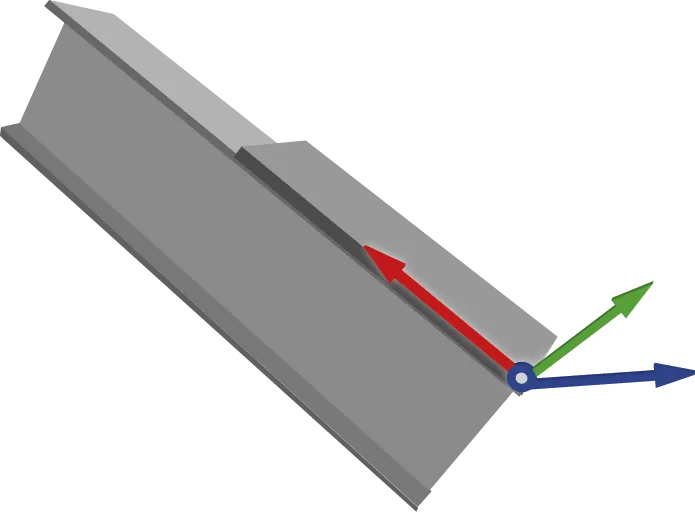
您可以通过点、线条、手动输入坐标或导入已保存的坐标系,搭建可移动的临时网格用户坐标系统(UCS)。把坐标原点设在构件边角,并将 X 轴与其长度对齐。测量螺栓孔、钢板等元素时,软件会立刻显示相对于UCS的增量值(Delta X, Delta Y, Delta Z),并在视图上标注构件偏差方向,解决测量分不清方向的难题。核查点位时,仪器还能自动对准追踪目标或激光。
请注意:该功能需要购买授权,您可联系当地的Trimble经销商采购。
TA 2026.10
3. 在地图上直接画圆
您可以直接在地图上通过指定圆心和半径画出圆形:先在地图点选圆心,再从右键菜单选“输入圆”功能,选择“中心点和半径”方法,输入半径即可。此操作也支持在“键入弧”的界面里,选用“中心点和半径”方法来实现。

部分增强功能
1. 放样点功能优化
新版本对放样工作流进行了深度优化,旨在减少无效走动,提升现场效率。
智能排序:放样清单顶部新增排序栏,您可按添加顺序、名称、最短路径或自定义排序(仅清单全是放样点时才能用最短路径排序)。
最短路径规划:选“最短路径”后,软件会按点位间距规划最优路线。结合动态更新的“最近点”功能,软件会实时推荐离您当前位置最近的点位,减少现场走动距离。
灵活调整:您可直接拖拽放样清单里的放样点来手动调整顺序,地图上的路线也会同步更新,方便核对。
无缝衔接:简化了操作步骤,当您保存完当前放样点数据后,软件会自动将您导航到下一个放样点,不用再退回清单页面,让工作流更顺畅。
TA 2026.10
2. 地图增效性能
放样点颜色指示:新版本中,您可以在“地图设置”-“放样点颜色符号”中设定水平限差和垂直限差。限差范围内的放样点显示为绿色,超出则显示为红色,放样结果一目了然。
图层显示控制:为了优化拥挤地图区域的显示,您现在可以在地图设置中单独显示或隐藏线名称和线代码。
网格地图更新:使用网络地图获取背景图时,您现在可以检查并应用来自该服务的最新数据更新。
TA 2026.10
Trimble Access始终秉持用户至上的理念,通过持续创新与功能优化,精准响应测量专业人员的多样化需求,致力于打造更高效、更智能的外业测量解决方案。

立即更新,体验更智能、更高效的测绘工作流!
如需了解更多更新细节,请点击“阅读原文”,查阅完整更新日志。

E
N
D