夜雨聆风
夜雨聆风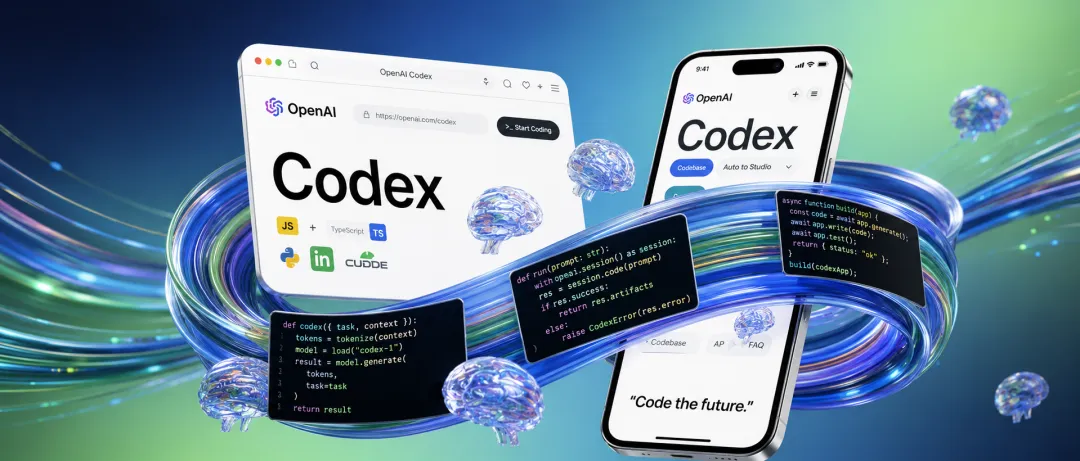
我把OpenAI这款目前最强的编程智能体之一——Codex,从下载安装到搭出一个完整App,全程跟着操作了一遍。它给了我一个可视化工作台,能同时看到所有项目、同时跑好几个智能体会话,还能亲眼看着它自己打开浏览器、测试自己刚写的代码。 如果你已经有ChatGPT订阅,或者你在找Claude Code的替代品,这篇笔记值得你收藏细读。
这次我没有随便做个玩具级Demo,而是从零搭了一个叫MyFitnessGuru的AI健身App——用本地免费跑的开源模型做后端,自动生成UI设计稿,把开发计划拆解成一个个独立文件喂给智能体,最后看着Codex自己打开浏览器,点来点去测试我们刚做好的App,连手机端响应式适配都测了一遍,整个过程大约20分钟。
这篇笔记把界面设置、项目搭建到完整开发流程,全部对照实操还原,跟着做就能复现。
/01/ 认识界面:项目工作台和会话管理
要用Codex,你需要一个ChatGPT账号。 官方确实提供免费档,可以先拿来试试水,但免费额度用得极快,想做任何有意义的开发工作,基本都得升级到付费套餐。
打开侧边栏,你能看到自己所有的工作区/项目一览无余。关键是——每一个项目下面,你都可以同时跑多个会话(session)。
对比一下命令行版本的痛点:用CLI你得手动开好几个session,然后自己在这些session之间来回切换管理,而且这些session都只局限在某一个特定项目里。而Codex这个桌面应用,可以让你在同一个项目里轻松跑多个会话,还能随时无缝切换到别的项目、在那边也开新会话——所有这一切都在同一个界面里完成。
/02/ 设置页详解:主题、宠物、用量账单
在建项目之前,先点左下角你的名字,进入Settings(设置),熟悉几个关键选项。
外观自定义: 可以在这里换整个App的主题风格。
Pet(桌面宠物)——一个挺有意思的细节功能: 在Pet标签页下,你可以给自己换一个桌面小角色(我选了个火球造型的),这个宠物后面在实战环节会派上用场,它会实时告诉你Codex当前在干什么。
用量账单(Usage and Billing)——这是你会经常回来看的地方,务必了解清楚:
Codex的用量机制和Claude Code类似:你的订阅套餐会给你一个「每5小时」的使用额度,用完了就得等额度重置才能继续用。同时还有一个每周额度的天花板——如果你短时间内用得太猛,把周额度也用光了,会被直接锁到某个具体日期才能恢复使用(比如视频里演示的情况是被锁到7月6日才能解封)。建议你时不时回来看看自己的用量进度,心里有个数。
/03/ 三个进阶设置:MCP服务器、浏览器控制、手机远程
设置页里还有三个值得展开说的功能:
Integrations(集成)——MCP servers: 可以直接在这个页面添加新的MCP服务,也能随时启用或禁用不再需要的MCP服务。
Browser(浏览器)——「让Codex控制内置浏览器」:这个功能我个人非常喜欢。打开它之后,Codex能够自己打开一个浏览器窗口,测试自己刚写的代码——点来点去、和页面互动、截图取证。这里还有几个更进阶的选项,比如密码管理器(是否允许智能体自动填充密码)、Computer use(电脑操控,授权智能体访问你的Chrome浏览器、控制电脑上的其他应用)。如果你不希望Codex能操控你的电脑或使用Chrome,直接在这里关掉这些开关就行。
Coding下的Connections(连接)——手机远程操控:这是个每年都在进化的功能,可以让你用手机(比如安卓手机)远程操控Codex。操作很简单:在手机上装Codex App或ChatGPT App,然后在桌面Codex的这个页面点Add,跟着流程走一遍,就能把手机和电脑连起来,之后你就能用手机远程指挥Codex干活了。
/04/ 开始建项目:批准模式和模型选择
这部分建议对照操作。 我们要开始真正搭建应用了。Codex走的是「智能体编程(agentic coding)」路线,而不是让你亲自死磕代码细节——你用智能体替你构建软件,不太需要盯着具体代码看(当然想看的话随时也很方便)。
第一步,选一个项目文件夹。 点New Project(新建项目),选择「从零开始」。我把这个项目命名为MyFitnessGuru,保存后Codex会自动在你电脑上创建对应的文件夹。
第二步,设置批准模式(approval mode)。 有几个选项:
●Ask for approval(逐项询问):任何有潜在风险的操作都会先问你要不要批准
●Approve for me(自动批准)
●Full access(完全权限):智能体可以自主读文件、跑命令,做任何它想做的事
第三步,选模型和推理力度。 界面右侧能看到模型选择区:推理力度(reasoning effort) 我这次留在extra high(超高档),模型选GPT 5.5,速度可以在standard(标准)和fast(快速)之间选——注意fast档会增加你的用量消耗,相应也更贵一些。这次演示我就用了standard速度。
第四步,认识Plan Mode(规划模式)。 按住Shift+Tab就能切换进入规划模式(再按一次切回编辑模式;也可以点+号按钮选Plan Mode)。在规划模式下,智能体不会对你的项目文件夹做任何实际改动——这是你和它一起「纸上谈兵」、把项目规划清楚的阶段。
/05/ 装备武器库:Plugins和Skills
在正式生成实施方案之前,我习惯先把这个项目可能用到的Skills和MCP工具都配置好。 Codex把这件事做得很简单。
Plugins(插件): 点Plugins标签,能浏览一个庞大的现成插件库。比如如果你经常要生成Word文档、表格或PDF,直接装对应插件,你的智能体就能生成这些文件类型;想把智能体接到Canva或Figma这类工具,也是同样简单的操作。
Agent Skills(智能体技能): 点Skills标签,能看到你当前已安装的所有技能,往下滚还能按不同仓库来源筛选。这里有一个我特别想强调的技能——Image gen(图像生成)。 ChatGPT本身就能生成图片,这个能力在Codex里同样可用——你可以让编程智能体帮你生成产品原型图,或者给网站配的素材图,直接点开这个技能确认它是启用状态就行。
怎么添加新技能:点Create Skill,默认会用「技能创建器」根据你给的指令定制一个专属技能。但这次我想直接安装一个现成的技能,叫「grillme」。
/06/ 实战:用「grillme」逼自己把需求想清楚
我去skills.sh网站(一个专门收录智能体技能的网站)找到了这个"grillme「技能——我核实过,这个下载量超过41万次的技能,核心作用是强制智能体在生成实施方案之前,先对你连环追问一大堆问题,逼着你把真实需求想透彻,而不是让AI凭一句模糊描述瞎猜。
操作很简单: 复制这个技能的安装命令,粘给Codex,说「请添加这个技能」,发送。装完之后,回到Skills标签搜「grill-me」,能看到它已经出现在列表里了。 (如果你没搜到,大概率是智能体把它装到了错误的位置——直接告诉智能体「装到global全局级别」或「user用户级别」就行,它能听懂。)
现在正式开始建项目。 切回规划模式,输入斜杠命令调用grillme,给出这样的需求描述:
「我想搭一个AI原生的Web应用,叫MyFitnessGuru,帮用户解决健康和健身相关的所有问题。要用一个跑在Ollama上的免费本地模型。AI智能体要能和用户互动、自我提升、了解用户。」
(关于Ollama: 这是一个可以装在你自己电脑上的应用,让你完全在本地硬件上跑各种开源模型,不花一分钱token。安装很简单——打开官网下载安装,进模型页面下载你要的模型即可。这次我用的是Qwen 3.6这个模型,把模型名字复制粘贴进提示词里就行。)
发送之后,因为装了grillme技能,智能体会连续问我一大堆细化问题,大部分我都直接选了它推荐的选项。
并行工作小技巧: 趁着这个会话在忙,我在同一个工作区里另开了一个新会话,说:
「请用image gen技能,给我们这个App的想法生成一张设计概念图。」
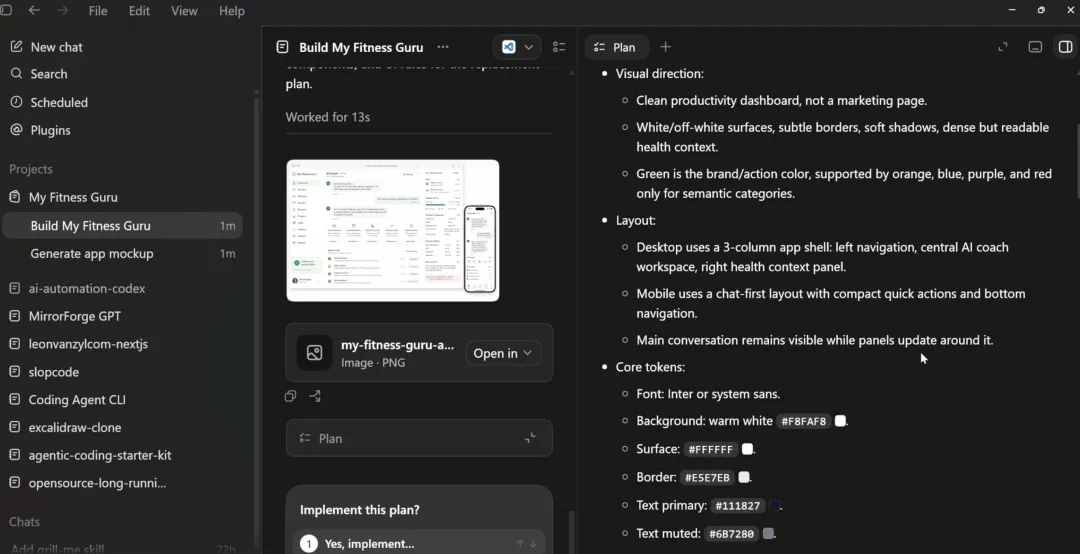
这样就有两个会话在同一个工作区里同时跑——一个在生成设计图,另一个在继续问我需求问题。等设计图生成完,我把这份视觉概念反馈回主规划会话:「我们把设计概念存在concepts文件夹了,请基于这个生成一套设计系统,并加入到实施方案里。」 智能体照做了,方案里因此多了一套基于这张设计图的完整设计系统。
我还补充了一句关键指令:「不要用任何模拟数据(mock data),必须使用Ollama返回的真实响应,可以借助AI SDK来实现这一点。」 (AI SDK是个很流行的工具,专门用来构建带智能体或大模型能力的软件。)这句话补得很及时——因为从智能体当时的思路看,它本来确实是打算先用模拟数据代替真实的模型推理。
/07/ 关键一步:千万别直接执行计划,先拆解成功能文件
这是整篇教程里我认为最重要的一条实操心法。
规划完成后,智能体给出了完整的实施方案。大多数人这时候会犯的错误,是直接点「是,执行这个方案」——这几乎从来都不是个好主意,也完全不是好的操作习惯。
正确做法:按Escape,再按Shift+Tab切回编辑模式,然后说:
「请把这份方案保存到项目里的/plans文件夹,先不要实施任何内容。」
这样这份方案就被持久化保存在了项目文件夹里,以后随时能回头查阅。
接下来,把这份大方案拆解成一个个独立的功能文件:
「请把这份方案拆分成多个独立的功能文件,每个文件包含清晰的实现步骤和验收标准,存放到plans文件夹下合适的子文件夹里。」
为什么要这么做?因为我们永远不该用一大堆指令一次性淹没智能体。如果把所有信息一股脑塞进同一个上下文窗口,窗口迟早会被撑满,进入所谓的「变笨区(dumb zone)」——一旦进入这个状态,智能体产出的代码质量会开始下滑。把方案拆成一个个独立的小任务,相当于给智能体画了一张清晰的路线图,同时确保它的上下文窗口永远不会被撑爆。
/08/ 正式开工:用/goal命令和/pet监控进度
方案拆解完,项目文件夹里就有了一个装着所有独立功能文件的子文件夹,接下来就是真正把它构建出来。
以前的老办法:挨个用@符号加文件名(比如@01_project_foundation),一个个手动喂给智能体去实现。但对现在这类模型,这个步骤其实已经不太必要了。
更好的做法是用/goal(目标)命令。 输入/goal(或者点+号按钮选goal,确认目标图标已经出现),给出这样的指令:
「请实现features文件夹里的所有功能,在所有功能都构建并测试完成之前不要停下来。用你内置的浏览器来测试。」
用goal命令,本质上是给智能体设定一个「终止状态」——告诉它持续工作,直到达成某个具体条件(比如所有功能都已实现)为止。
接下来智能体要花一段时间构建整个App。这时候有个实用小技巧——运行/pet
命令,会在屏幕上弹出你之前在设置里选好的那个桌面小角色,它会实时显示智能体当前正在做什么。这样你就能一边看着进度提示、一边去做电脑上别的事情,不用死盯着屏幕。这个宠物形象还能调整大小和位置,如果觉得挡地方,可以缩小挪到屏幕角落。这个功能不一定适合所有人,但我个人觉得挺实用的。
Codex最酷的功能之一——展开侧边栏,能亲眼看到智能体在真实浏览器里测试我们的App:你能看到智能体的鼠标光标在页面上移动,它在往聊天框里输入内容、发送消息,测试App是否正常工作。它甚至还会测试不同屏幕尺寸下的表现——中间有段时间明显能看到它在测试移动端设备上的响应式效果。大约20分钟后,整个App开发完成,智能体在自己的浏览器窗口里,自己完成了全部测试。
/09/ 验收成果
我在自己的浏览器里打开了这个刚搭好的App。首先,视觉效果和最初生成的设计概念图高度吻合——对比一下最早image gen生成的那张概念图,和现在这个真正能跑的App成品,风格是一致的,只不过这次是一个真正能交互的应用了。
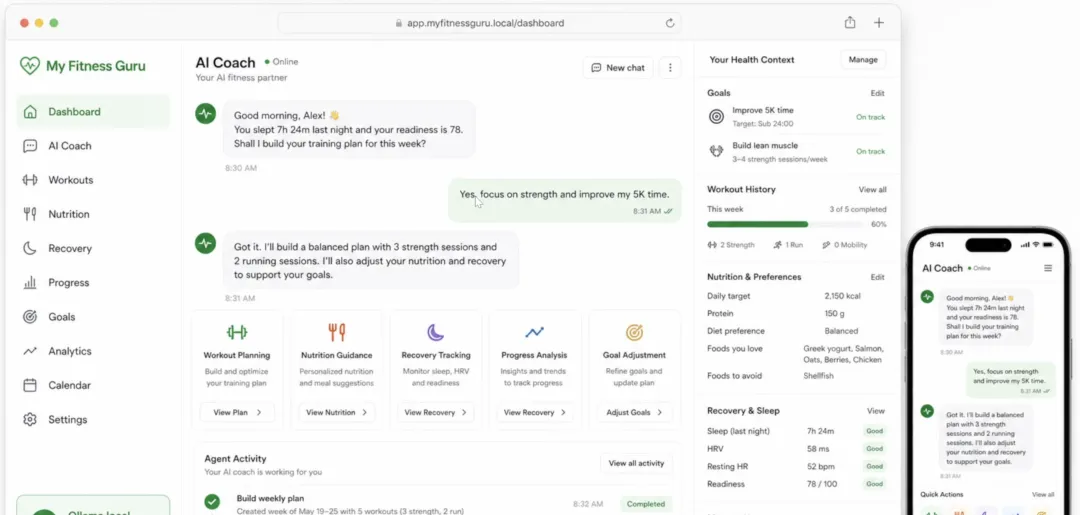
实测互动:我打了个招呼「Hey」,它给出了回应,页面上还有几个选项(比如「训练计划」)可以点。我又开了个新对话,说「我叫Leon」,它问我要不要把这个名字更新进个人资料,我说好——结果它真的把我的名字更新进了上下文里,整个App点下来功能都正常运作。
收尾小技巧: 如果某个会话不再需要了,把鼠标悬停在上面,点Archive(归档),就能把这个会话从工作区里清理掉,让整个界面保持整洁。
总结
把这套从零建App的完整流程拎一遍:下载安装 → 熟悉界面和设置(尤其是用量额度)→ 建项目选批准模式和模型 → 用Plugins和Skills武装项目 → 用grillme逼自己把需求想清楚 → 生成方案后先存档、拆解成功能文件 → 用/goal命令一口气执行到底、用/pet盯进度 → 验收成果。
我自己感受最深的一点是:「千万别直接点执行这个方案」这条心法,可能是整篇教程里最反直觉、但也最关键的一步。 大多数人用AI编程工具翻车,往往就是因为图省事,让AI拿着一个笼统的大方案一口气冲到底——上下文一撑爆,代码质量直接跳水。先拆解、再执行,这个看似多花时间的步骤,恰恰是省时间的关键。
如果你只想从这篇笔记里带走一个动作,我的建议是:下次用任何AI编程工具动手之前,先把需求方案拆成一个个独立的小功能文件,再逐个喂给它执行——这个习惯,比你换多少个更贵的模型都管用。
以上,既然看到这里了,如果觉得不错,随手点个赞、在看、转发三连吧,如果想第一时间收到推送,也可以给我个星标⭐~
谢谢你看我的文章,我们,下次再见。