 夜雨聆风
夜雨聆风
你有没有经历过这些崩溃瞬间?
早上急着上班,按下开机键,电脑转了半分钟圈才进桌面。
好不容易打开了Word,结果鼠标一直转圈,打个字都要卡两秒。
浏览器开了三四个网页,整个电脑就开始"思考人生",切换个窗口都要等半天。
开会投屏的时候,PPT翻页卡成一帧一帧的,全会议室的人看着你尴尬……
先别急着换电脑!
我之前也以为电脑用久了就注定要卡,后来才发现——90%的卡顿都不是硬件问题,而是系统里有一堆"吃资源的家伙"在拖你后腿。
今天分享的7个方法,全部是Windows自带的功能,不用下载任何软件,一分钱不花。每个方法都写清了具体步骤,跟着点就行,5分钟搞定一个,做完你的电脑真的会"起飞"。
方法一:关掉开机自启动程序(效果最明显!)
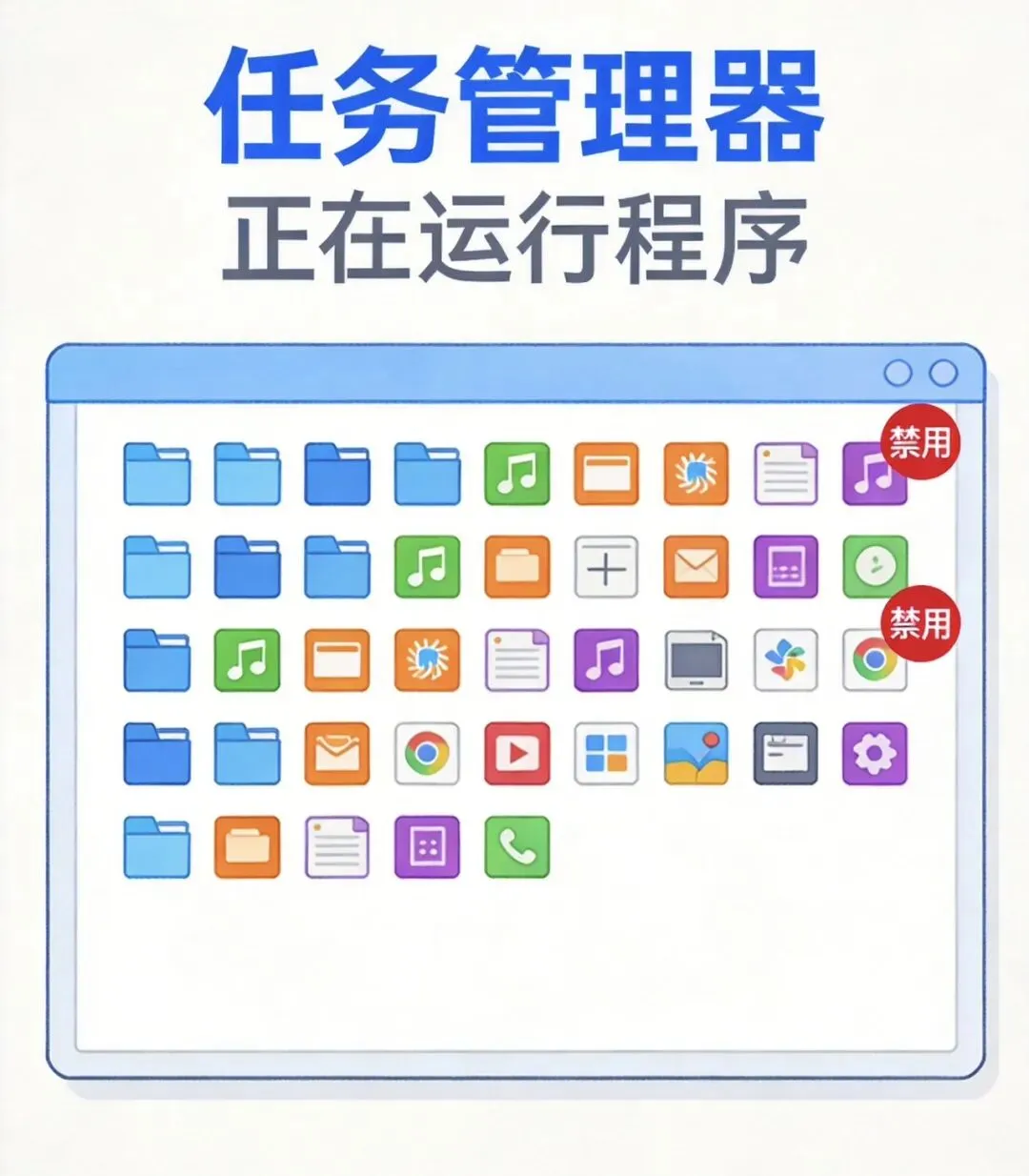
这是见效最快的一招。
你知道吗?很多软件安装的时候,会偷偷给自己设置"开机自动启动"。什么微信、QQ、百度网盘、爱奇艺、迅雷、各种游戏平台……你还没开始用呢,它们就已经在后台排队等着吃你的内存了。
这就好比一条马路,本来只跑10辆车就很顺畅,结果一开机直接涌进来200辆车,不堵才怪。
操作步骤:
同时按住键盘上的 Ctrl + Shift + Esc 三个键,打开"任务管理器"
如果看到的是简略版小窗口,点左下角的 "详细信息" 展开
点击顶部的 "启动" 选项卡(Win11叫"启动应用")
你会看到一堆程序列表,右边有个 "启动影响" ,标着"高"的就是拖慢开机的元凶
右键点击不需要开机就启动的程序,选择 "禁用"
建议禁用的: 百度网盘、迅雷、QQ音乐、爱奇艺、Steam、各种电脑管家(系统自带的Defender就够用了)
千万别禁用的: 带有 Intel、AMD、NVIDIA、Windows、Realtek 这些字样的项目,这些是硬件驱动,禁用了可能出问题。
💡 小贴士: 禁用不会卸载软件,只是不让它开机自动运行。你用的时候手动打开就行,完全没影响。
方法二:关掉花里胡哨的视觉特效
Windows系统默认开了很多"好看的特效"——窗口打开时有动画、菜单有淡入淡出、任务栏是半透明的……
好看是好看,但这些特效全靠你的显卡和内存撑着。电脑配置一般的话,这些特效就是在白白消耗资源。
关掉之后,操作会明显变得更"干脆利落"。
操作步骤:
右键点击桌面上的 "此电脑" ,选择 "属性"
找到并点击 "高级系统设置"
在弹出的窗口里,选择 "高级" 选项卡
找到"性能"那一栏,点击 "设置"
选择 "调整为最佳性能"
⚠️ 重要! 然后手动把 "平滑屏幕字体边缘" 这一项勾上(不然字会变得很模糊,伤眼睛)
点击 "确定" 保存
做完这一步,你会感觉窗口的切换、打开都变得更快了,虽然少了点动画,但速度是真的快。
💡 Win11用户额外一步: 打开 设置 → 个性化 → 颜色,把 "透明效果" 也关掉,效果更明显。
方法三:管住后台偷跑的应用
很多应用你以为关了,其实人家在后台活得好好的——偷偷联网、占内存、耗资源。
尤其是那些社交软件、视频客户端、新闻APP,关了窗口还在后台"赖着不走"。
操作步骤:
打开 "设置" (按 Win + I 键)
点击 "隐私" (Win11是"隐私和安全性")
找到 "后台应用"
顶部有个总开关 "让应用在后台运行" ——你可以直接关掉,然后只手动打开你需要的
或者更精细的做法:在下面的列表里,一个一个关
建议保留的: 微信、QQ(要收消息)、安全软件
果断关闭的: 天气、新闻、Xbox、OneDrive(不用云盘的话)、各种你很少打开的应用
⚠️ 注意: Win11的位置稍有不同,在 设置 → 应用 → 安装的应用 里,找到对应应用,点右边三个点,选"高级选项",把"后台应用权限"改为"从不"。
方法四:开启高性能模式
Windows默认用的是"平衡模式",意思是既省电又兼顾性能。但说实话,台式机根本不需要省电,笔记本插电用的时候也没必要。
"平衡模式"会主动降低CPU的运行速度来省电,这就好比让一个运动员绑着沙袋跑步,能不慢吗?
操作步骤:
按 Win + S 打开搜索,输入 "控制面板" ,打开它
点击 "硬件和声音" → "电源选项"
你会看到几个电源计划,选择 "高性能"
如果没有"高性能",点击 "显示附加计划" 展开看看
选完之后不用设置别的,直接生效
效果: CPU会全速运行,程序响应速度明显提升。你会发现打开软件、处理文件都变快了。
💡 笔记本用户注意: 这个模式会稍微费电一点,建议插电的时候用。如果经常需要带出去用、没地方充电,那就继续用"平衡模式"。
方法五:关闭Windows"传递优化"
这个功能很多人不知道——Windows有个叫 "传递优化" 的功能,它会用你的网速帮别人下载Windows更新,本质上就是拿你的电脑当"中转站"。
不仅拖慢你的网速,还会一直读写硬盘,电脑自然就慢了。
操作步骤:
打开 "设置" (Win + I)
点击 "Windows更新" (Win10叫"更新和安全")
点击 "高级选项"
找到 "传递优化"
把 "允许从其他设备下载" 关掉
就这么简单一步,你的网速和硬盘就解放了。
💡 关闭后,你自己的电脑更新Windows不受影响,只是不再帮别人"转发"了。
方法六:深度清理系统临时文件

上次我们写过C盘空间清理的文章,今天讲的是另一个维度——临时文件不仅占空间,还会拖慢系统读取速度。
系统每天会产生大量临时文件、缓存、日志,积累多了,系统找文件就像在堆满杂物的房间里翻东西,效率直线下降。
操作步骤:
按 Win + R 打开运行窗口
输入 %temp% 然后回车,会打开一个临时文件夹
按 Ctrl + A 全选,然后按 Shift + Delete 永久删除
遇到提示"文件正在使用"的,点 "跳过" 就行
然后再按 Win + R,输入 cleanmgr 回车
选择C盘,点确定
把能勾的都勾上,特别是 "临时文件"、"Windows更新清理"、"回收站"
点击 "清理系统文件" 再扫一遍,能清出更多
⚠️ 避坑提醒: 如果你的C盘是固态硬盘(SSD) ,千万不要做"磁盘碎片整理" ,那个只对老式机械硬盘有用,对SSD不仅没用还伤寿命。
方法七:关闭不必要的系统服务
Windows后台跑着上百个服务,其中有些服务的功能你根本用不上,但一直在默默占用CPU和内存。
操作步骤:
按 Win + R,输入 services.msc,回车
会打开"服务"窗口,里面是密密麻麻的服务列表
找到下面这几个,逐个双击打开,把 "启动类型" 改为 "禁用" ,然后点 "停止"
可以放心关闭的服务:
表格
服务名称 干什么用的 关了有啥影响
SysMain 预加载常用程序到内存 机械硬盘必关!对SSD影响不大。关闭后磁盘占用100%的问题会消失
Connected User Experiences and Telemetry 收集你的使用数据发给微软 完全没影响,关了反而更保护隐私
Print Spooler 打印服务 如果你没有打印机或者从不打印,可以关。有打印机的别动
Fax 传真服务 2026年了谁还用电脑发传真?放心关
⚠️ 重要提醒: 服务列表里有很多 "Microsoft"开头的系统核心服务,不懂的千万别乱动!只关上面列出的这几个就行,宁可保守也别冒险。
总结一下
最后帮大家梳理一下,这7个方法按推荐优先级排序:
表格
优先级 方法 耗时 效果
⭐⭐⭐⭐⭐ 关闭开机自启动 3分钟 开机快、后台不卡
⭐⭐⭐⭐⭐ 关闭视觉特效 2分钟 操作流畅、响应快
⭐⭐⭐⭐ 关闭后台应用 3分钟 内存释放明显
⭐⭐⭐⭐ 开启高性能模式 1分钟 CPU全速运行
⭐⭐⭐⭐ 关闭传递优化 1分钟 网速和硬盘都轻松
⭐⭐⭐ 清理临时文件 5分钟 系统负担减轻
⭐⭐⭐ 关闭多余服务 5分钟 减少后台占用
我的建议:前5个全做,总共10分钟搞定。 做完重启一次电脑,你会感觉像是换了一台新机器。

如果你还想更进一步,后面两个方法也可以试试,效果是锦上添花。
最后说一句大实话:
电脑卡顿90%是软件层面的问题,不是硬件老化。很多人一卡就想换电脑,花了几千块,其实只是系统设置没调好。
把这篇文章收藏起来,下次电脑卡的时候,花10分钟照着做一遍,比花几千块换新电脑香多了。
觉得有用的话,转发给身边那个电脑天天卡的同事吧 😂