乐于分享
好东西不私藏

2026 最新版|Codex 保姆级教程:10 分钟完成安装,免费切换 DeepSeek,小白也能轻松上手

2026 最新版|Codex 保姆级教程:10 分钟完成安装,免费切换 DeepSeek,小白也能轻松上手

很多人都在说 Codex 是 2026 年最值得学习的 AI Agent,但真正从零开始、适合普通人的教程却并不多。这篇文章,我会结合自己的实际使用经验,带你一步一步完成 Codex 的安装、登录以及工作区配置。即使你没有任何编程基础,也可以跟着操作。

一、Codex 到底是什么?

很多人第一次看到 Codex,都以为它就是 ChatGPT 的升级版。
其实,它们完全不是一类产品。
如果让我用一句话来形容:
ChatGPT 负责思考,Codex 负责干活。
举个例子。
假如你让 ChatGPT 帮你写一个网页,它会把代码生成在聊天框里,你需要自己复制、创建文件、保存,再放到电脑上运行。
而 Codex 不一样。
它可以直接进入你的项目文件夹,在里面创建文件、修改文件、删除文件,甚至还能运行命令、安装依赖、修复 Bug。
也就是说,它真正开始拥有了"执行能力"。
所以 OpenAI 对 Codex 的定位,并不是聊天机器人,而是AI Agent(智能体)。
它更像是一位能够真正帮你工作的 AI 助手。

二、Codex 和 Claude Code 到底有什么区别?

这是目前讨论最多的问题。
很多人甚至认为,两者只能二选一。
其实完全不是。
我更喜欢把它们理解成一个团队里的两个角色。
如果把整个项目比作装修房子,那么:
Claude Code 更像设计师。
它擅长分析需求、设计架构、制定方案、思考逻辑。
而 Codex 更像施工队。
它负责真正去修改文件、创建目录、运行命令、完成任务。
举几个实际例子。
比如你想开发一个网站。
Claude Code 更适合:
帮你设计整个网站架构
规划数据库
分析业务逻辑
制定开发计划
而 Codex 更适合:
创建项目
修改代码
安装依赖
修复报错
自动完成开发任务
所以现在很多开发者都会采用下面这套组合:

Claude Code 负责思考,Codex 负责执行。

这也是我目前最推荐的一套 AI 工作流。

三、Codex 有哪些版本?如何安装?

很多朋友刚开始接触 Codex 时,很容易被各种名称绕晕。
实际上,你只需要知道两个版本即可。
第一种,是Codex 桌面版(Desktop)-推荐新手
它拥有图形界面,安装简单,非常适合第一次接触 Codex 的用户。
如果你没有任何命令行经验,我建议直接从桌面版开始。

官方入口就一个:https://openai.com/zh-Hans-CN/codex/?utm_source=chatgpt.com
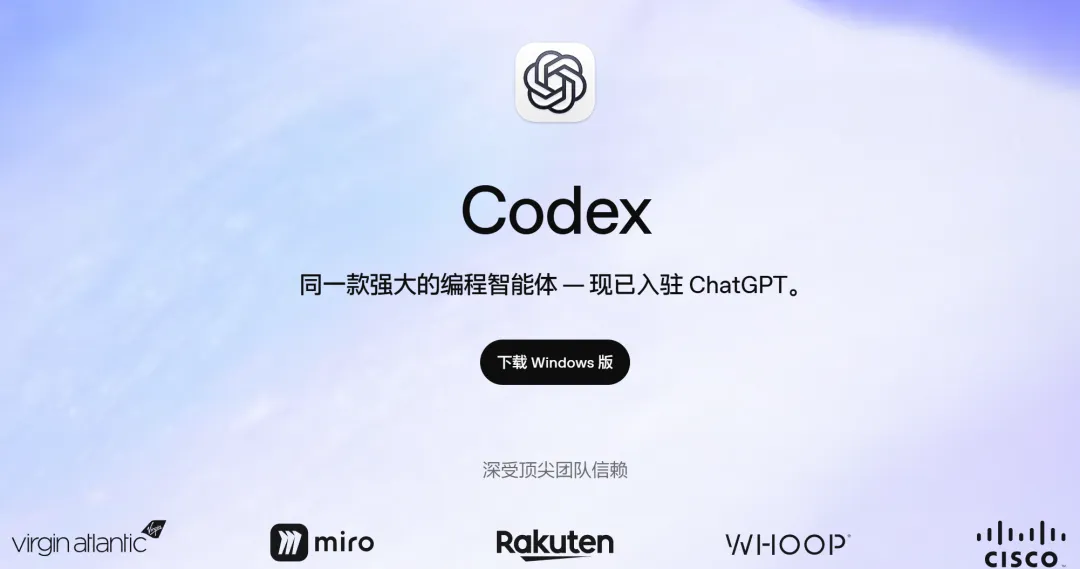
官网会自动识别你是 Windows 还是 Mac,直接下载安装包,进去之后会看到大大的「下载」按钮,点它就行。

第二种,Codex CLI-进阶用户

CLI 的全称是 Command Line Interface,也就是命令行版本。
它运行在终端里,没有图形界面,但功能更强,也更灵活。
很多 AI 开发者、程序员都会选择 CLI。
因为它更容易和 VS Code、Git、终端结合使用。
如果你只是学习 AI 工具,建议先掌握桌面版。
等熟悉以后,再学习 CLI,效率会高很多。

如果你经常使用终端,建议安装 Codex CLI。它是 OpenAI 官方推出的开源命令行 Agent,可以直接在 Terminal、CMD、PowerShell 中完成代码生成、文件编辑、命令执行等工作。

① 安装 Node.js

建议安装 Node.js 22 LTS 或更新版本

安装完成后,打开终端执行:

node--version

如果能够正常显示版本号,说明安装成功。

② 安装 Codex CLI

使用 npm 安装:

npm install -g @openai/codex

macOS 用户也可以通过 Homebrew 安装:

brew install --cask codex

Linux/macOS 用户还可以参考官方文档,使用官方安装脚本完成安装。

③ 验证安装

安装完成后,在终端执行:

codex --version

如果成功输出版本号,例如:

codex 1.x.x

说明 Codex CLI 已经安装成功。

如果提示:

codex 不是内部或外部命令

也不要着急。
这个问题我自己第一次安装的时候也遇到过。
通常只有三个原因:
第一,Node.js 没有安装成功。
第二,安装过程中出现异常。
第三,环境变量没有正确配置。
绝大多数情况下,重新安装 Node.js,并重新执行安装命令,就可以解决。

四、没ChatGPT账号/想接国产API怎么办?——用DeepSeek!

第一次打开Codex,它会让你登录。直接用你的ChatGPT/OpenAI账号登就行,点「使用ChatGPT继续」,授权一下。

我知道有不少人卡在这儿。东西是好东西,但一听要ChatGPT账号、要魔法,就劝退了。

别担心,Codex可以接入DeepSeek等国产模型。下面我详细讲两种最主流的方案。

4.1 核心原理:为什么要用工具切换?

先说一下原理:Codex使用的是OpenAI的Responses API,而DeepSeek只提供Chat Completions API——两者协议不兼容,直接对接会报错。
所以我们需要一个协议转换工具,在本地起一个代理,让Codex以为自己在和OpenAI通信,实际上请求被转发到DeepSeek。

4.2 第一步:获取DeepSeek API Key

💡 DeepSeek的API价格非常便宜,性价比极高,去开放平台创建:

https://platform.deepseek.com

4.3 第二步:安装CC-Switch
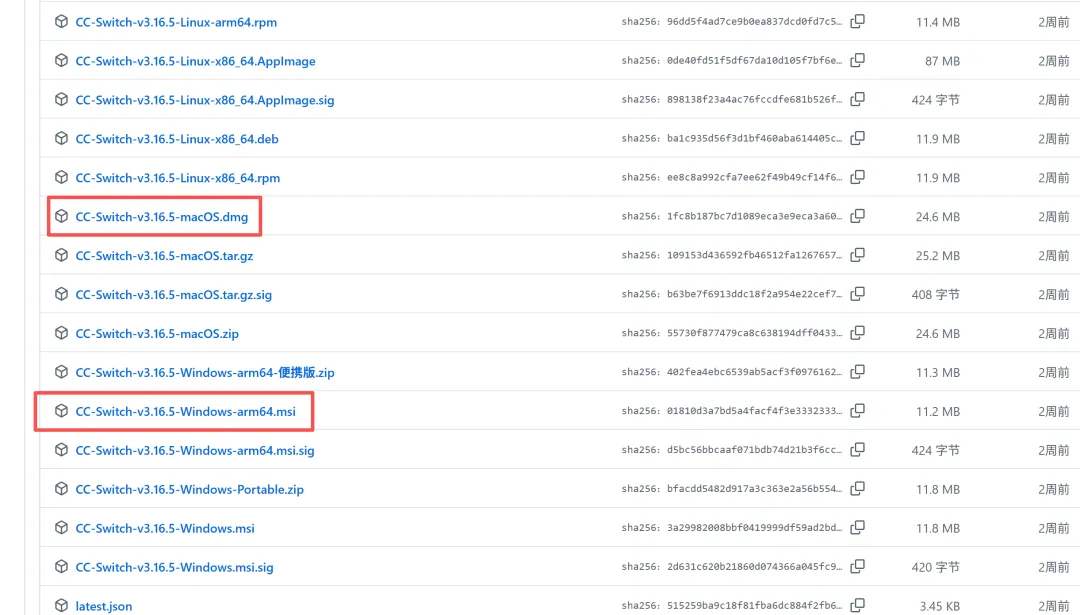
CC-Switch是一个协议转换代理,把Codex的Responses API转成DeepSeek的Chat Completions API。
从GitHub直接下载对应版本:https://github.com/farion1231/cc-switch/releases/tag/v3.16.5

4.4 第三步:配置CC-Switch连接DeepSeek

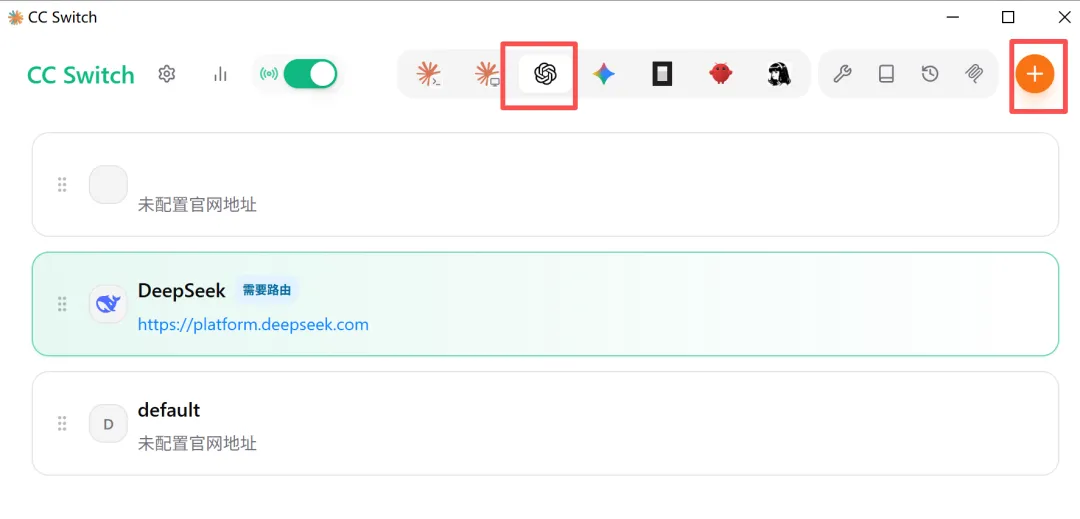
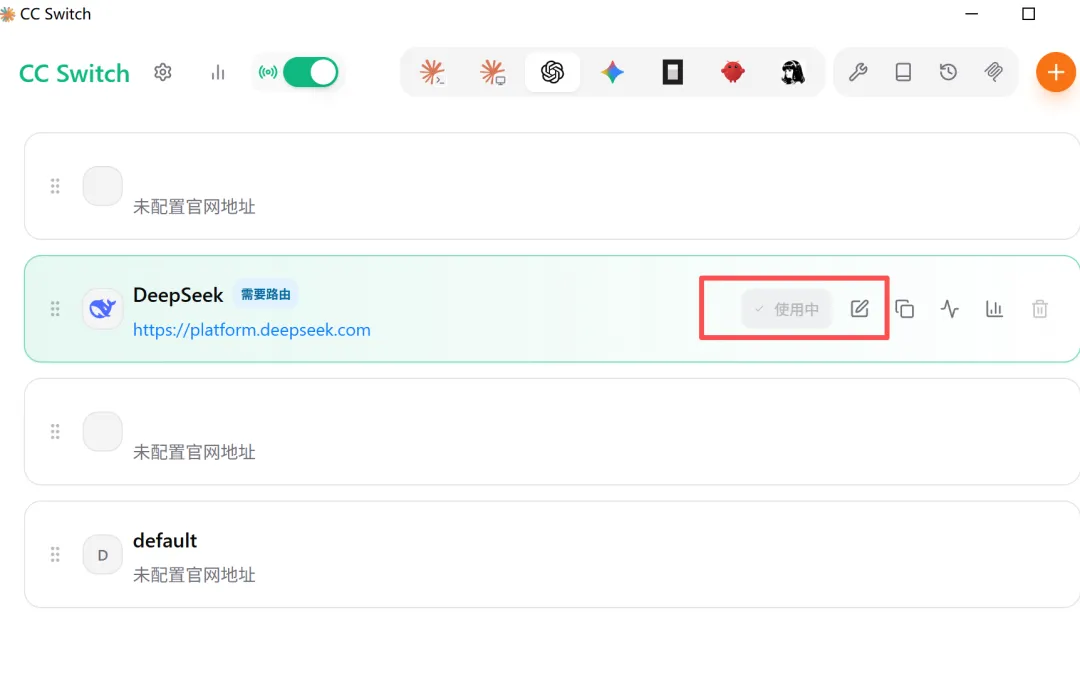
装好打开,你会看到顶上有好几个 Tab,Claude、Codex、Gemini 这些都在。它不是只能给 Codex 用,不过咱们今天就用 Codex 这一栏。点右上角那个加号,新增一个模型配置。

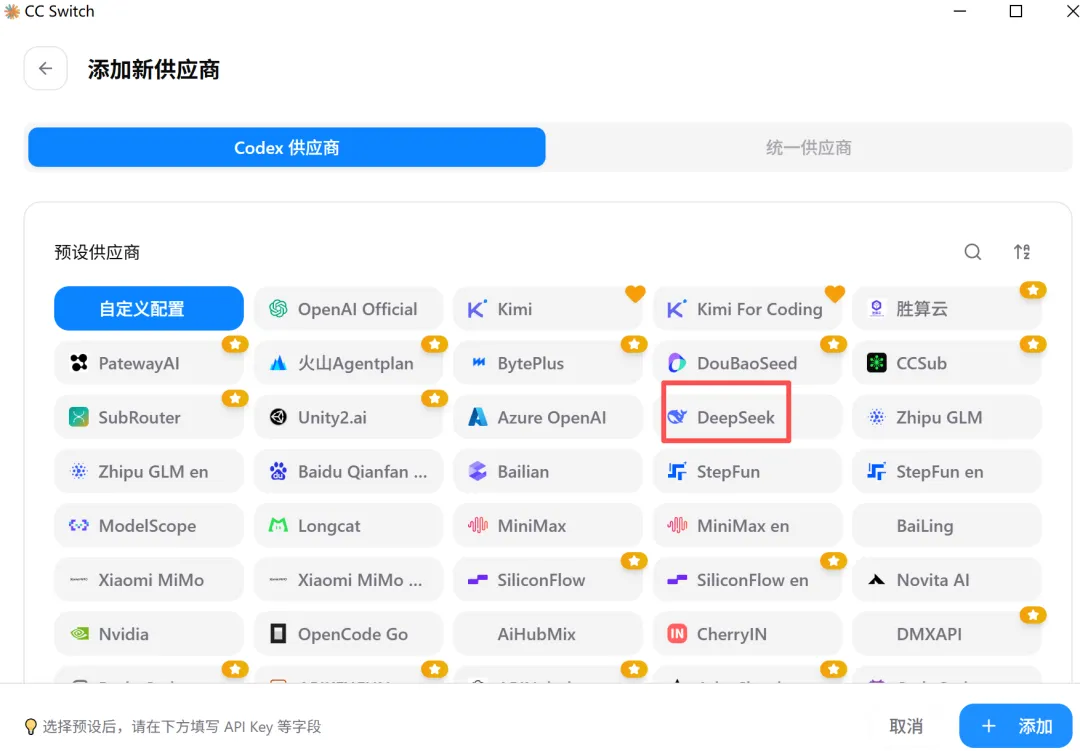
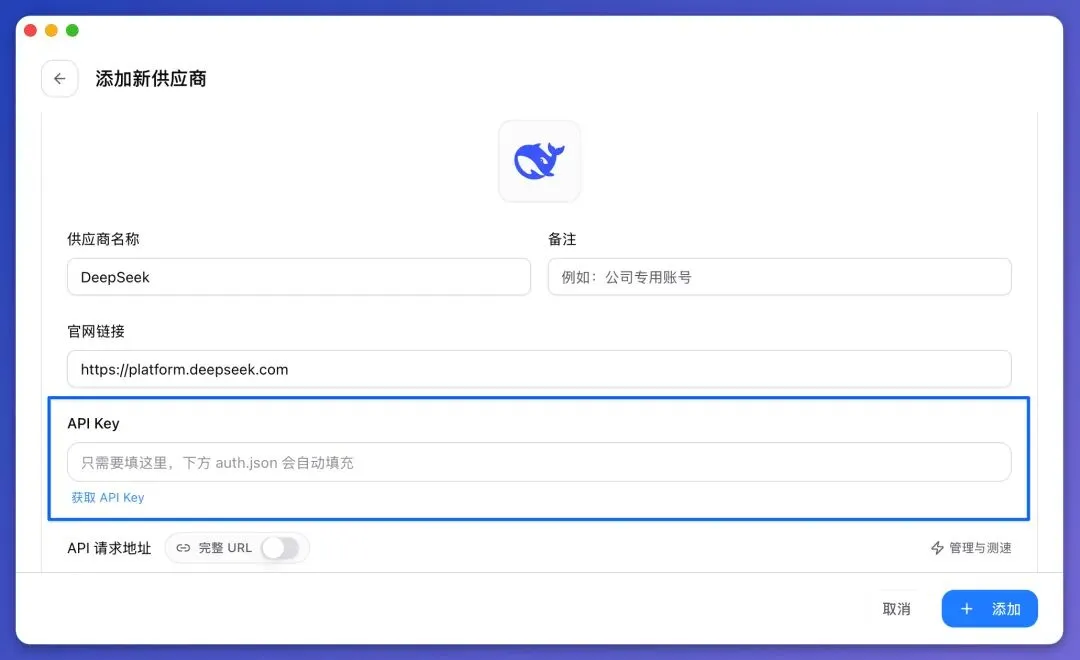
选 DeepSeek进行添加。

添加完成后,返回首页,进行编辑,主要是填写API key。这个去 deepseek 的开放平台上拿,注册登录之后,在 API keys 那里新建一个,复制下来,粘到这一格。保存完返回首页启用即可。
五、Codex核心概念与最佳实践

5.1 工作空间(Workspace)

这是很多新手最容易理解错的地方。
其实,Codex 并不会管理整个电脑。
它只会管理你打开的那个文件夹。
举个例子。
假设你电脑里有三个文件夹:
AI知识库公众号Python项目
如果今天你打开的是:
D:\AI知识库
那么 Codex 只能读取、修改这个文件夹里的内容。
它不会跑到你的照片、桌面或者其他目录去修改文件。
因此,我建议大家养成一个习惯:
一个项目,一个文件夹。
例如:
AI学习├── Obsidian知识库├── AI课程├── Prompt库├── 工作流└── 视频脚本
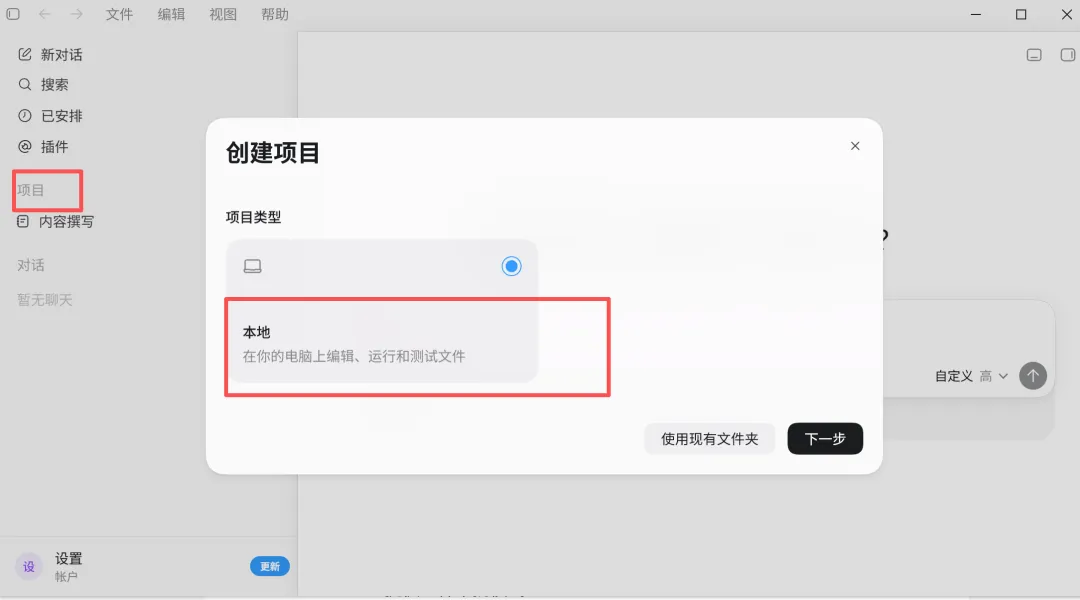
以后每个项目,都让 Codex 单独管理。
这样不仅更安全,也更容易维护。
Codex的核心逻辑是:一个项目,对应你电脑本地的一个文件夹
你把这个文件夹交给Codex,它就在这个文件夹里干活,生成的东西也都存进去。一个项目下面可以开好几个对话(Thread),它们共用同一个文件夹里的文件,但聊天记录各管各的、互不打架。

5.2 三种审批模式

Codex CLI提供三种审批模式:

Auto:自动执行,适合信任的任务

Read-only:只读模式,只能看不能改

Full Access:完全访问,需要你确认每一步
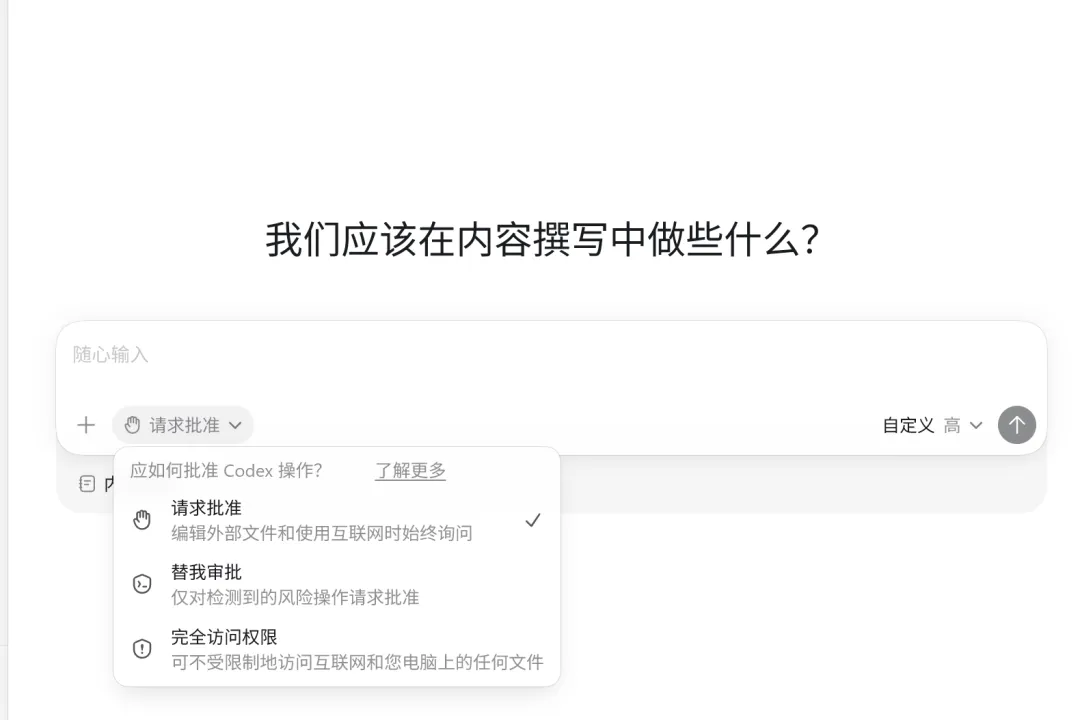
你要是刚上手、心里没底,我建议你先用「请求批准或自动审查」,它会在真正危险的地方拦你,比一上来全放开稳妥。这个档你随时能改,不用纠结。

5.3 最佳实践

很多新手一配置成功,就会立刻让 Codex 开发一个网站。
结果 AI 连续生成几百个文件,自己完全不知道发生了什么。
我的建议恰恰相反。
先完成几个简单的小任务。
例如:
让 Codex 帮你整理 Markdown 文件。
帮你分析一个项目目录。
帮你重命名几十个文件。
帮你生成一份 README。
帮你把一篇公众号文章整理成 Obsidian 笔记。
这些任务简单、反馈快,也更容易帮助你理解 Codex 的工作方式。

项目分清楚:同一个大方向放同一个项目,具体每件事开一条新对话

先跑通小任务:连续完成3个小任务闭环,熟悉流程

熟悉AGENTS.md:这是给Codex的「操作手册」,写好它Codex会更听话

再进阶到Skills:熟练后再探索更高级的功能

六、总结


Codex + DeepSeek的组合,让你既能用上OpenAI最先进的Agent能力,又能用上国产模型的高性价比。不用魔法、不用高价API,一样玩转AI编程助手。
现在就去下载Codex,跟着教程一步步来,有问题随时回来对照或联系我免费咨询。祝你玩得开心!🚀