 夜雨聆风
夜雨聆风一、 Word另存为PDF格式
该方法无需第三方工具,自带转换功能,保留文档格式、排版、图片及字体,适配所有WPS版本,操作简单高效。
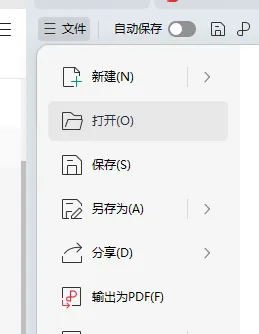
详细操作步骤:
打开需要转换的Word文档,确认文档内容、排版无误后,点击页面左上角文件按钮。
在弹出的左侧菜单栏中,选择另存为选项,进入保存设置界面。
在保存类型下拉列表中,找到并选择PDF文件(*.pdf)格式。
可自定义文件保存路径、文件名,默认保留原文档所有格式,无需额外设置。
点击保存,等待1-3秒即可完成转换,生成完整的PDF文件。
补充快捷方式:打开文档后,直接按下快捷键 F12,快速调出另存为窗口,选择PDF格式保存即可。
小提示:转换后若需保证高清画质,可在保存界面点击「设置」,勾选「高质量转换」,适合海报、图文报告等高清需求文档。
二、文档页面导出图片
支持单页、多页批量导出图片,格式可选PNG、JPG,适配办公配图、课件截图、资料分享等场景。
详细操作步骤:
WPS打开目标Word文档,点击顶部菜单栏特色应用选项卡。
在功能区找到输出为图片按钮并点击,弹出导出设置窗口。
选择导出范围:当前页(单页导出)、全部页面(批量导出)、指定页面(自定义页码)。
选择图片格式:优先选PNG(无损高清、无压缩),普通分享可选JPG(体积更小)。
设置保存路径,点击导出,等待完成即可,多页文档会自动按页码命名保存。
小技巧:导出前可勾选「高清模式」,大幅提升图片分辨率,避免文字模糊、排版失真问题。
三、制作可重复使用的WPS Word模板
制作专属模板可固定字体、行距、页眉页脚、logo、版式样式,后续新建文档直接套用,无需重复调整格式,适合工作总结、报告、申请书等通用文档。
详细操作步骤:
新建空白Word文档,根据需求统一设置基础格式:页面边距、字体字号、段落行距、标题样式、页码、页眉页脚、固定logo、落款格式等。
删除所有临时文字,仅保留固定版式、样式、装饰元素,留出可编辑空白区域。
点击左上角文件 - 另存为,打开保存窗口。
保存类型选择 WPS文字模板(.wpt)(专属模板格式,可重复编辑使用)。
自定义模板名称,选择保存路径,点击保存,模板制作完成。
模板使用方法:
后续需要使用时,直接双击保存的.wpt模板文件,会自动生成一份全新的空白模板文档,所有固定格式完整保留,仅需填写新内容,不会修改原模板文件。
进阶优化:可将常用模板保存至WPS云模板,登录账号后随时随地调用,适配多设备办公。
四、PDF导入WPS Word基础方法
适配普通PDF文件(非加密、非图片扫描版),一键导入转换为可编辑Word文档,保留原排版文字。
方法一:直接打开转换(最简单)
点击首页打开,选中需要转换的PDF文件。
会自动弹出提示:是否将PDF转换为可编辑的Word文档,点击确定。
等待几秒转换完成,即可进入Word编辑界面,修改文字、排版、图片。
编辑完成后,直接保存为Word格式即可。
方法二:工具批量转换(适合多文件)
点击顶部工具箱,找到PDF转Word功能。
添加单个或多个PDF文件,选择转换模式「精准转换」。
设置输出保存路径,点击开始转换,完成后即可得到可编辑Word文档。
重要说明:
普通文字PDF:转换准确率极高,排版、文字基本无错乱;
图片/扫描版PDF:普通转换无法识别文字,需使用WPS「OCR文字识别」功能提取文字。