夜雨聆风
夜雨聆风点击👆名片 关注订阅 进入会务智能体新时代!
老样子,不想看文字的,看视频:
眨眼猫会务智能体提供了多种多样的内容展示方法,可以用来展示温馨提示、会务手册、日程安排、与会嘉宾、会务资料等。
那么,我该如何在它们之间来选择呢

01.
会务手册、日程安排首选“图片内容”

如果您已经有会务手册、日程安排的PDF版本,那首选“图片内容”来进行展示。
怎么创建一个“图片内容”呢

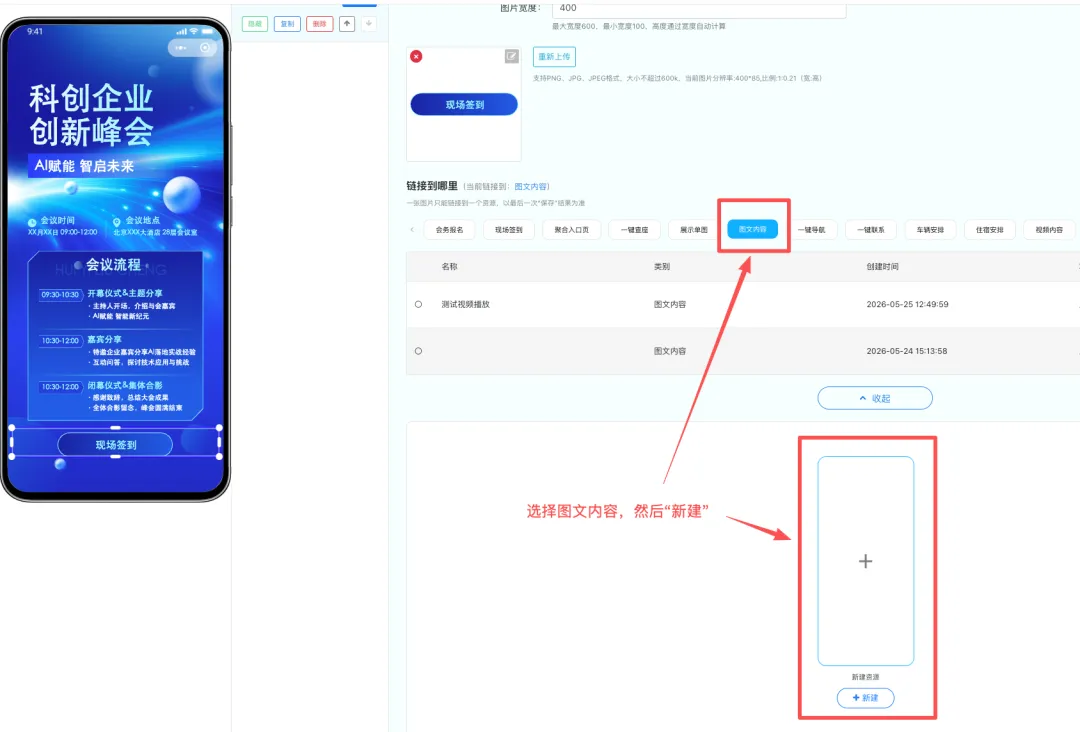
在您的页面编辑里,选“图文内容”,然后点“新建”:
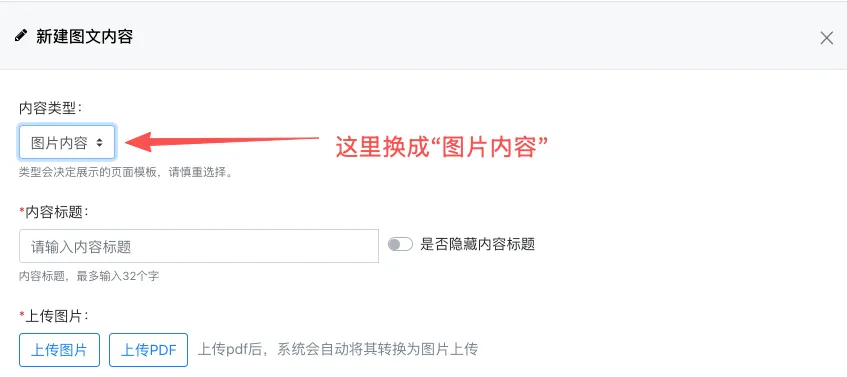
在出现的图文内容编辑里,把类别换成“图片内容”:
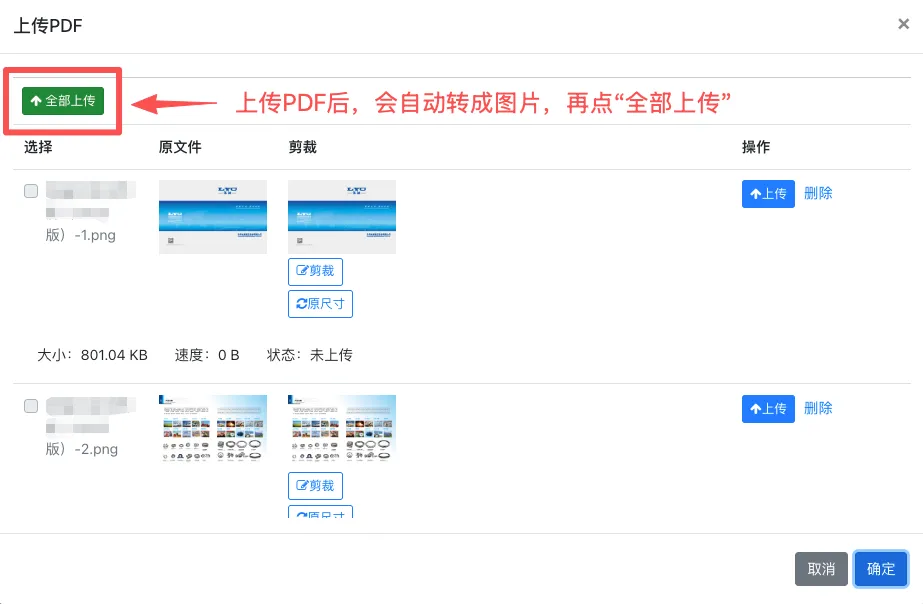
在“上传PDF”那里,把您的会务手册、日程安排传上去,系统会自动转成图片:
当然,也可以直接“上传图片”,上传之后还可以更改图片间距哦!
用图片来展示内容,好处一是美观,二是不会因为用户看到的内容样式非常统一,不会因为用户手机屏幕的大小而不同。
02.
最灵活、应用广泛的“图文内容”

图文内容是最灵活,应用广泛的内容形式。如果您想自己排版,灵活插入图片、视频、甚至文档,就可以使用“图文内容”。
在这里,我把几个常用的图标解释一下:
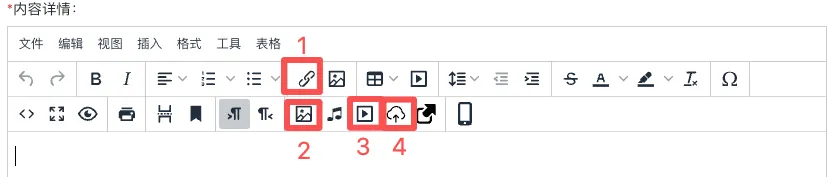
第一排标着数字1的别针式的图标,是“插入链接”。(想点击文章里的某些文字、某张图片后打开小程序内的链接,就点它。)
第二排标着数字2的图片图标,是“插入图片”。
第二排标着数字3的播放图标,是“插入视频”。
第二排标着数字4的云朵图标,是“插入文档”。

小贴士:如果您有用得比较熟练的其他图文
编辑器,可以把内容编辑好了再复制过来哦!
03.
便宜好用的“展示单图”

如果我们只想展示一张单独的图片,比如温馨提示,就没必要使用“图片内容”,可以用“展示单图”就好了。
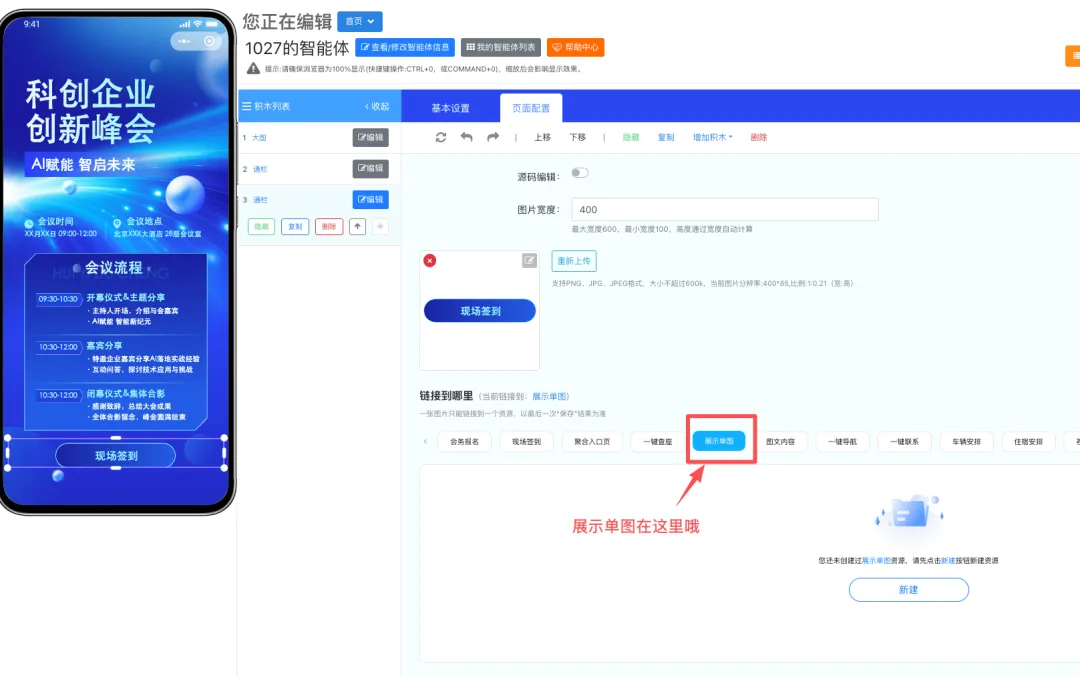
展示单图只需要19元,非常便宜划算!
注意,单张图片大小不适合太大,否则用户打开时等待的时间会长。建议不要超过2M哦!
04.
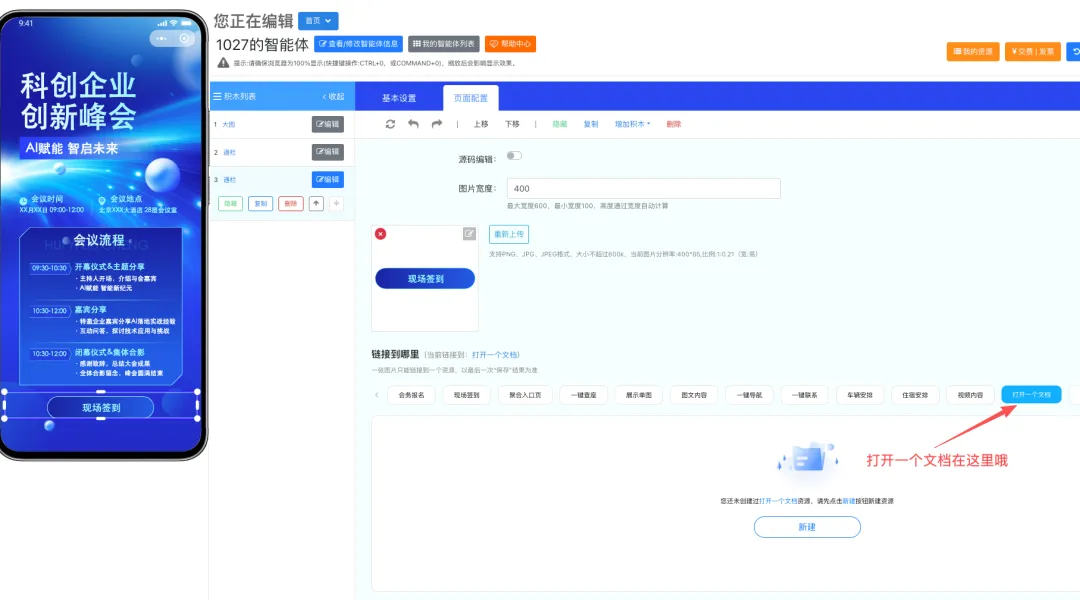
在线查看PDF就选“打开一个文档”

如果我们想让用户在小程序内打开一个PDF文档,就可以选择“打开一个文档”,然后上传就可以啦!
05.
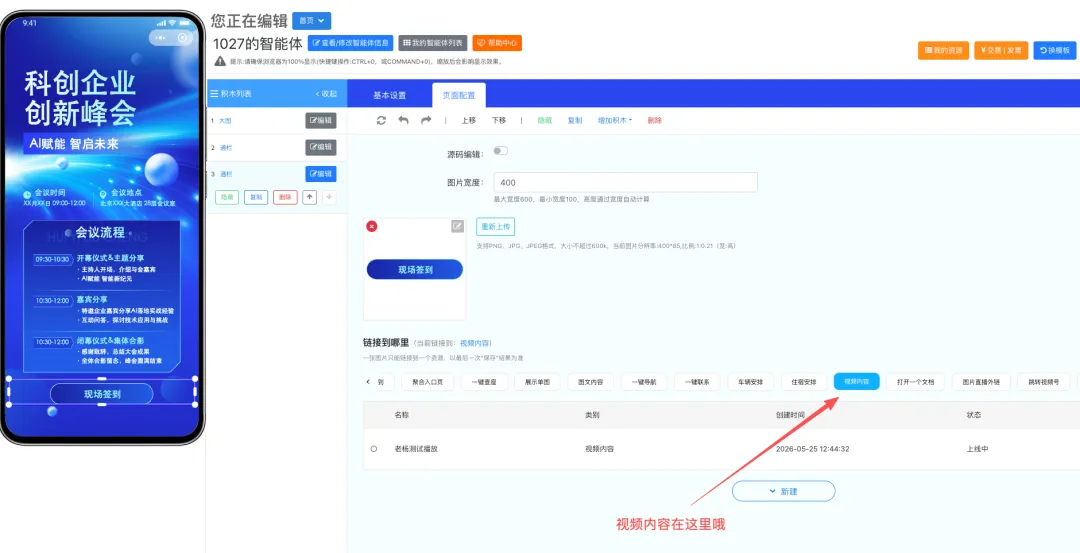
点击后看视频就选“视频内容”

如果想让用户打开您的宣传片视频,可以使用“视频内容”:
如果您想要打开多个视频的列表,像这样:
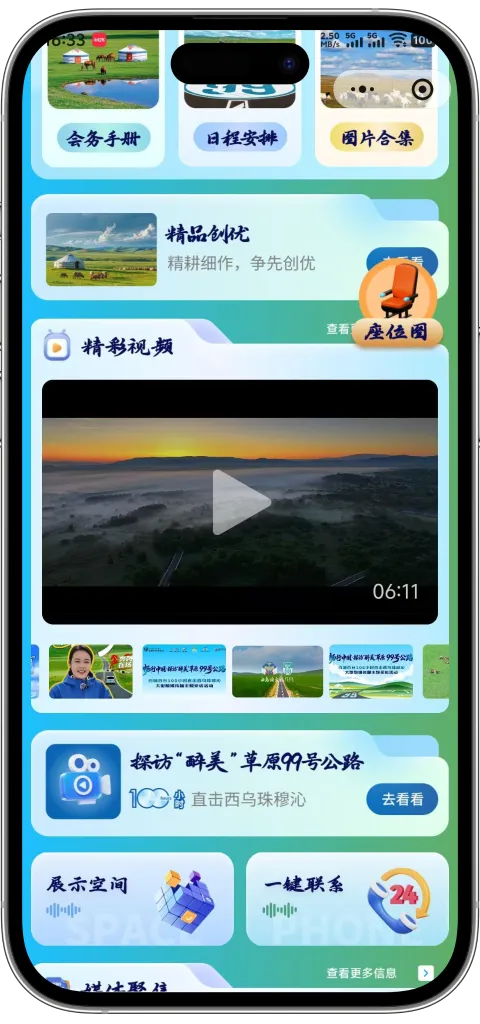
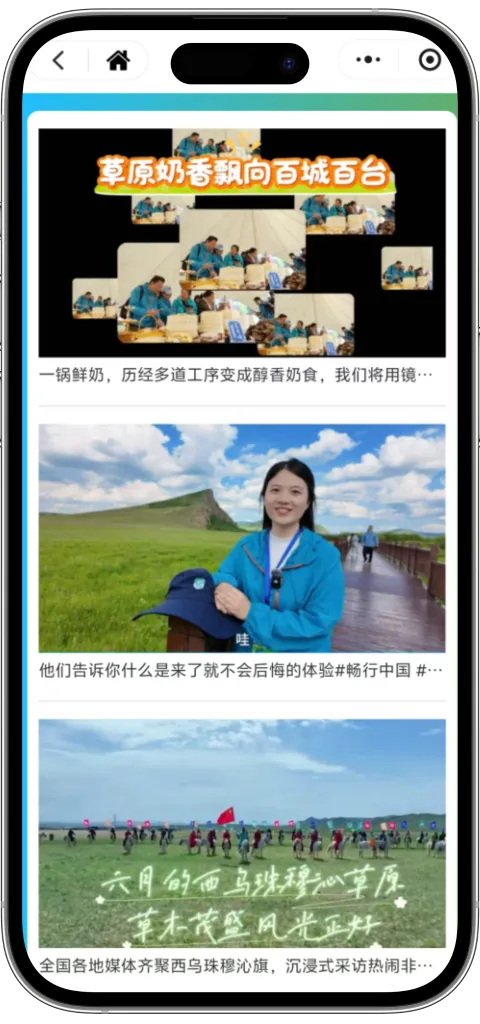
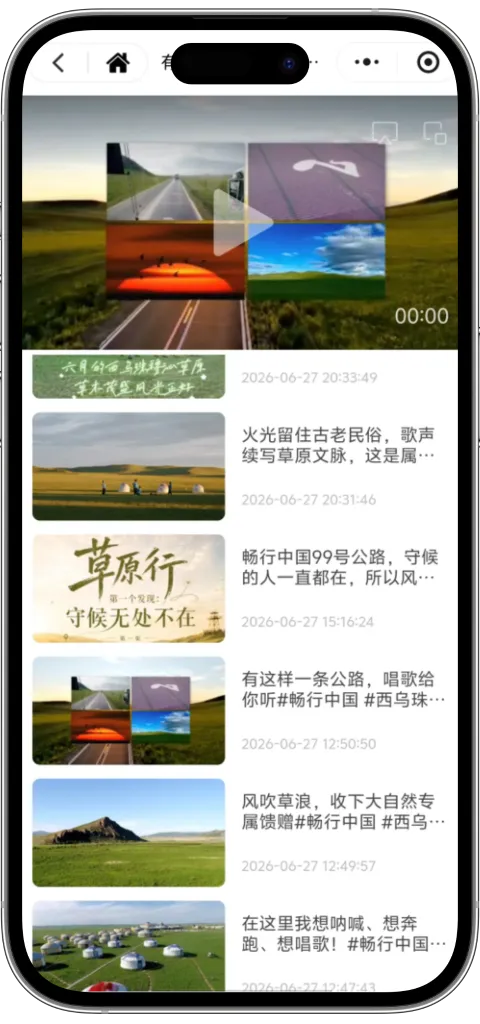
可以联系我们,由我们来配置“多视频展示”哦!

关注我,获得更多眨眼猫会务智能体使用小窍门,一起轻松迈入会务数智化吧!
眨眼猫会务智能体
推荐阅读:
1、报名后到现场签到核销怎么做?看眨眼猫会务智能体如何实现一秒入场!
三步创建智能体 点我开始 ➡️ 智慧会务助手