 夜雨聆风
夜雨聆风你每天盯Excel几小时,右下角那块灰条是不是从来没正眼瞧过?除了“就绪”俩字,它好像啥也没干。真这么想,你这几年班白上了——那里藏着6个秒杀函数的高手,看一眼就出结果。
1. 框选数字,求和直接蹦出来
别写SUM了。鼠标一划拉,右下角自动出“求和”。想换口味?右键那个数字,平均数、最大值、最小值随便切。什么函数都不用,眼睛一扫的事。
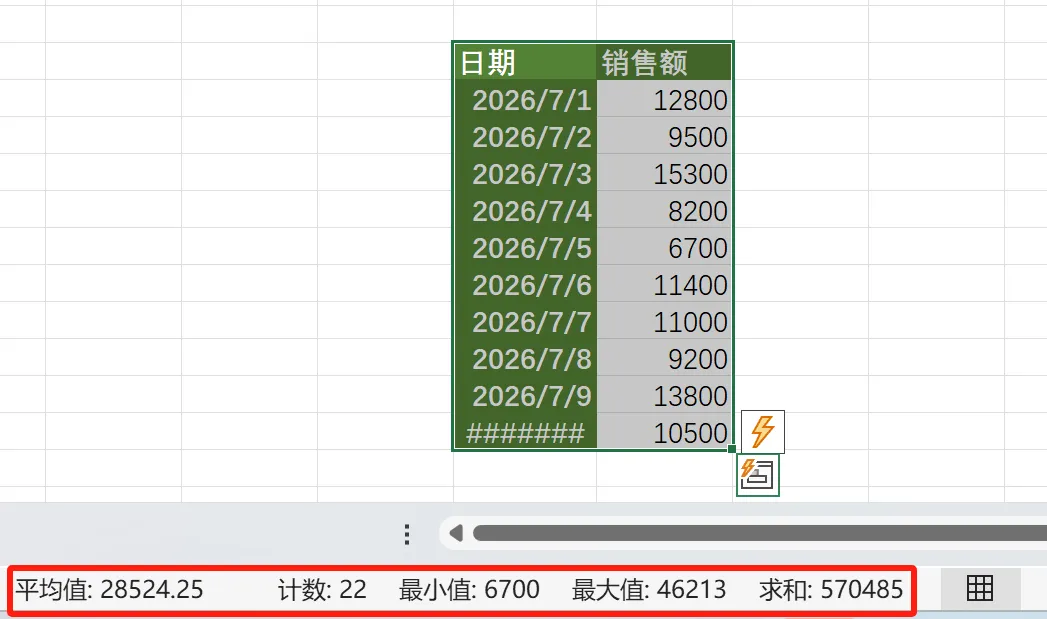
2. 右键点状态栏,把高手面板调出来
在那块灰条上右键一下。弹出来的菜单里,把“数值计数”“最小值”“最大值”全勾上。以后随便框一坨数据,所有统计一次看光,连点鼠标都省了。
3. 一秒识破数据格式
框选的全是数字,它显“求和”。混进一个文本,直接变成“计数”。看一眼状态栏,就能逮出哪些假数字在冒充真数据。
4. 看平均值比你眨眼还快
想知道这月销售均数?拉一下那列数字,右下角平均数直接躺在那。公式疯了才会在这种时候还用。
5. 右下角那个缩放条真能拖
做截图给PPT时,别再去菜单翻显示比例。直接拽状态栏右边的缩放条,视图说大就大说小就小,一秒到位。
6. 视图切换,三个小图标就行
状态栏最右边三个不起眼的按钮,是普通视图、分页预览、页面布局。要看打印效果,点最后一个,菜单都不用进。
这六个动作,住你指尖底下那么多年,愣是没被发现。明天上班打开Excel,先右键把状态栏调教好。你旁边同事还在百度“Excel怎么快速求和”的时候,你已经扫一眼收工了。
觉得有用,点个「赞」让数据少加班;点「在看」救救那个还在手算的同事;转发进收藏夹,下次报表突击直接保命。
👇👇👇