 夜雨聆风
夜雨聆风30个Excel高频函数一次打包,从求和、判断到查找、文本处理,工作中够用了。收藏这篇,忘了随时翻。
表姐整理了552页《Office从入门到精通》,私信【教程】即可领取!↑↑↑
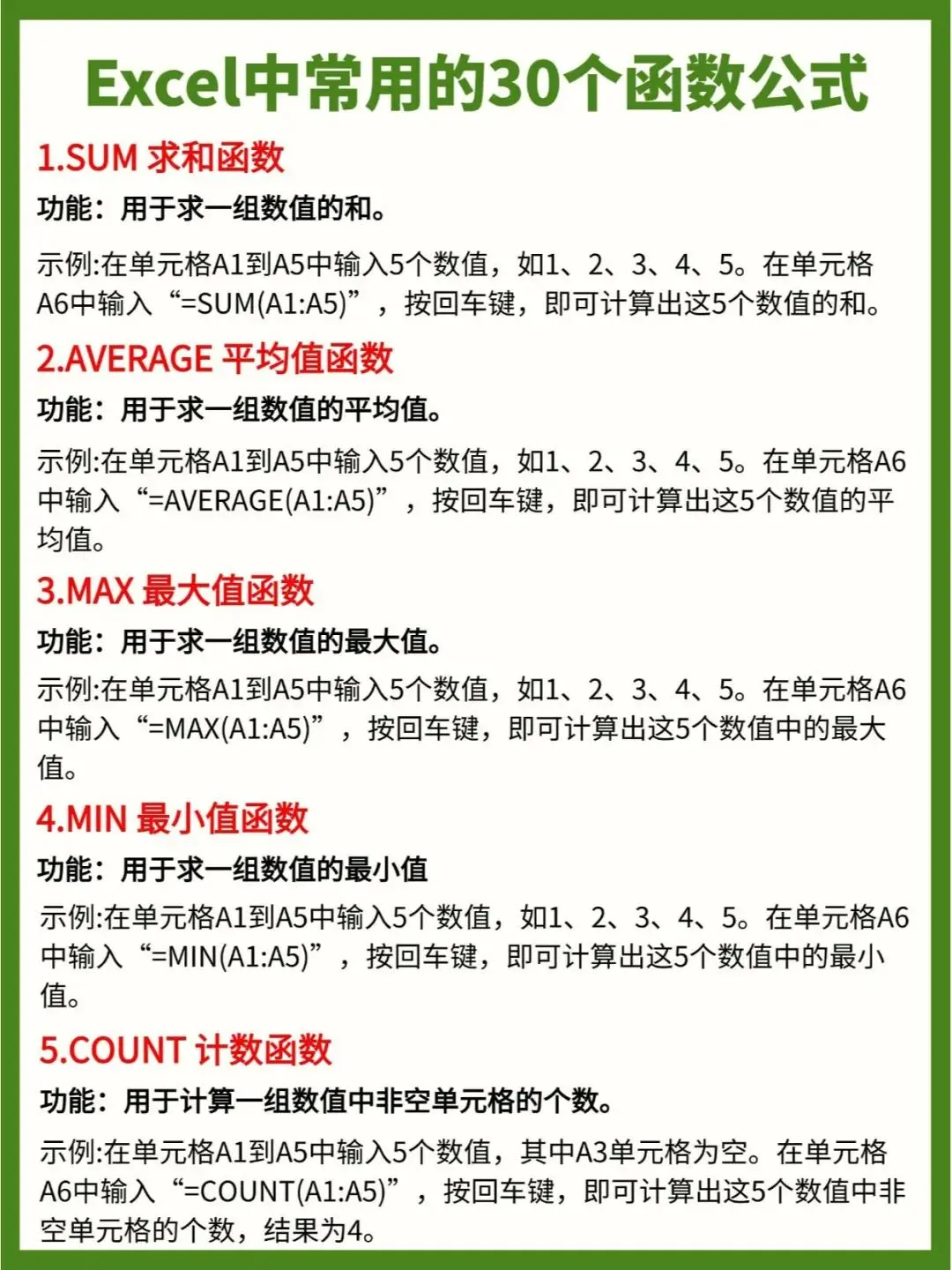
1. SUM函数:求和
SUM对指定区域内的所有数值进行相加汇总。
日常做月度合计数、金额累加时首选。
参数为数值区域,也支持跨表多个区域引用。
=SUM(A1:A5)
2. AVERAGE函数:求平均值
AVERAGE计算参数的算术平均值。
做绩效评分、批次平均产量统计时直接出均分。
参数为数值区域,自动忽略文本和空单元格。
=AVERAGE(A1:A5)
3. MAX函数:求最大值
MAX返回一组数值中的最大者。
查最高销售额、比赛最高分时快速定位。
参数为数值区域或多个离散单元格。
=MAX(A1:A5)
4. MIN函数:求最小值
MIN返回一组数值中的最小者。
找最低成本、异常低值时很直观。
参数为数值区域或多个离散单元格。
=MIN(A1:A5)
5. COUNT函数:统计数值个数
COUNT统计区域内包含数字的单元格数量。
做数据完整性检查时快速看有多少有效数值。
参数为区域,文本和空单元格不纳入统计。
=COUNT(A1:A5)
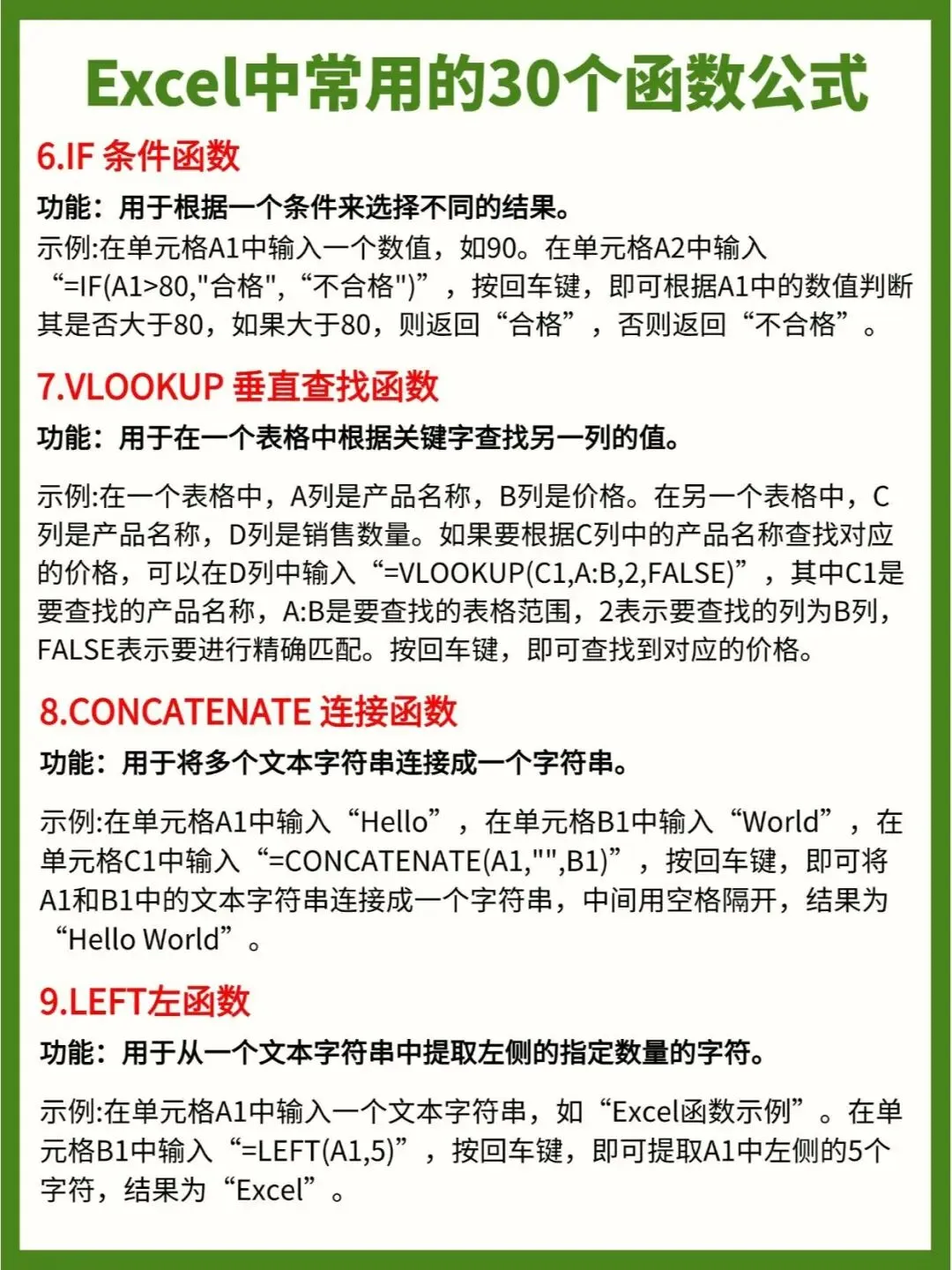
6. IF函数:条件判断
IF根据条件是否成立返回不同结果。
做及格判定、分类标记的基础逻辑函数。
参数依次为条件、条件为真结果、为假结果。
=IF(A1>80,"合格","不合格")
7. VLOOKUP函数:纵向查找
VLOOKUP在表格首列查找值,返回指定列数据。
跨表取数、数据匹配最高频的工具。
参数依次为查找值、区域、返回列号和匹配方式。
=VLOOKUP(C1,A:B,2,FALSE)
8. CONCATENATE函数:合并文本
CONCATENATE将多个文本串连成一个。
拼接姓名、地址、编号时非常高效。
参数为多个文本或单元格,按顺序合并。
=CONCATENATE(A1," ",B1)
9. LEFT函数:取左字符
LEFT从文本左侧提取指定数量的字符。
取订单号前几位代码、省份简称等场景。
参数为文本和字符个数。
=LEFT(A1,5)
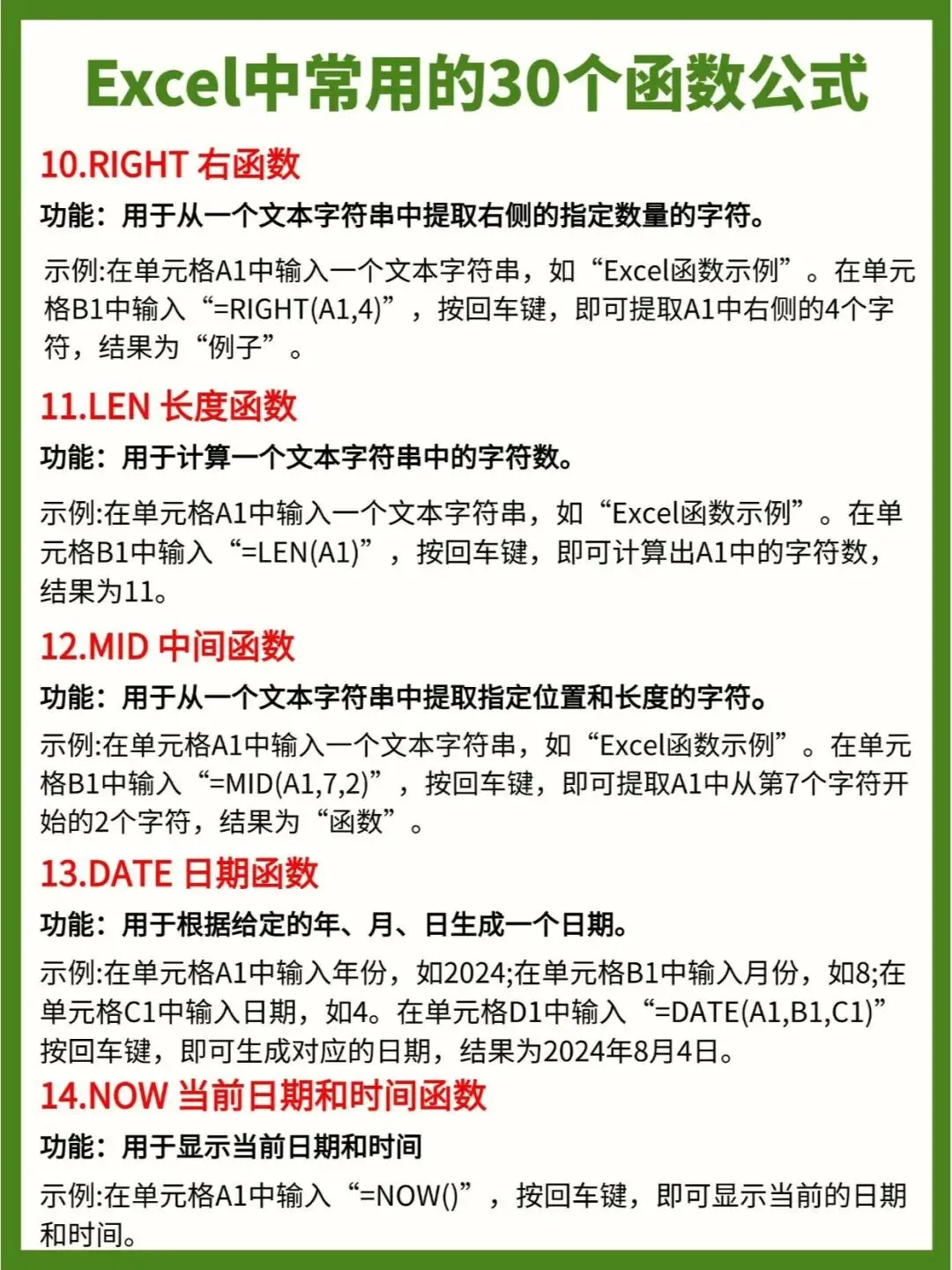
10. RIGHT函数:取右字符
RIGHT从文本右侧提取指定数量的字符。
取工号后四位、订单尾号时常用。
参数为文本和字符个数。
=RIGHT(A1,4)
11. LEN函数:文本长度
LEN返回文本字符串中的字符个数。
检查编码长度是否规范、身份证位数是否合格。
参数为一个文本或单元格。
=LEN(A1)
12. MID函数:提取中间字符
MID从文本指定位置开始提取指定长度的字符。
从身份证中提取出生月日等中间字段。
参数依次为文本、起始位置和字符长度。
=MID(A1,7,2)
13. DATE函数:生成日期
DATE根据年、月、日数值返回标准日期。
做日期运算、从拆分数据还原日期时方便。
三个参数分别为年、月、日。
=DATE(A1,B1,C1)
14. NOW函数:当前日期时间
NOW返回系统当前的日期和时间,无参数。
做动态时间戳、记录操作时间时使用。
结果是日期序列值,会随系统更新而变化。
=NOW()
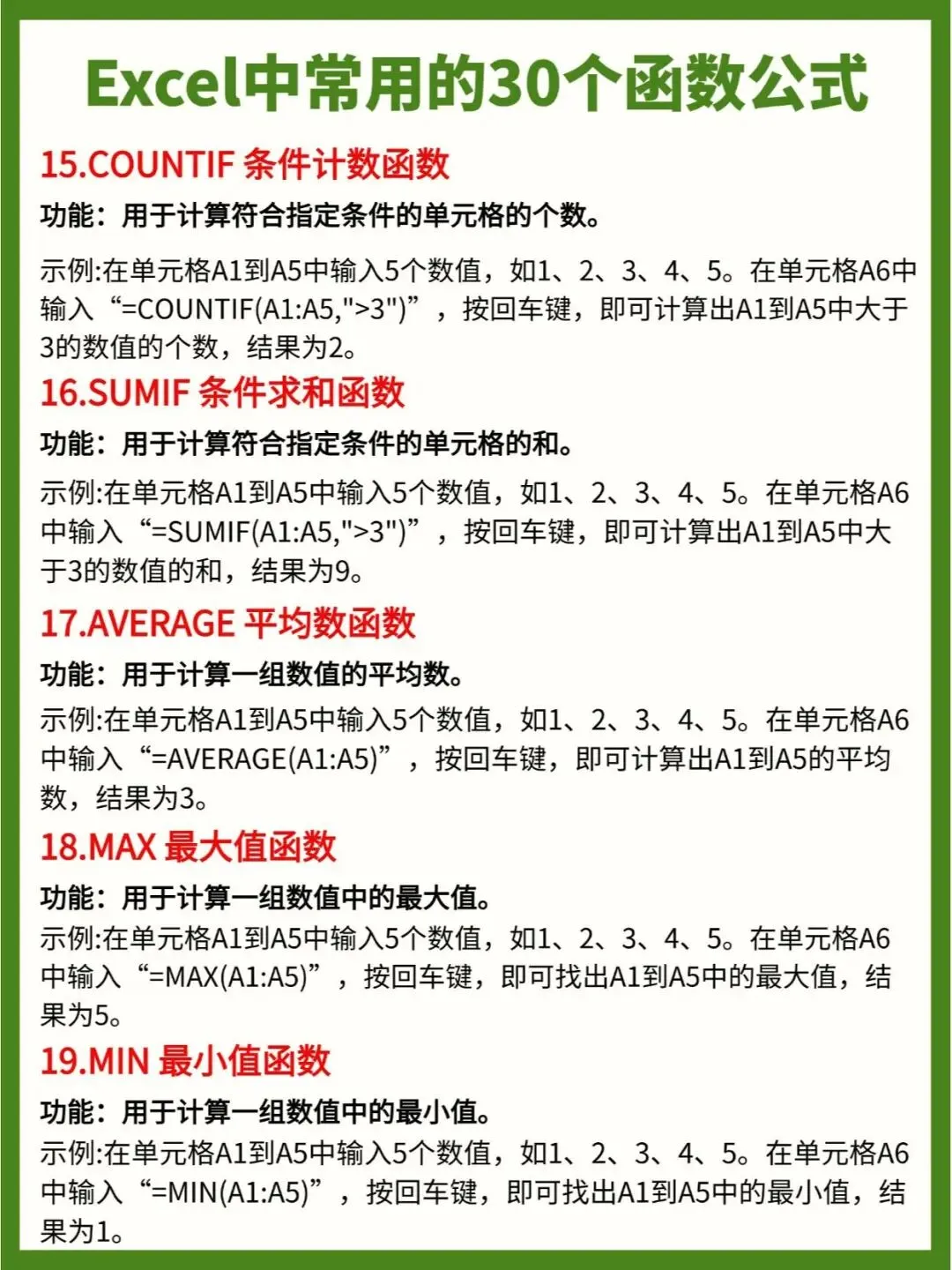
15. COUNTIF函数:单条件计数
COUNTIF按单个条件统计符合条件的单元格数量。
统计达标人数、某分类条数很方便。
参数为统计区域和条件表达式。
=COUNTIF(A1:A5,">3")
16. SUMIF函数:单条件求和
SUMIF按单个条件对符合条件的单元格求和。
统计某部门、某产品的合计金额。
参数依次为条件区域、条件和可选求和区域。
=SUMIF(A1:A5,">3")
17. AVERAGE函数:求平均值
AVERAGE计算数值的平均数,反映集中趋势。
算平均分、平均工资、平均耗时等场景。
参数为数值区域,空值和文本自动跳过。
=AVERAGE(A1:A5)
18. MAX函数:求最大值
MAX从数据集中找出最大值边界。
查销售冠军、最高温度、峰值指标时使用。
参数为数值区域,逻辑值忽略不计。
=MAX(A1:A5)
19. MIN函数:求最小值
MIN从数据集中找出最小值边界。
找最低报价、最小库存、谷值时快速定位。
参数为数值区域,忽略文本和空值。
=MIN(A1:A5)
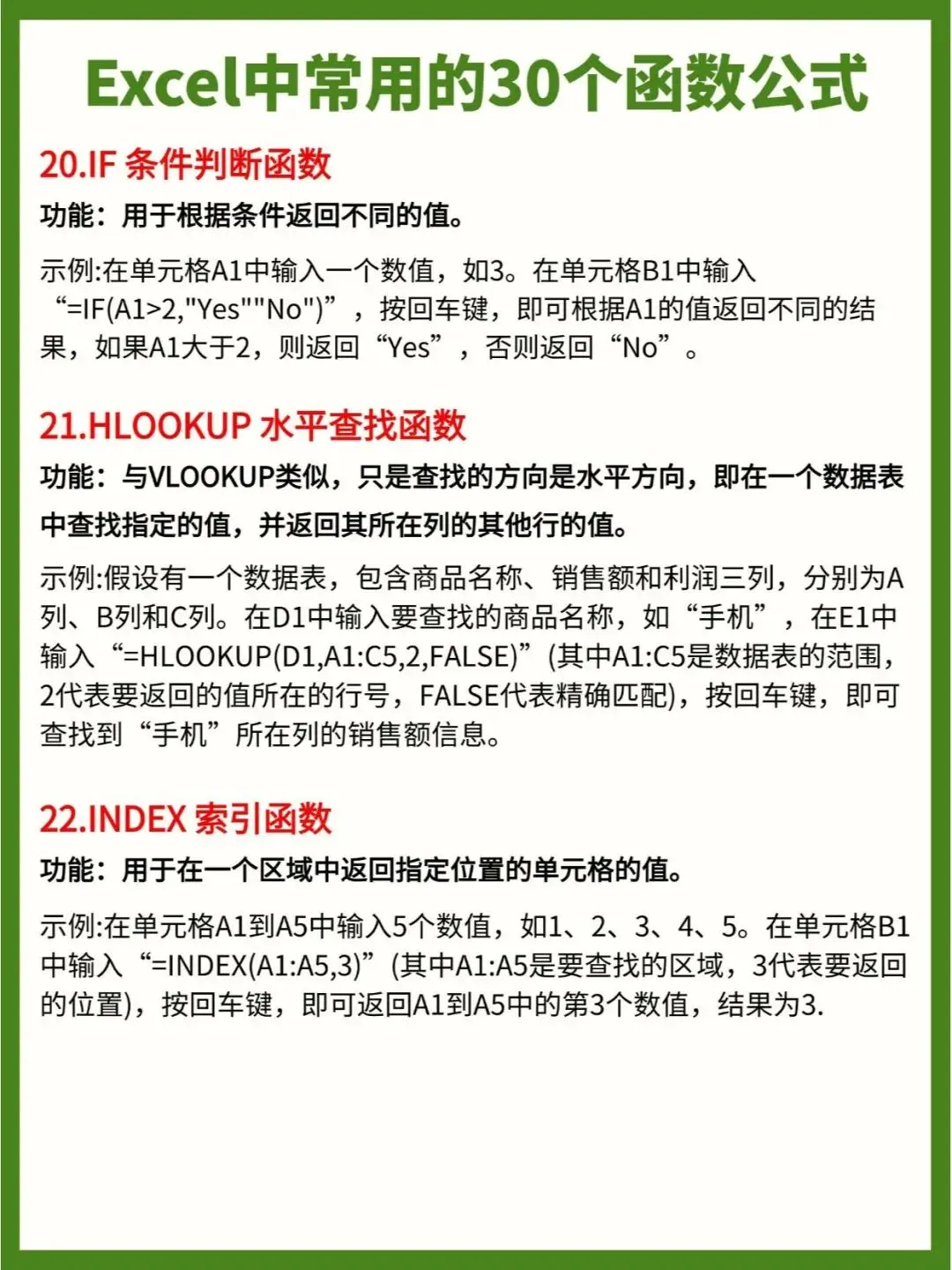
20. IF函数:条件判断
IF根据逻辑条件返回真或假对应的结果。
做数据标记、条件分组时基础工具。
支持嵌套多层的IF,但建议嵌套不超过三层。
=IF(A1>2,"Yes","No")
21. HLOOKUP函数:横向查找
HLOOKUP按首行查找并返回指定行的数据。
适合表头在顶部、横向排列的汇总表。
参数依次为查找值、区域、返回行号和匹配方式。
=HLOOKUP(D1,A1:C5,2,FALSE)
22. INDEX函数:按位置取值
INDEX根据行号返回区域中对应位置的值。
常与MATCH组合实现灵活的双向查找。
参数为区域和行序号,可选列序号。
=INDEX(A1:A5,3)
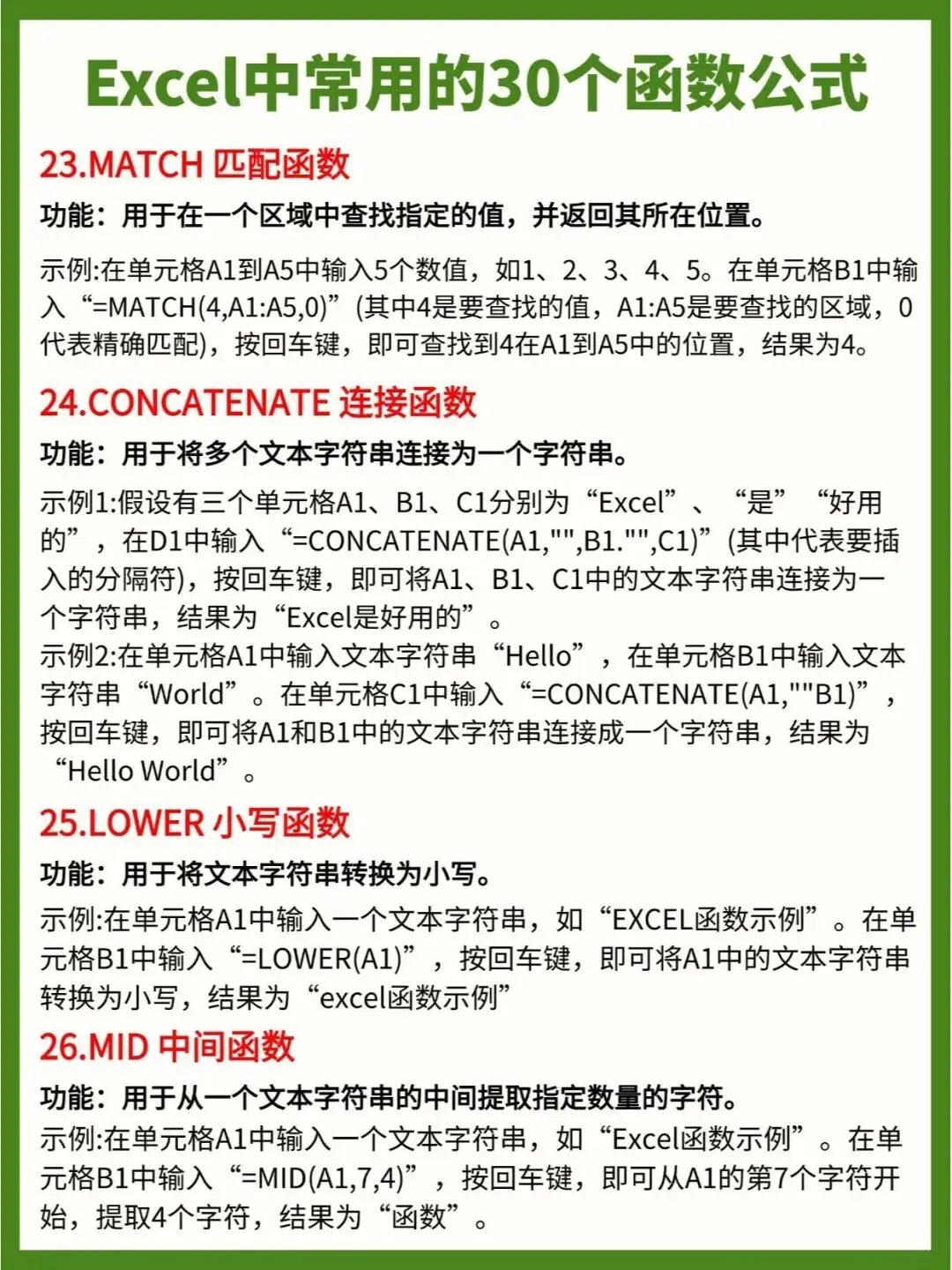
23. MATCH函数:定位位置
MATCH返回查找值在区域中的相对位置。
配合INDEX代替VLOOKUP实现任意方向查找。
第三个参数0表示精确匹配。
=MATCH(4,A1:A5,0)
24. CONCATENATE函数:合并文本
CONCATENATE可将多个单元格和间隔字符拼成一段。
拼接全地址、完整名称等场景。
在新版Excel中可用"&"运算符替代。
=CONCATENATE(A1," ",B1," ",C1)
25. LOWER函数:转小写
LOWER将文本中的所有字母转为小写。
处理不规范的编码、统一大小写格式时使用。
参数为需要转换的文本。
=LOWER(A1)
26. MID函数:提取中间字符
MID从文本中第7个字符开始截取4位。
从身份证号取出生年份、从编码取分类号。
参数依次为文本、起始位和长度。
=MID(A1,7,4)
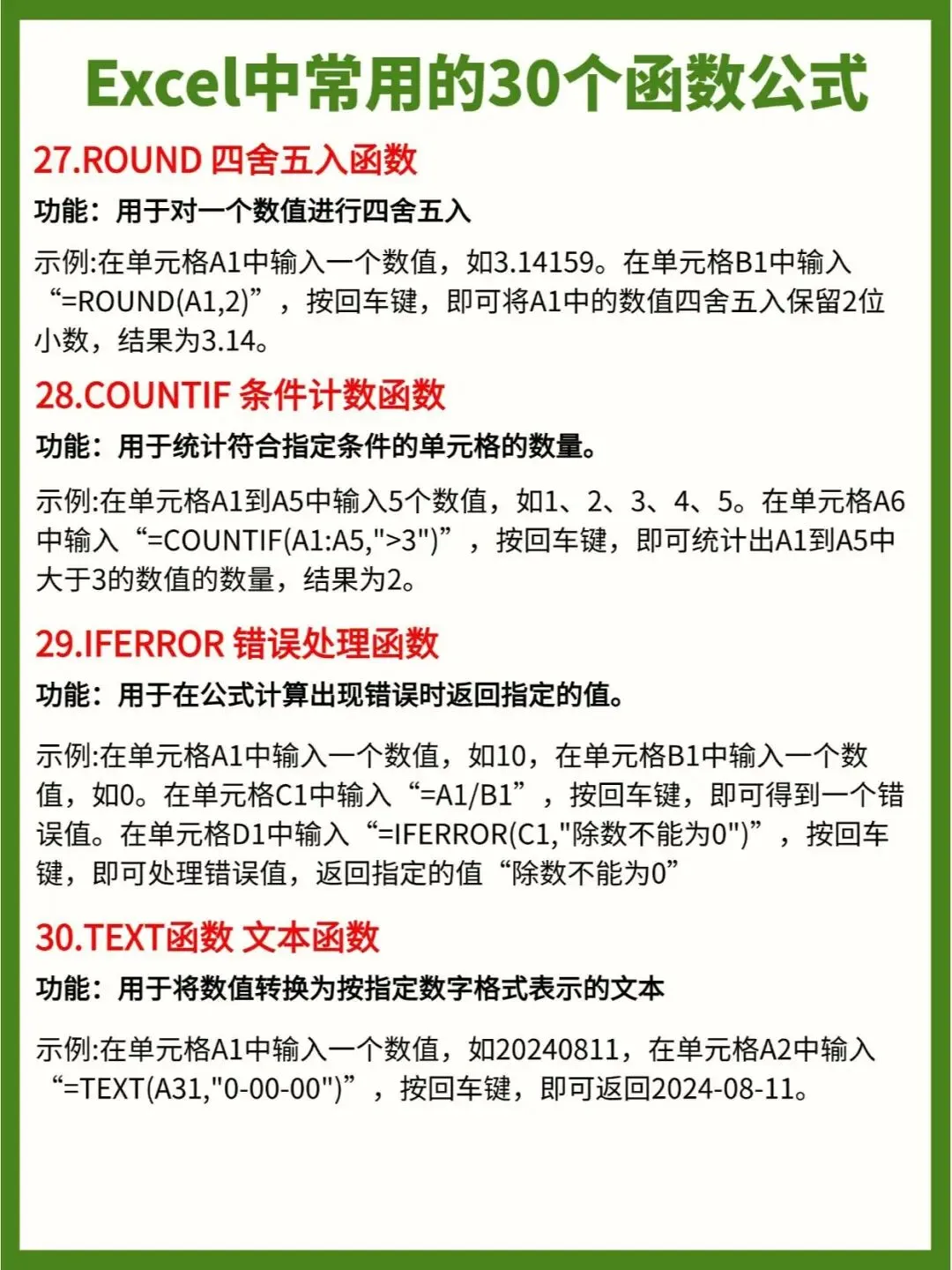
27. ROUND函数:四舍五入
ROUND将数字四舍五入到指定位数。
金额保留两位小数、百分比精度控制时常用。
第二个参数为正时小数位,为负时整数位舍入。
=ROUND(A1,2)
28. COUNTIF函数:单条件计数
COUNTIF根据条件对区域内单元格进行计数。
统计超过阈值的条目数、某状态记录数量。
条件支持数字、文本和通配符表达式。
=COUNTIF(A1:A5,">3")
29. IFERROR函数:错误处理
IFERROR捕获公式中的错误并返回指定值。
做除法、查找出错时避免显示#N/A等错误值。
第一个参数为公式,第二个为出错时的返回内容。
=IFERROR(A1/B1,"计算有误")
30. TEXT函数:格式化文本
TEXT将数值按指定格式转换为文本。
把8位日期数字转为标准日期格式、添加分隔符。
第一个参数为数值,第二个为格式代码。
=TEXT(A1,"0-00-00")
总结:这30个函数覆盖求和、判断、查找、文本和日期五大类,日常办公90%的数据处理都够用。收藏起来,遇到问题翻一遍就能找到答案。
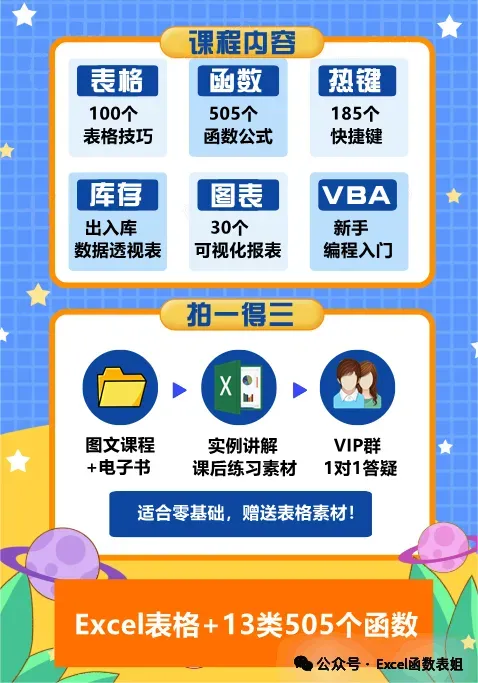
#优质图文扶持计划# ✨ 还在为Excel发愁?这些技能让你效率原地飞起↓↓↓ 🎯 100个表格技巧 + 13类505个函数公式 📊 基础到进阶全覆盖,数据处理更精准 ⚡ 185个快捷键 + 100个出入库透视表技巧 + 30个图表报表 📈 操作飞起,分析直观,汇报更专业 🤖 VBA新手编程入门 ⚙️ 迈出自动化第一步,释放重复劳动力 🎁 拍一得三超值福利: 图文课 + 电子书 📚 - 随时随地学 实例讲解 + 练习素材 💻 - 即学即用 VIP群 1对1答疑 👨🏫 - 学习无忧 ✅ 零基础友好 | ✅ 赠送实用表格素材 系统学习,效率飙升 🚀 事半功倍!
👉 点击立即解锁:Excel函数公式大全