 夜雨聆风
夜雨聆风Claude 现在不只是在浏览器里聊天。桌面版可以直接打开本地工作流,Claude Code 则能进入项目目录读文件、改代码、跑命令。真正让新手卡住的,往往不是“不会安装”,而是把旧版教程里的 Node.js、npm、固定安装包和各种第三方链接全都背在身上。本文按当前官方路线重写,Windows 与 macOS 都讲清。

先把三个名字分开:桌面版、Code、API
Claude Desktop 是图形界面,适合聊天、上传文件和使用桌面工作流;Claude Code 是面向项目的编程助手,可在终端、编辑器或桌面入口中使用;API 则是给开发者把模型接进自己应用的接口。
很多安装文章一上来就让读者创建 API Key,结果只是想打开桌面版,却先走进了开发者控制台。这个弯路可以省掉。
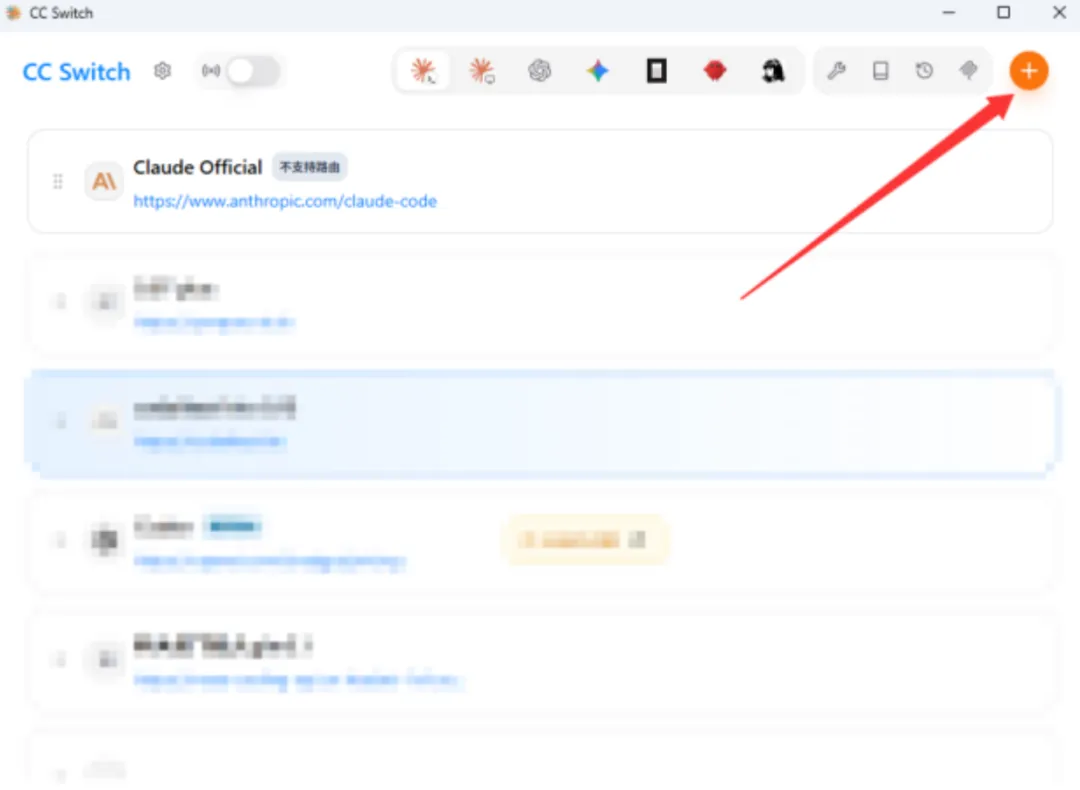
安装前先看门槛:别让电脑临时参加考试
按官方当前说明,Claude Code 支持 macOS 13 及以上、Windows 10 1809 及以上,以及部分 Linux、WSL 环境;电脑至少需要 4GB 内存,处理器支持 x64 或 ARM64,并且运行时需要网络连接。
Claude Desktop 的系统要求与 Claude Code 不完全相同:官方桌面版帮助页列出的 macOS 要求为 macOS 11 及以上,Windows 为 Windows 10 及以上。具体下载版本会根据系统架构显示,Intel、AMD 和 Apple 芯片不要混着选。
下载原则:桌面版从 Claude 官方下载页进入;Claude Code 使用官方文档给出的安装命令。固定版本安装包和来历不明的“免登录版”,看起来省事,后面往往要花更多时间解释它为什么不更新。
Windows:桌面版用安装包,Code 优先原生安装
① 安装 Claude Desktop
1.打开官方 Claude 下载页,选择 Windows 版本。 2.下载完成后双击安装,按页面提示完成;安装后从开始菜单打开。 3.登录 Claude 账号,确认聊天和文件功能正常。
如果安装过程中出现权限提示,不要把“管理员权限”与“Claude Code 必须管理员运行”混为一谈。桌面版的完整功能可能需要安装权限;Claude Code 的原生安装通常不要求管理员权限。
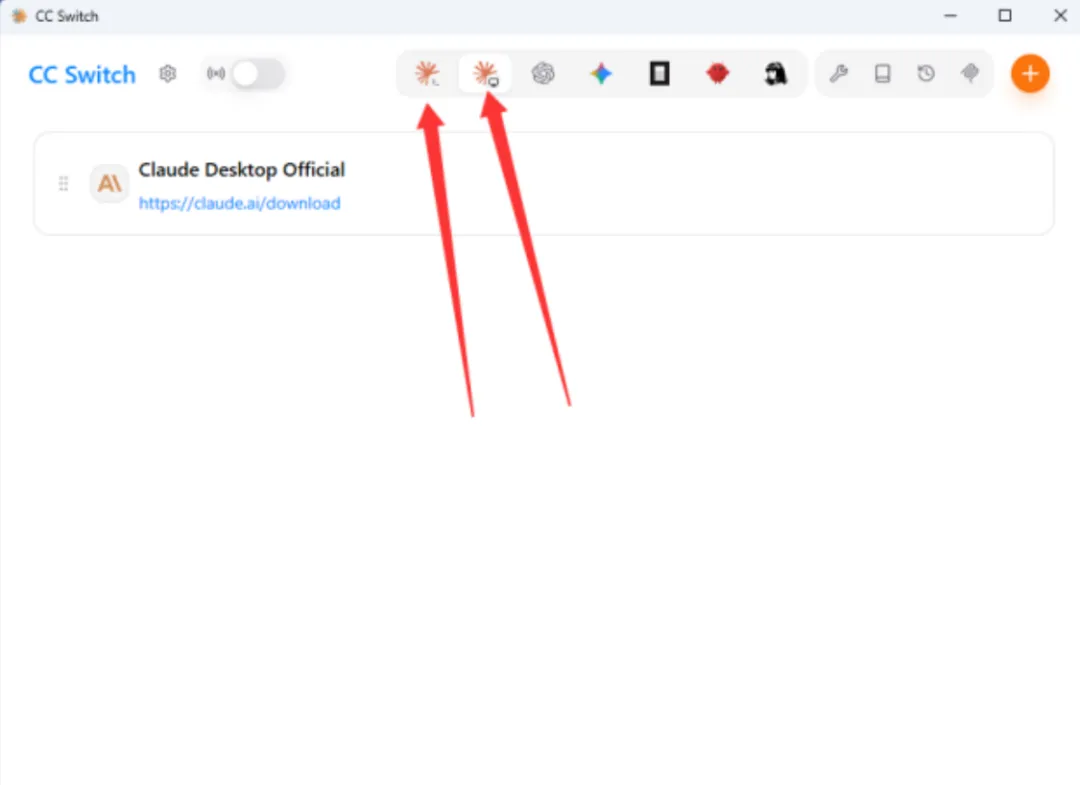
② 安装 Claude Code
打开 PowerShell,输入官方原生安装命令:
irm https://claude.ai/install.ps1 | iex安装结束后关闭并重新打开终端,再输入:
claude如果你使用的是 CMD,可使用官方提供的 CMD 方式:
curl -fsSL https://claude.ai/install.cmd -o install.cmd && install.cmd && del install.cmd看到 PS C:\ 通常是 PowerShell;看到 C:\ 而没有 PS,通常是 CMD。命令没错但窗口不对,就像拿 Mac 的快捷键去按 Windows,双方都觉得对方不讲道理。
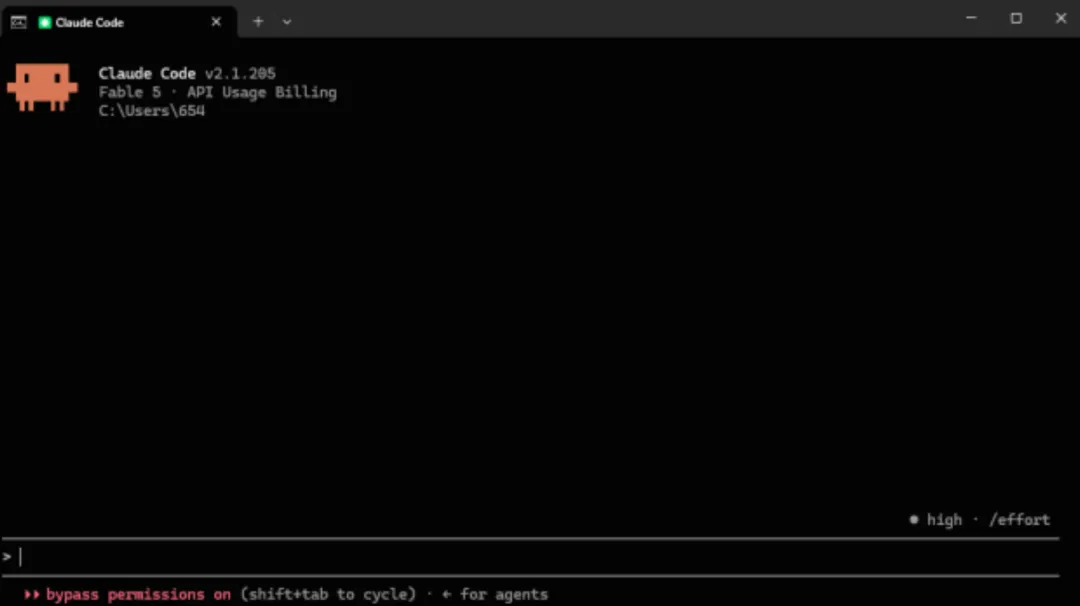
macOS:应用程序拖进去,终端命令一条就够
① 安装 Claude Desktop
进入官方 Claude 下载页,选择 macOS。 打开下载文件,把 Claude 拖入“应用程序”文件夹。 从启动台或“应用程序”打开,登录账号。
Intel 与 Apple 芯片优先按官方下载页的版本提示选择。第一次启动若出现安全提示,先确认文件确实来自官方来源,再按 macOS 的安全设置处理,不要为了绕过提示去下载所谓“破解版”。
② 安装 Claude Code
打开“终端”,执行:
curl -fsSL https://claude.ai/install.sh | bash完成后重新打开终端,输入 claude,按照页面提示登录。已经使用 Homebrew 的用户也可以选择:
brew install --cask claude-code区别很简单:官方原生安装会自动更新;Homebrew 安装需要你自己维护升级。第一次安装不必为了显得专业,先给电脑安排一套额外的仪式感。
Node.js 还要不要装?看你走哪条路
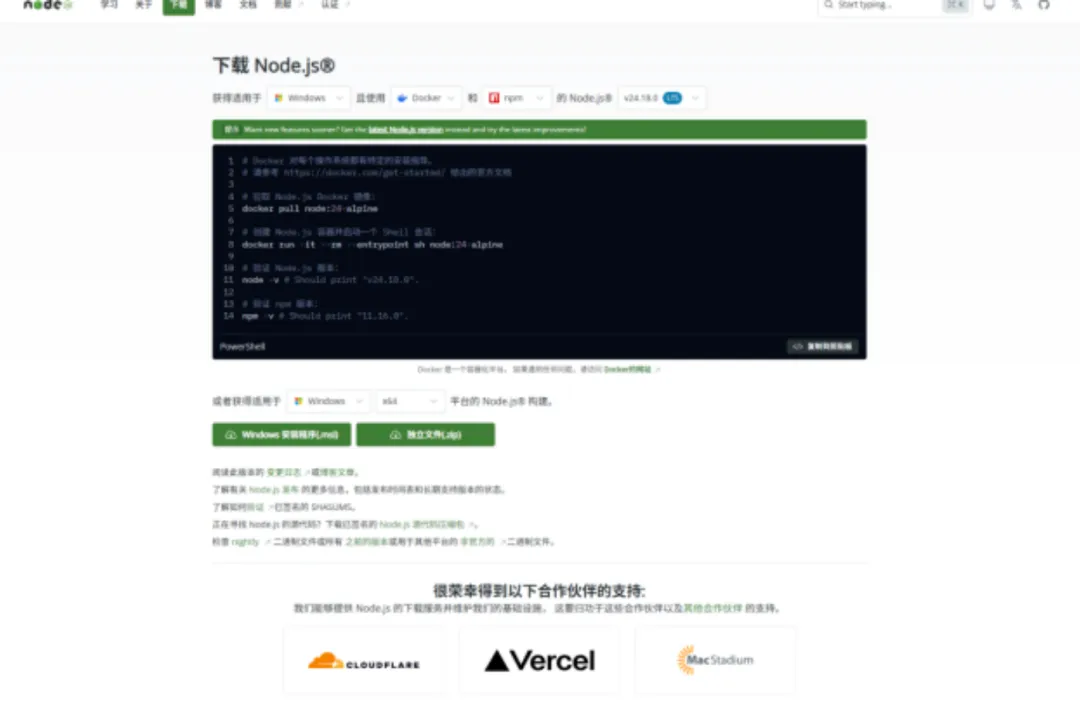
现在安装 Claude Code,官方优先推荐原生安装,Windows、macOS、Linux 和 WSL 都有对应方式,因此普通用户不必先安装 Node.js。
如果你坚持使用 npm 路线,才需要准备符合当前要求的 Node.js 版本。它属于兼容路线,不是新手安装 Claude Code 的必经步骤。旧教程里“先装 Node.js,再全局 npm 安装”的写法并没有完全消失,但已经不该成为默认答案。
第一次运行:别一上来就让它“优化整个项目”
进入项目文件夹,再运行 claude。第一次任务建议分三段:
先让它只读项目,说明目录结构、启动方式和可能的风险。 再指定一个小问题,要求先给计划,不要立即修改。 确认计划后,再让它改动文件并运行测试。
可以这样说:“先阅读这个项目,不要修改任何文件,告诉我它的启动方法和登录页面相关文件。”确认它理解项目后,再说:“检查登录页面的报错,先给出修改计划,等我确认后再动手。”
Claude Code 的价值,不是帮你把终端变得更吓人,而是让“读项目、改文件、跑测试”这条链路少一点来回搬运。
最容易踩的 5 个坑,一次说透
坑 1:把 PowerShell 命令复制进 CMD。先看提示符,再选择对应命令。
坑 2:只装桌面版,却期待它自动修改任意项目。桌面版与 Code 的入口和权限取决于当前版本、套餐和系统。
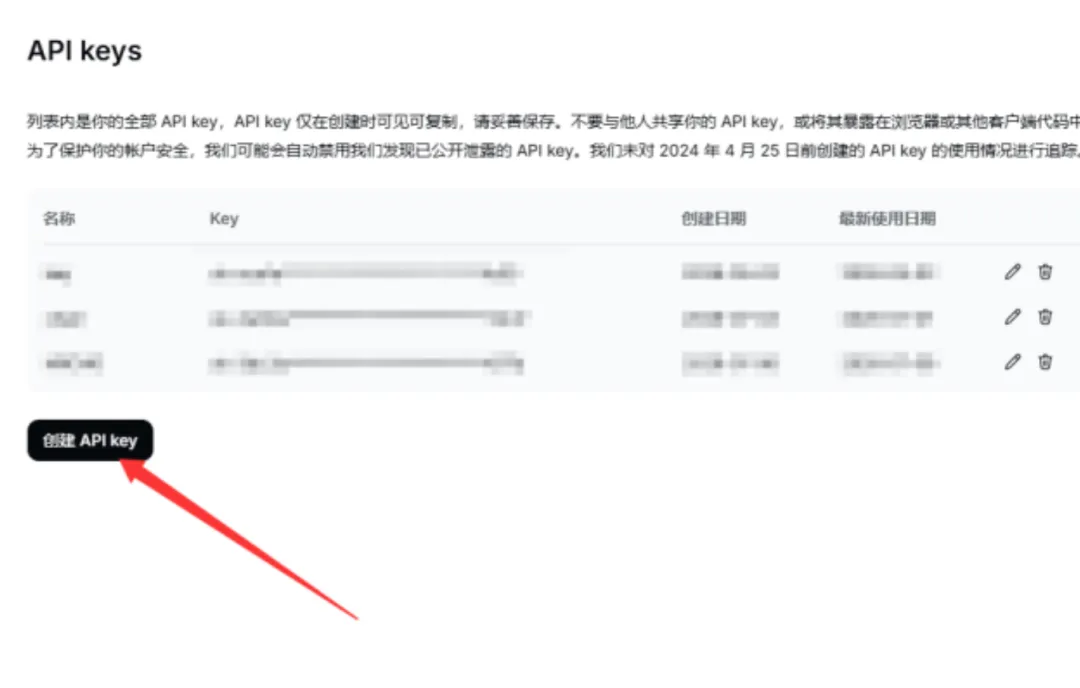
坑 3:一安装就去创建 API Key。只有需要 API 开发时才走 Console。API Key 是凭证,不要发给任何人,也不要上传到公开代码仓库。
坑 4:把 WSL 当成 Windows 必选项。普通 Windows 项目优先尝试原生版本;确实需要 Linux 工具链时,再考虑 WSL。
坑 5:看到一次报错就换第三方安装包。先检查系统版本、终端类型、网络和官方文档中的故障排查,不要让“精简版”替你增加未知变量。

最后给你一条最短路线
只想聊天和处理文件:安装 Claude Desktop;想进入代码项目工作:安装 Claude Code;想把 Claude 接入自己的网站:再研究 API。Windows 走 PowerShell 原生安装,macOS 走官方脚本,没特殊需求不必先装 Node.js。
软件安装最怕把十分钟的事情做成三小时的“技术修行”。把入口选对、命令用对、第一次任务说小一点,Claude Code 就没那么神秘。
Claude 套餐选择与开通说明
添加企业微信,了解 Claude 套餐选择与开通说明。添加时可备注:Claude套餐,并简单说明是桌面版、Claude Code、文件分析还是高频项目使用。

回复开通“Claude pro/Max"
为保护账号安全,请勿发送账号密码、验证码、API Key、恢复代码或其他登录凭证。