 夜雨聆风
夜雨聆风前面我们学习了快捷键、多级联动下拉框、数据透视表,很多小伙伴已经能独立整理基础表格。
但在职场处理两份表格数据核对、信息匹配时,依然在手动复制粘贴、肉眼逐条对比。
上千行数据人工核对,不仅耗费大量时间,还极易出现人为错误。
今天分享Excel最经典的查找函数 VLOOKUP,也是使用率最高的办公函数。掌握它,跨表匹配、信息查询一键完成,1000条数据匹配只需要1秒。
一、VLOOKUP 到底能干什么?
通俗解释:根据你给定的关键词,自动在数据源表格中搜索,返回对应的信息。
 适用场景:员工信息匹配、商品价格查询、两张台账数据核对、订单信息调取。
二、完整语法(人话拆解)
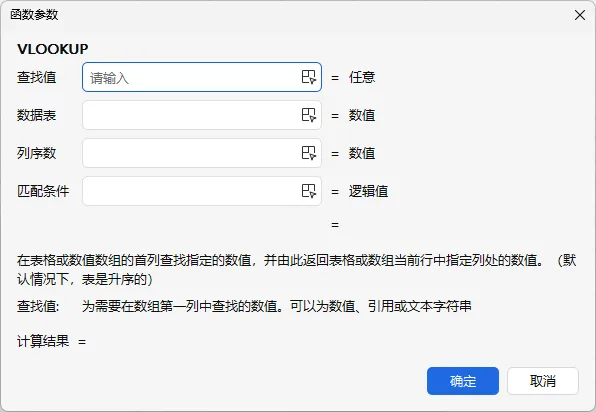
=VLOOKUP(查找值,数据区域,返回第几列,匹配条件)
1. 查找值:你手里已知的关键词(姓名、编号、订单号),即查找条件
2. 数据表:存放完整信息的数据源表格区域
⚠️重要规则:查找关键词必须放在选中数据源区域的第1列!
3. 列序数:想要调取的数据,在选中区域内是第几列(不是整个工作表列号)
4. 匹配条件:0=精确匹配(日常工作99%场景使用);1=模糊匹配
三、实操演示:跨表格精准匹配
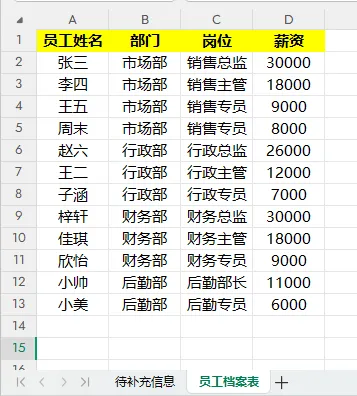
场景:
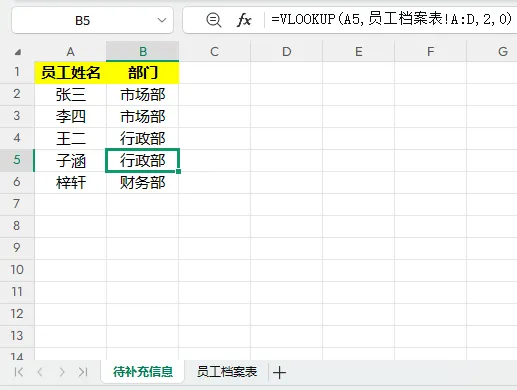
表1:待补充信息(只有员工姓名)
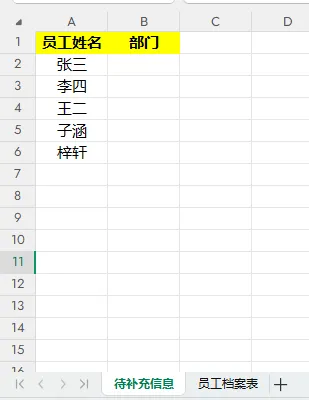
表2:员工档案表(姓名、部门、岗位、薪资)
需求:根据姓名,自动匹配对应部门信息
操作步骤:
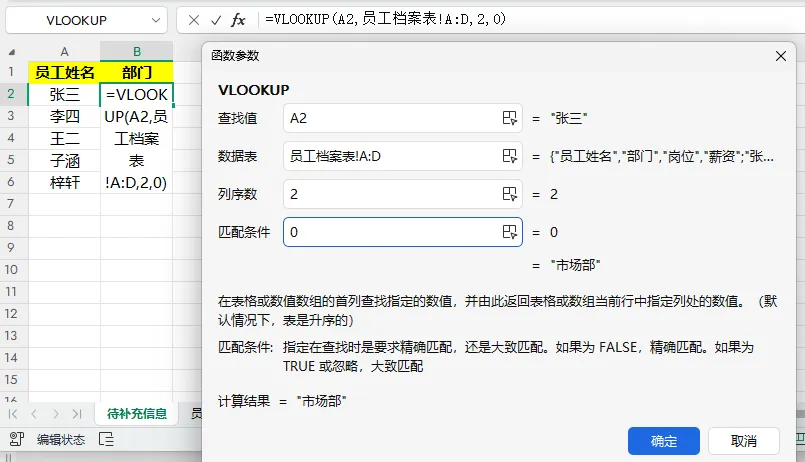
1. 在结果单元格输入公式(或在函数参数小窗口中去选择/填写相关内容)
=VLOOKUP(A2,员工档案表!A:D,2,0)
2. A2 = 当前行待查找的员工姓名
3. 员工档案表!A:D = 选中完整数据源区域
4. 2 = 部门信息在选中区域内是第2列
5. 末尾数字0,代表精确匹配
6. 按下回车得到第一条结果,鼠标放在单元格右下角,下拉填充整列,批量匹配全部数据
四、新手高频报错&解决方案
1. #N/A
原因:名称存在多余空格、文字不一致、数据源没有该关键词
解决:搭配TRIM清除空格 =VLOOKUP(TRIM(A2),员工档案表!A:D,2,0)
2. 匹配结果错乱
原因:忘记输入末尾的0,误用模糊匹配
 记住:精确查找,结尾永远写0
3. 取值结果错误
原因:数列数时按照工作表原始列计算,必须以选中区域为准
本期总结
1. VLOOKUP是职场数据核对核心工具,告别肉眼对照表格
2. 万能通用模板:VLOOKUP(查找内容,数据源区域,第几列,0)
3. 硬性规则:查找关键词,必须放在选中区域最左侧
4. 精准核对场景一律使用精确匹配
——— 记得学习打卡哦!———
 下期预告:学会数据查找,下一步让表格拥有自主判断能力,IF逻辑判断函数,敬请期待!