 夜雨聆风
夜雨聆风一个很常见、也很烦的场景
你在 VS Code 里写完一份 Markdown。
可能是:
给同事的技术方案
给客户的需求说明
给面试官的项目总结
给群友的教程草稿
给自己的读书笔记
内容已经写好了。预览也看着顺眼。
然后你卡在最后一步:
怎么让对方直接打开看?
常见做法通常是这些:
方式 | 实际体验 |
|---|---|
发 | 对方不一定会看,更不一定会渲染 |
截长图 | 没法复制代码,改一处就得重截 |
导出 PDF | 多一步操作,格式还容易崩 |
丢进语雀 / 飞书 | 要登录、要建文档、要调权限 |
推 GitHub | 为了一篇临时文档,建库太重 |
写文档只要 10 分钟,发出去却要再折腾一轮。
真正烦人的,从来不是 Markdown 本身,而是:Markdown 写在本地,别人却打不开。
我想要的其实很简单
我只要三件事:
还在 VS Code 里写
点一下就能生成链接
链接发出去,手机、电脑、微信都能打开
不要新建仓库。不要复制到别的编辑器。不要先导出再上传。
于是我做了一个 VS Code 插件:
Markdown 一键分享 / 文档转网页
核心体验只有一句话:
打开任意
.md,点右上角地球图标,选个模板,复制链接发出去。
页面由 托管,对方用浏览器就能读。
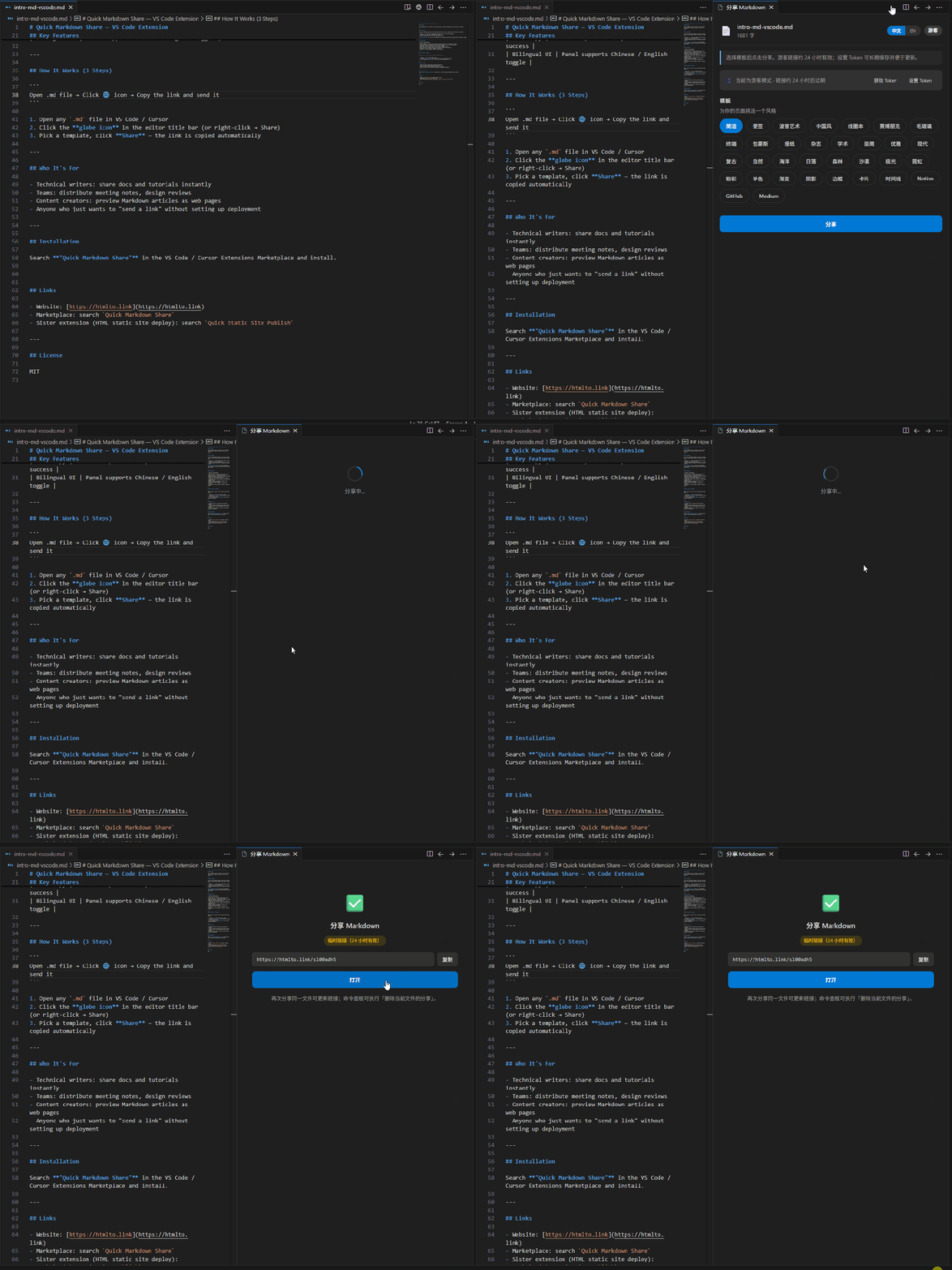
实际操作有多短
四步走完
打开 任意
.md文件点击 编辑器右上角的地球图标(或在资源管理器里右键文件 →「分享」)
选择模板(部分模板还能再选主题)
复制链接,发给任何人
默认会自动把链接复制到剪贴板。你几乎不需要再点第二下。
操作演示
如果你更习惯命令面板,也可以搜:
Markdown 一键分享: 分享
它不是「又一个 Markdown 预览」
VS Code 自己就能预览 Markdown。但这解决不了分享问题。
预览是给你自己看的。链接,才是给别人看的。
这个插件做的是后半段:
把本地 Markdown 变成公开网页
自动处理 frontmatter
兼容一部分 wiki 链接写法
提供多种阅读模板
同一文件再次分享时,更新原链接,而不是每次生成新地址
最后一点特别重要。
你改了文档,再点一次分享:
链接不变,内容更新。
发给客户的那条链接,不用反复重发。
模板不是装饰,是场景
很多人写 Markdown 只在乎「内容对不对」。但发出去之后,第一眼观感决定对方愿不愿意读完。
插件里内置了多套模板,例如:
模板方向 | 适合场景 |
|---|---|
Plain / Minimal | 技术方案、说明文档 |
Notion / GitHub / Medium | 笔记、博客、产品文档 |
Academic / Newspaper / Magazine | 长文、报告、对外材料 |
Cyberpunk / Neon / Terminal | 开发者向内容、趣味展示 |
Memo / Coil Notebook | 随手记、灵感、短文 |
Traditional Chinese | 更偏中式阅读气质的长文 |
你不是在「导出一份干巴巴的 md 渲染结果」,而是在「把文档变成一个像样的网页」。
游客也能用,Token 更省心
模式 | 适合谁 | 说明 |
|---|---|---|
游客(默认) | 临时分享 | 不用注册,链接约 24 小时 后过期 |
Token | 长期使用 | 在 注册,从 复制 Token;分享绑定账号,便于长期保存和更新 |
临时发一版给同事看:游客就够。经常写文档、经常更新同一份材料:设一次 Token,后面更稳。
Token 存在 VS Code 的 Secret Storage 里,不会写进工作区文件。
和常见分享方式比一下
发 md 文件 | 截图 / PDF | 语雀飞书 | GitHub | Markdown 一键分享 | |
|---|---|---|---|---|---|
对方是否好打开 | 一般 | 一般 | 好 | 一般 | 好 |
是否可复制代码 | 看对方工具 | 难 | 可以 | 可以 | 可以 |
是否要离开 VS Code | 要 | 要 | 要 | 要 | 不用 |
是否要建库 / 建文档 | 否 | 否 | 要 | 要 | 否 |
是否能更新同链接 | 否 | 否 | 可以 | 可以 | 可以 |
是否有阅读模板 | 否 | 否 | 有限 | 有限 | 多套 |
它不是要替代语雀、飞书、GitHub。它解决的是另一类高频需求:
我已经在 VS Code 写完了,只想尽快变成一个能点开的链接。
门槛越低,越容易真的发出去。
谁会真正用得上
写技术方案的开发者方案写完直接发评审链接,不用再导出
独立开发者 / 产品人PRD、更新说明、定价页文案,快速给别人看
学生 / 面试者项目总结、学习笔记,一键变成网页作品
内容创作者草稿先发链接收反馈,再决定要不要发正式平台
团队协作里的「临时文档」场景会议纪要、排查记录、接口说明,过期也没关系
如果你每天都在 VS Code 里写 Markdown,却总在「最后一公里」卡壳,这个插件就是为你准备的。
安装与开始
1. 安装插件
在 VS Code / Cursor 扩展市场搜索:
Markdown Share / Publish MD as Web Page
Publisher:licc
2. 打开任意 Markdown
点右上角地球图标,选模板,分享。
3.(可选)设置 Token
需要长期保留时:
打开
复制 Token
命令面板执行:
Markdown 一键分享: 打开 Token 设置
几个实用细节
更新:对同一文件再次分享,会更新已有链接
删除:命令面板 →
删除当前文件的分享自动复制链接:默认开启
分享后自动打开浏览器:可在设置里打开
面板支持中英切换:只影响插件界面,不影响你的文档内容
设置项很少,基本开箱即用。
和 HTML 部署是一套能力
如果你写的不是 Markdown,而是完整 HTML 站点,也可以用同一生态里的另一个扩展:
HTML 一键部署 / 静态网站发布
Markdown 插件:适合单篇文档分享
HTML 插件:适合整站 / 落地页 / demo 上线
底层都走 。
一条链路可以覆盖:
写文档 → 发链接做页面 → 发链接
都不用离开编辑器。
现在就试一次
如果你今天只做一件事,就做这一件:
安装 Markdown 一键分享
打开你最近写的任意一篇
.md点地球图标,生成链接
发到微信 / 飞书 / 邮件,看对方能不能直接打开
你会明显感觉到:
Markdown 终于不用「写完再搬家」了。
它还在你原来的编辑器里。它只是多了一个「发出去」的按钮。
觉得有用的话,转发给同样在 VS Code 写文档的朋友。也欢迎留言告诉我:你最想用它分享什么 Markdown?