 夜雨聆风
夜雨聆风这两年我越来越觉得,很多所谓“投屏软件”最大的问题不是不好用,而是太爱折腾人。不是让你装手机端 App,就是弹一堆广告,再不然就是连上了也只能看不能控。真要拿来办公、演示、远程协助,分分钟把耐心磨没。
这时候,QtScrcpy 这种工具就显得很“异类”了。它本质上是基于 scrcpy 做出来的图形化版本,核心思路很简单:手机不用装 App,不用 Root,连上电脑就能投,还能直接鼠标键盘反向控制。对普通用户来说,这种东西最大的价值就一句话:少走弯路,效率直接起飞。
先别急着吹参数,真正狠的是它把“麻烦”砍没了
QtScrcpy 支持 Windows、macOS、Linux 三大平台,Windows 预编译包里连 ADB 都给你打包好了,解压就能用。说白了,这不是给极客写命令行的,是给想省事的人准备的。
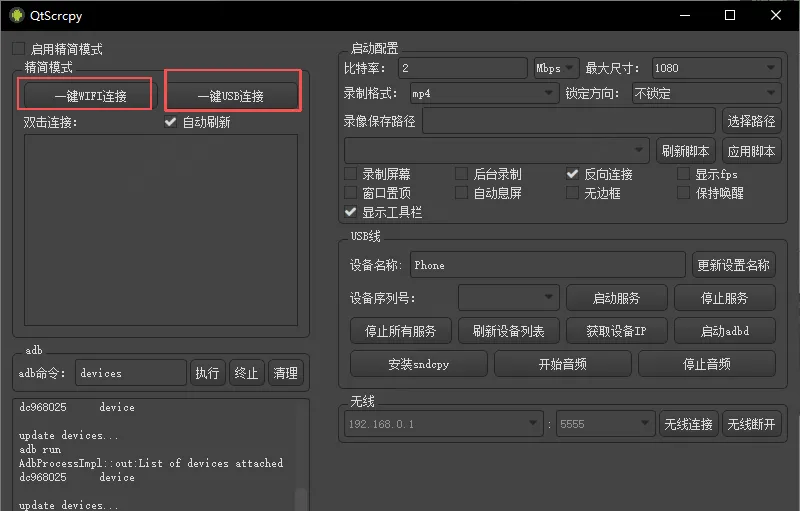
它背后的 scrcpy,本来就主打低延迟、无 Root、免安装手机端应用这几个硬核标签。放到 QtScrcpy 上,等于把原来稍微有点门槛的命令行体验,换成了点按钮就能上的 GUI。你要是以前被各种投屏软件教育过一次,这种“插线—授权—启动服务”三步走,真的会觉得顺手。
价格这事虽然它免费,但省下来的时间才是真赚到了
有意思的是,今天很多投屏工具不是功能不行,而是收费越来越敢开口。高级清晰度要会员、无线连接要会员、去广告还要会员,一套组合拳下来,比买个小配件都贵。
QtScrcpy 这类开源方案最狠的地方,就是功能不跟你玩订阅制。软件本体免费,GitHub 持续更新,最新公开版本已经到了 3.3.3,Windows 64 位压缩包也就 29MB 左右,属于那种“你下完甚至怀疑这玩意真能干活吗”,结果一上手还真行的类型。
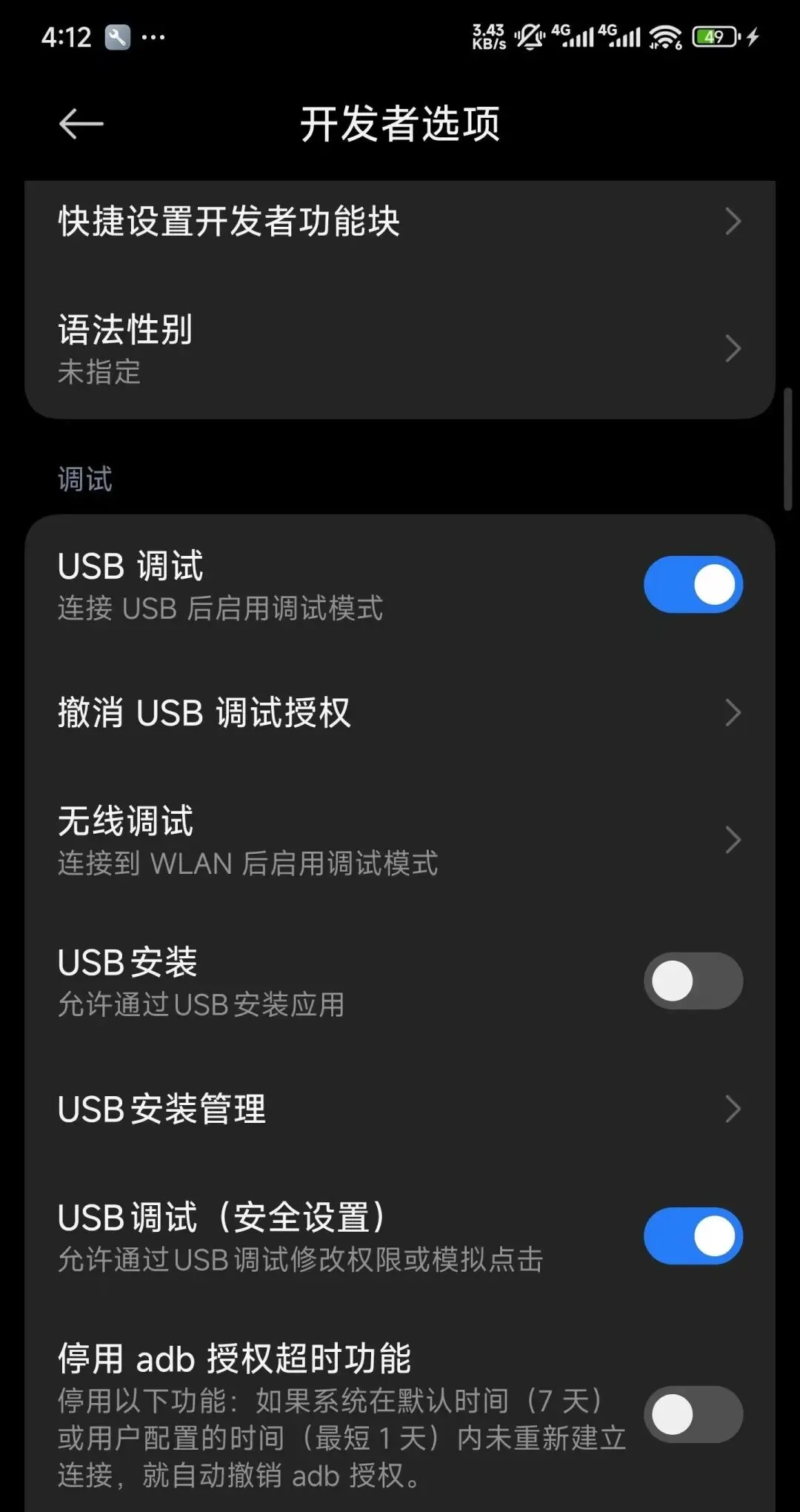
这就是典型的捡漏逻辑:它不是便宜,是几乎不要钱,但体验却能打掉一大片花里胡哨的商业投屏软件。对学生党、办公族、自媒体运营,甚至偶尔帮家里人处理手机问题的人来说,这种工具装电脑里,属于关键时刻真能救场。
连接方式,这回不是你适应软件,是软件终于开始讲人话了
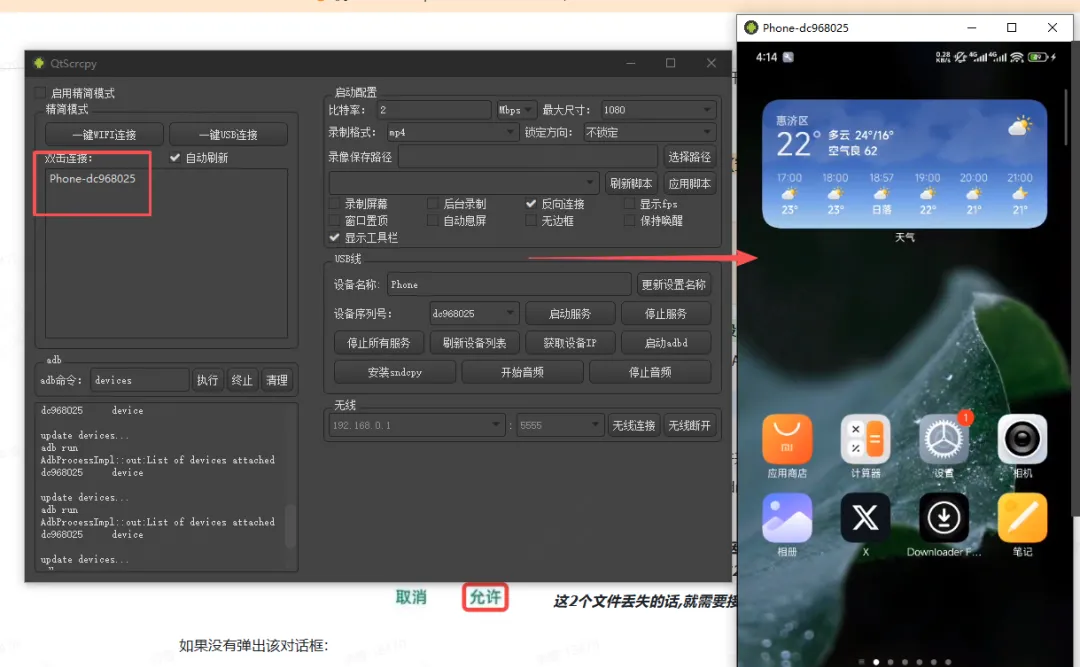
它最常用的方式就是 USB 直连。先打开手机开发者选项,开启 USB 调试,部分小米机型还得顺手把“USB 调试(安全设置)”打开,不然后面鼠标点击可能不生效。
连上电脑后授权一次,设备列表里刷出来,点启动服务,基本就能进。白话一点说,这套逻辑没有什么学习成本,只要你会插数据线,就已经成功了一大半。
更香的是,它还支持无线连接。第一次用数据线配一下,拿到设备 IP 之后,就能切到局域网模式继续投。这个场景特别适合开会、直播、演示,手机不用一直被线拴着,桌面也清爽很多。
控制体验,不只是“看得到”,而是鼠标键盘真能接管手机
很多投屏软件的问题在于,只能把手机画面搬到电脑上,看着挺热闹,真操作起来却像隔靴搔痒。QtScrcpy 不一样,它支持反向控制,鼠标点按、键盘输入、基础按键映射这些都能玩。
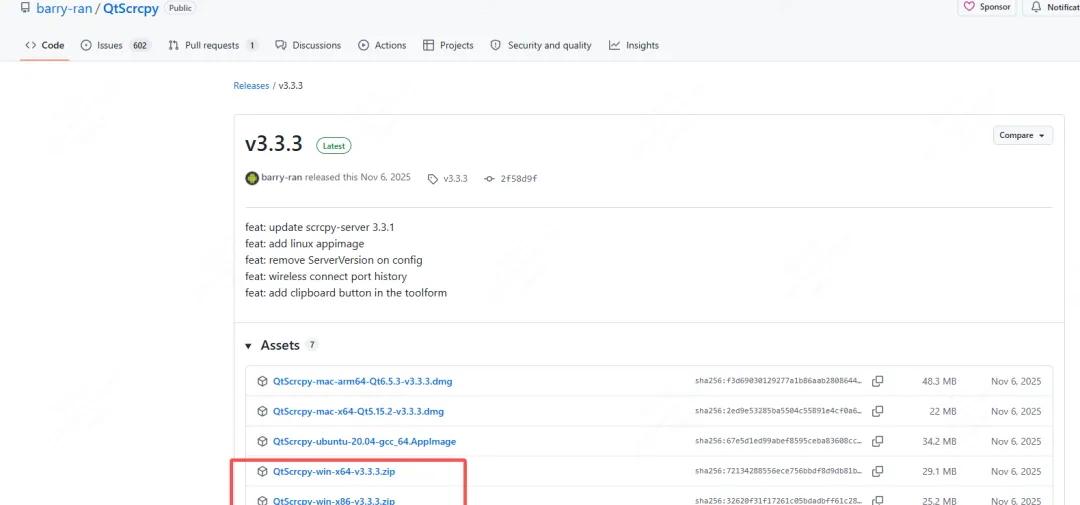
这意味着什么?你回微信、做演示、传 APK、拖文档,甚至批量管几台测试机,都会比在手机上戳来戳去轻松得多。拖拽文件到窗口里直接传,息屏状态下继续操作也支持,手机黑屏但电脑端还能正常用,省电、降发热、顺便防偷窥,这个彩蛋属实很懂打工人。
当然,有一说一,它也不是完全没有门槛。比如首次开启开发者模式、ADB 授权这些步骤,对纯小白来说还是会有一点陌生;再比如无线模式的稳定性,本身也更吃局域网环境,不如 USB 直连那么稳。但这都属于“工具属性带来的合理取舍”,不是它单独的问题。你只要是想要低延迟、可控制、还不想给手机装一堆东西,这点学习成本值。
总的来说,QtScrcpy 这种工具最狠的地方,不是参数写得多漂亮,而是它真的把“高效投屏”做成了一件不烦人的事。免装 App、免 Root、延迟低、还能无线和息屏操控,关键 Windows 包体还不到 30MB,这种软件放在电脑里,平时不一定天天用,但一旦用上,基本就是“真香定律”现场。
机哥的态度很明确:如果你想找一款不折腾、还能真干活的安卓投屏工具,QtScrcpy 值得直接装。别犹豫,这种免费还高效的开源神器,能捡就捡。
温馨提示:文中部分信息整理自公开资料与网络信息,数据存在更新或偏差,欢迎理性交流与指正,具体请以官方最新公布为准。