 夜雨聆风
夜雨聆风当表格有成百上千行数据,密密麻麻的数字很难快速抓住重点。
普通表格只能靠人眼筛选,高手的表格自带预警:超标数字自动标黄、重复订单自动标红、业绩前三名高亮显示。
不需要复杂函数,点点鼠标就能实现——这就是条件格式。
配合前面学习的函数、透视表使用,能快速定位异常数据,让表格可读性直接提升一个档次。
一、什么是条件格式
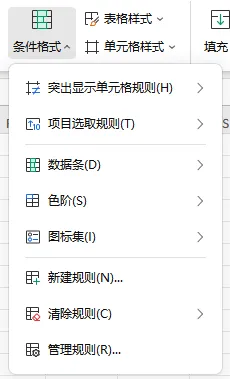
自定义一套规则,单元格满足规则后,自动变色、填充、添加图标。数据修改之后,样式会实时自动更新,不用手动反复调整格式。
二、4个最高频实操案例
案例1:一键标记重复数据(查重神器)
1. 选中需要检查的整列数据
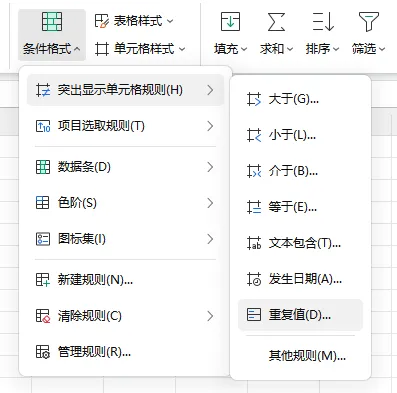
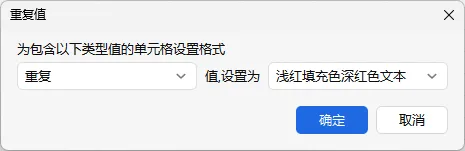
2. 顶部菜单栏【开始】→【条件格式】→【突出显示单元格规则】→【重复值】
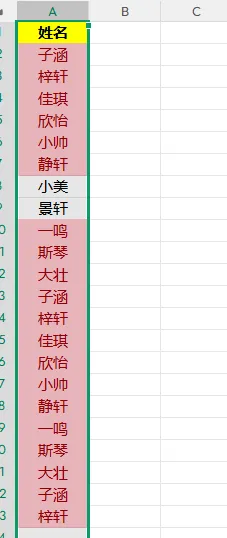
3. 确定后,所有重复内容自动填充颜色
适用:排查重复客户、重复订单、重复名单
案例2:自动标记异常数值
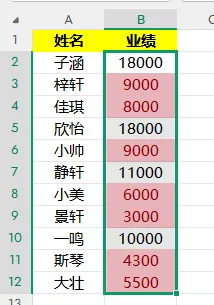
场景:业绩低于目标值自动标黄提醒
1. 选中全部数据区域
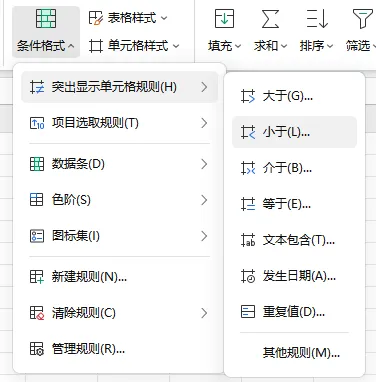
2. 条件格式→突出显示单元格规则→小于
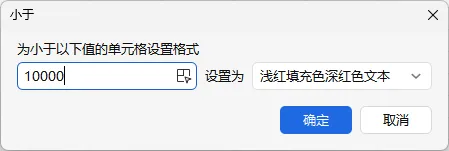
3. 输入目标阈值,自定义填充颜色,完成设置
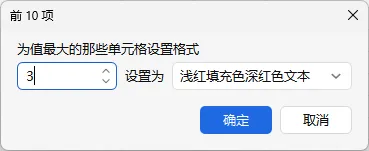
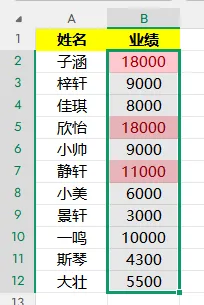
案例3:自动高亮TOP3数据
1. 选中数值区域
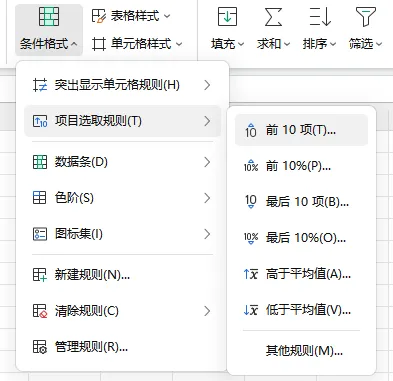
2. 条件格式→项目选取规则→最大3项
表格自动标记前三名优秀数据
案例4:数据条可视化
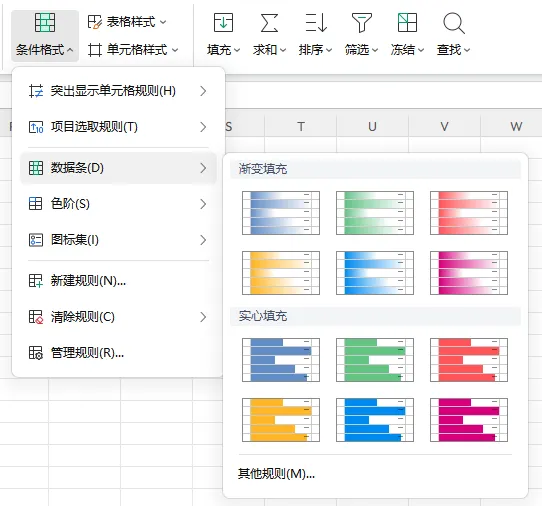
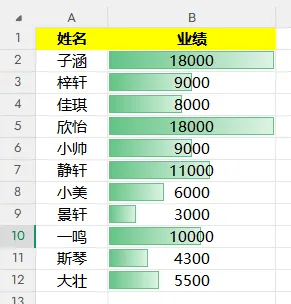
选中数字区域→ 条件格式 → 数据条
单元格内部生成长短条形,不用仔细阅读数字,直观对比数值大小。
本期总结
1. 条件格式主打「数据可视化预警」,零基础上手,无需公式
2. 四大常用场景:查重、标记异常、排名高亮、数据条对比
3. 报表、台账、周报必备,适合给领导展示数据
——— 记得学习打卡哦!———
 下期预告:学会判断与标记,我们学习统计核心工具:SUM求和全家桶!