 夜雨聆风
夜雨聆风小鹿爱学
AI课堂
操作手册

公共资源试题设置计分

1
核心能力

公共资源试题计分工具
支持在标准作业布置流程中,为已选题目灵活设置分数
支持在公共资源-试题预览时,为题目设置分数
提供题型统计、分值概览、难度结构三大维度展示
支持批量设分和单独设分两种模式
计分模式开启后,试题页和试题分析页实时展示总分值
多选题支持少选得一半或手动修改具体分值
填空题支持按空设分,解答题支持按问设分
2
前置条件
需要先将题目添加到试题篮或作业草稿中,再开启计分模式
3
名词说明
模块 | 名词 | 说明 |
布置 | 标准作业 | 教师端「布置-作业」中的标准作业布置流程 |
布置 | 资源中心选题 | 布置作业时从资源中心补充题目的入口 |
资源 | 公共资源-试题 | 教师端资源中心下的公共试题库 |
资源 | 试题篮 | 从公共资源选中的题目暂存区 |
计分 | 计分模式 | 为作业题目设置分数的开关,开启后展示题型统计/分值/难度等 |
计分 | 题型统计 | 按题型分类展示题目数量和分值 |
计分 | 批量设分 | 对某一题型的全部题目统一设置分值 |
4
操作步骤概览

① 进入入口(布置/资源两条路径) → ② 选择目标题目 → ③ 开启计分模式 → ④ 批量/单独设分 → ⑤ 确认总分值 → ⑥ 完成布置

一、入口
公共资源试题设置计分有两条入口路径,分别适用于「标准作业布置」和「公共资源-试题预览」两种场景:
01
入口一:布置作业流程
适用场景:在标准作业布置中,为已选题目设置分数
操作路径:布置 → 作业 → 标准作业 → 选择布置对象 → 资源中心选题 → 选择题目 → 点击「已添加题目」 → 点击「计分模式」开启计分
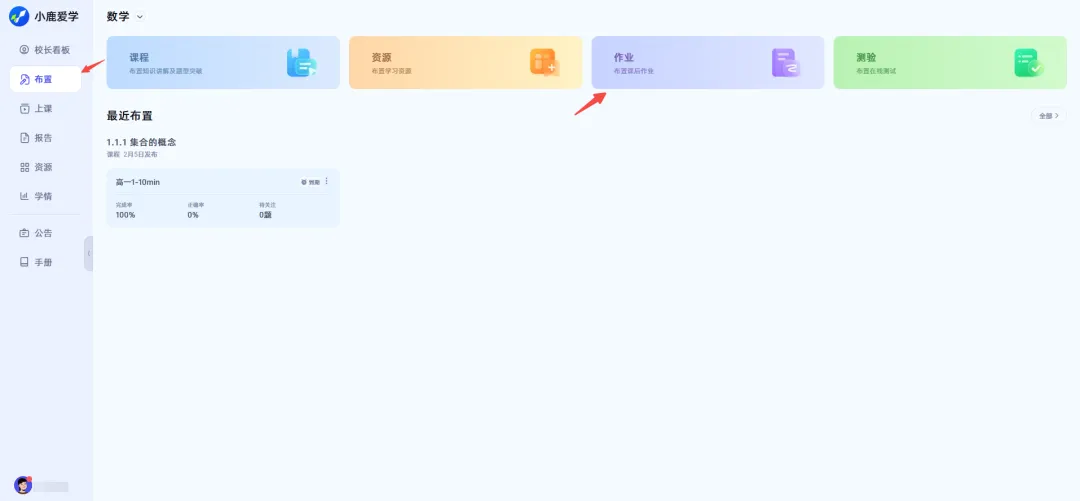
图一:布置作业入口
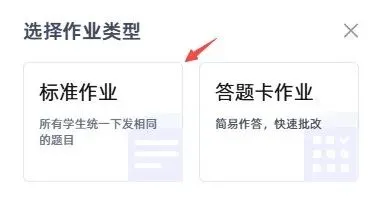
图二:标准作业入口

图三:资源中心选题入口
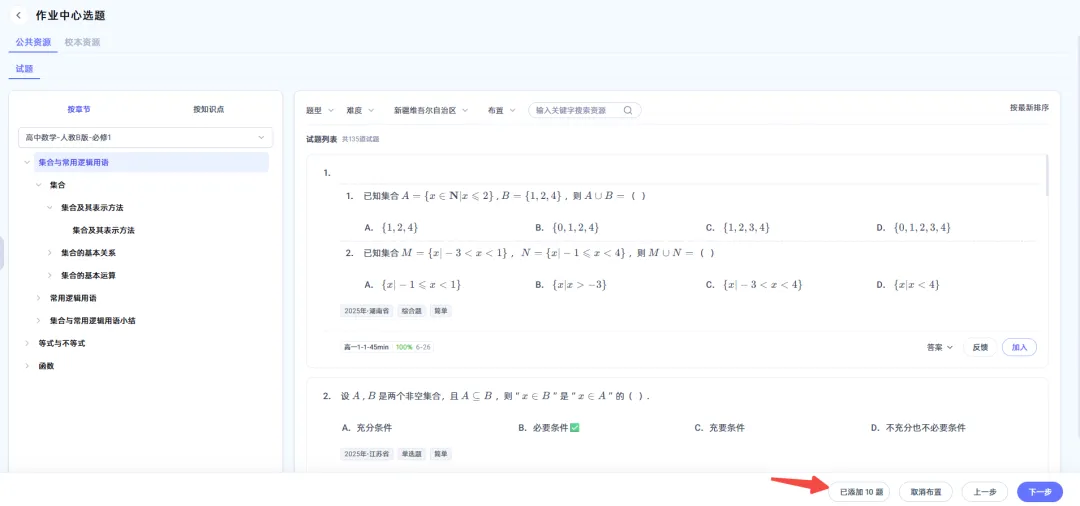
图四:试题分析入口
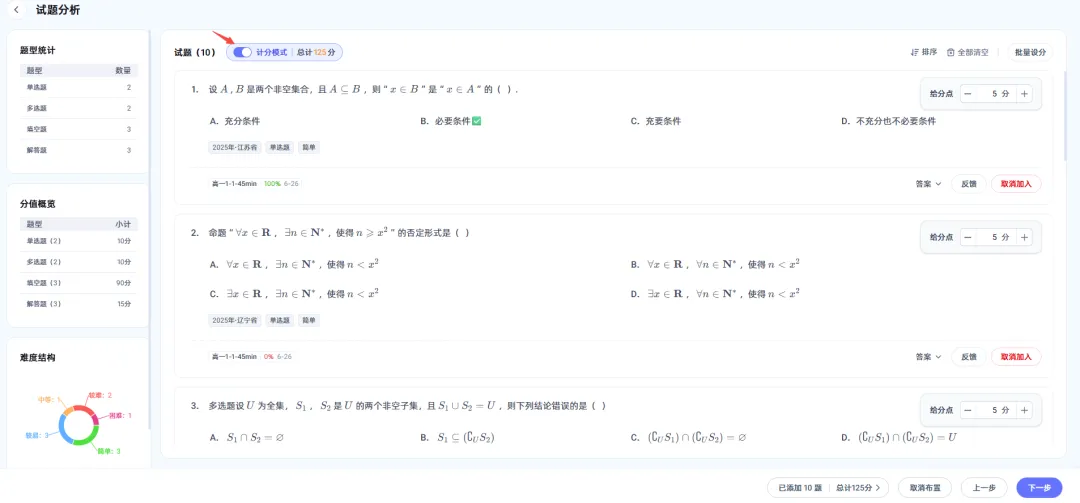
图五:试题分析页面
02
入口二:公共资源-试题预览
适用场景:从公共资源选择题目后,在试题篮预览中设置分数
操作路径:资源 → 公共资源 → 试题 → 选择题目后点击试题篮 → 预览 → 点击「计分模式」开启计分
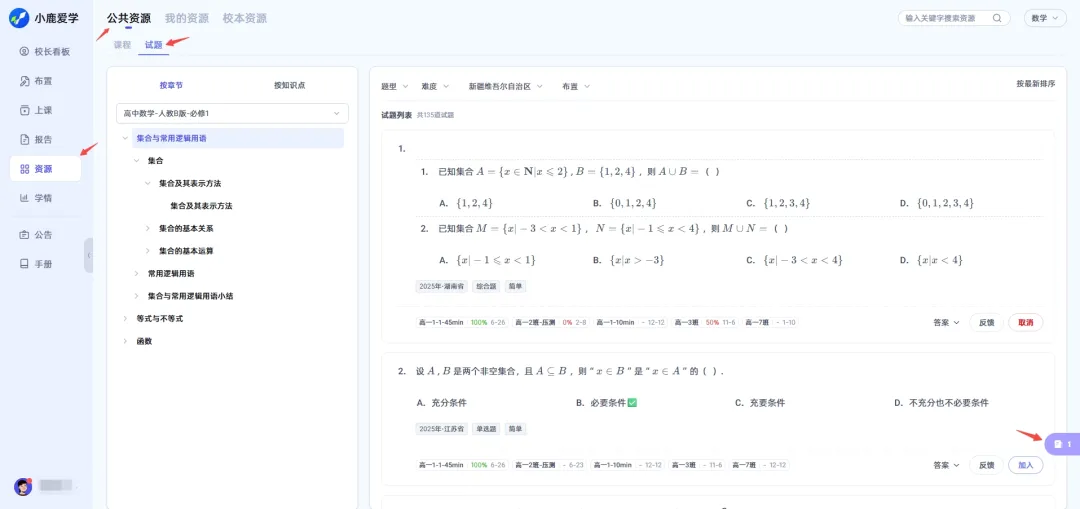
图六:资源篮入口
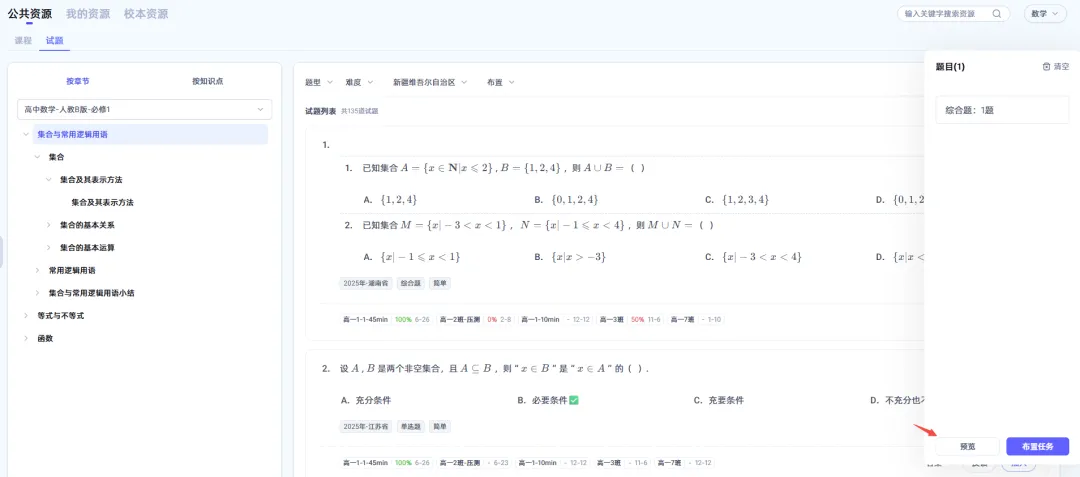
图七:预览入口
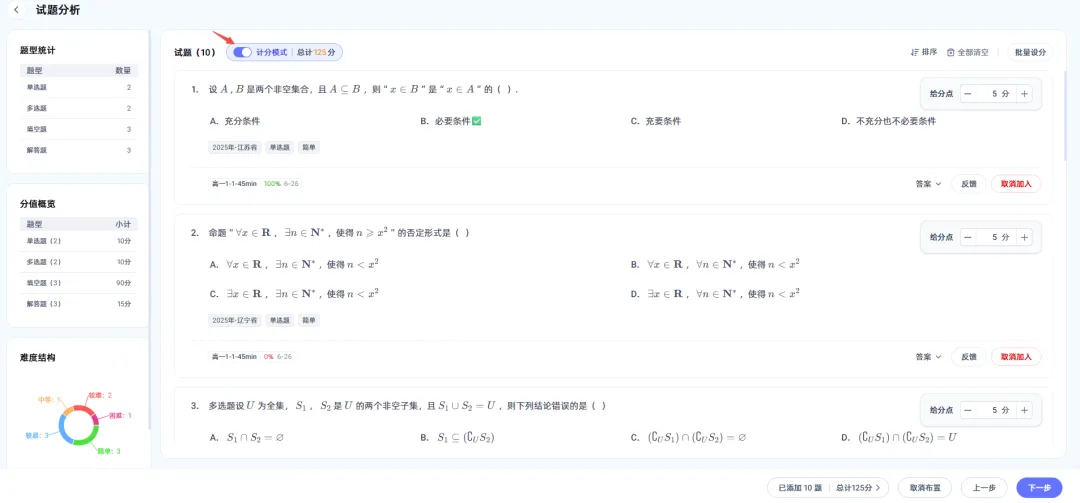
图八:试题分析页面

二、功能详解
01
题型统计
展示题型分类和对应数量
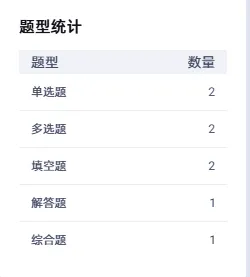
图九:题型统计页面
02
分值概览
展示题型分类(数量)和对应分数
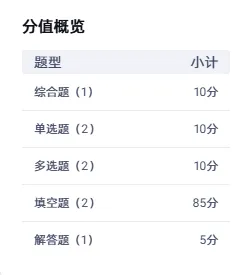
图十:分值概览页面
03
难度结构
展示所有题目难度分布情况
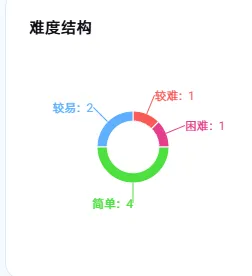
图十一:难度结构页面
04
批量设分
对同一题型的全部题目统一设置分值
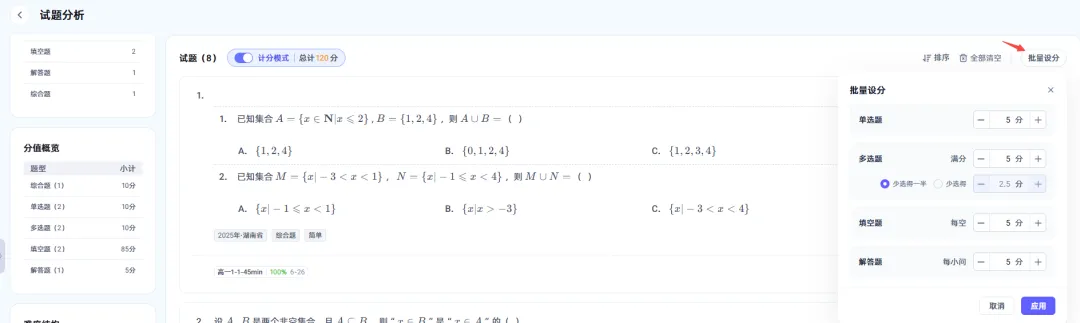
图十二:批量设分页面
4.1 多选题批量设分
支持设置少选得一半分或手动修改少选具体得分数值
4.2 填空题批量设分
设置每空分值(所有填空题空统一分值)
4.3 解答题批量设分
设置每问分值(所有解答题每问统一分值)
05
单独设分
对单道题目单独设置分值
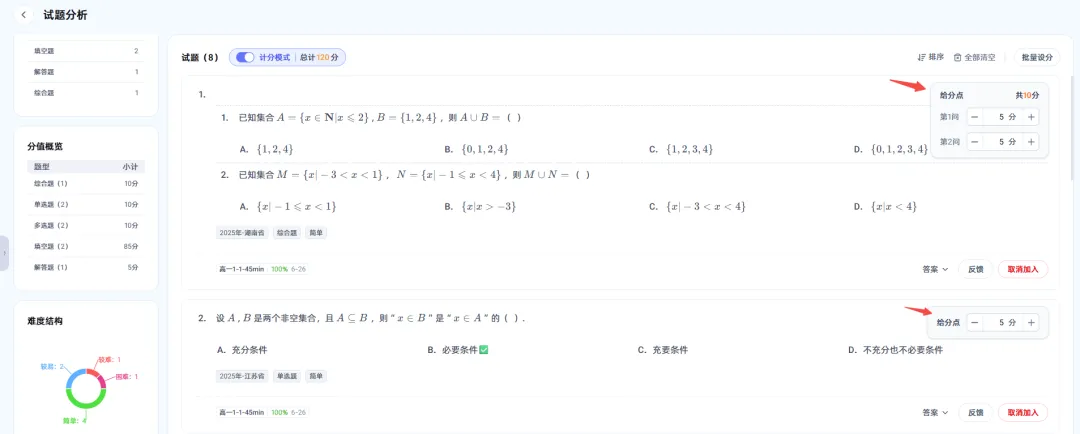
图十三:单独设分页面
5.1 多选题单独设分
多选题单独设分不支持「少选得X分」,如需设置请使用批量得分设置
5.2 填空题单独设分
设置每空分值(该题单独生效)
5.3 解答题单独设分
设置每问分值(该题单独生效)
06
总分值展示
试题页和试题分析页均展示所选题目总分数
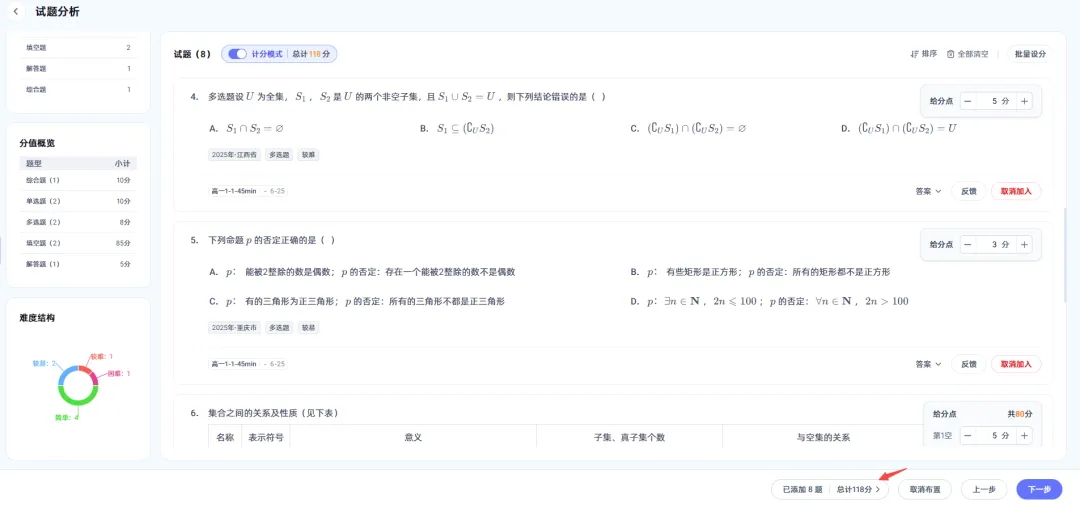
图十四:试题分析页总分展示
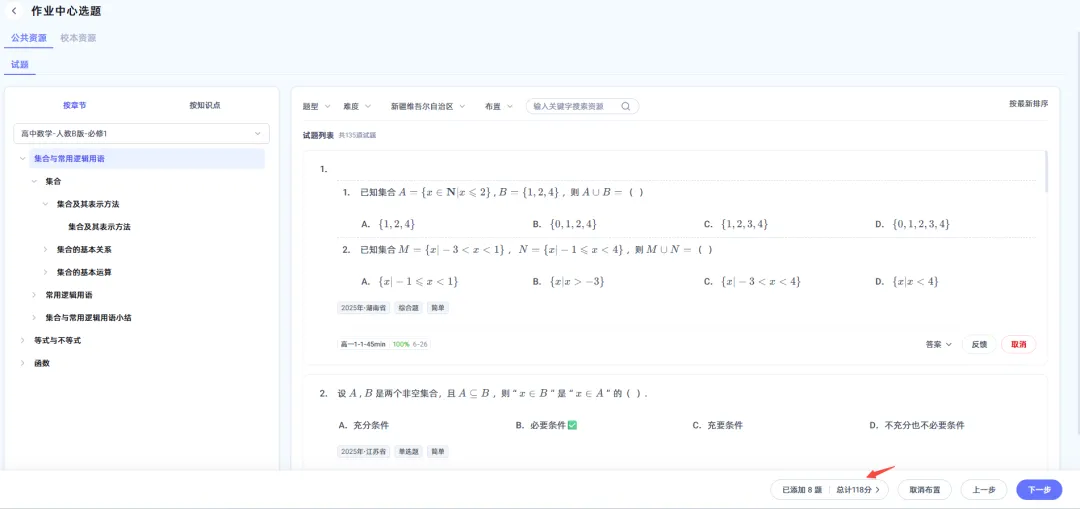
图十五:试题页总分展示

三、布置作业
完成计分设置后,按标准作业布置流程完成发布:
操作步骤:
1. 修改任务名称
2. 选择发布时间、完成时间
3. 填写任务留言(选填)
4. 点击「完成并布置」
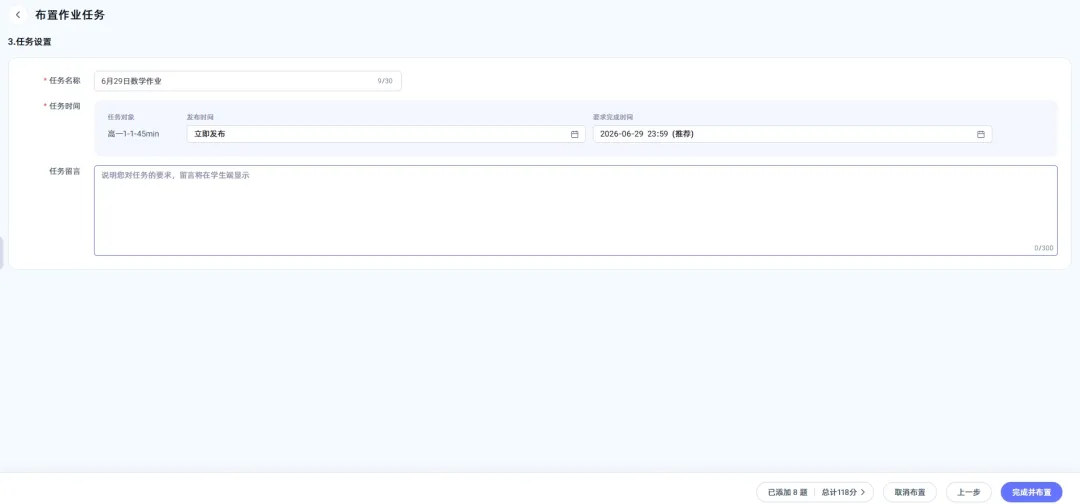
图十六:布置任务页面

注意事项

1. 开启计分模式前需要先添加题目,未添加题目时计分模式为置灰状态
2. 多选题单独设分不支持「少选得X分」,需通过批量设分实现
3. 填空题设分按「空」计算,解答题设分按「问」计算
4. 试题页和试题分析页的总分值会随设分实时更新
5. 同一题目既可走批量设分也可走单独设分,以最后一次设置为准
6. 计分模式关闭后,已设置的分值会保留,重新开启仍可使用