 夜雨聆风
夜雨聆风 点击上面免费订阅
问:怎么每天都能免费收到这种好文章呢?
答:只需点上边《天天自学网》免费关注
核心功能:集成开发:统一界面支持梯形图、结构化文本等编程语言,集成PLC与HMI设计。硬件兼容:适配西门子S7系列PLC、工控机等设备,无缝衔接工业网络(如Profinet)。可视化设计:快速创建动态人机界面,支持数据实时监控与报警功能。通信集成:内置工业协议,简化设备间数据交换与远程管理。调试工具:提供在线诊断、模拟测试等功能,加速故障排查。
优势:全平台协同提升开发效率,覆盖从设计到运维的全生命周期;适配西门子全系硬件,降低多系统集成复杂度;广泛用于离散制造、能源等行业,助力智能化升级。
| 软件名称:TIA Portal | 版本:v21 |
| 语言:中文 | 文件大小:16.1G |
| 安装环境:win10/win11或更高 | |
| 建议硬件配置:CPU@2.4GHz 运行内存8GB (或更高) | |
下载通道①夸克网盘丨下载链接: https://pan.quark.cn/s/479bb7972ad1 下载通道②百度网盘丨下载链接: https://pan.baidu.com/s/1h42Bnc6qYWlDLWT3TP2c3w?pwd=y8kr 提取码: y8kr 下载通道③迅雷云盘丨下载链接: https://pan.xunlei.com/s/VOyZ-VAlKWumulQt898gnyGKA1?pwd=m2v7 | |
如何下载:点击查看如何下载软件 |
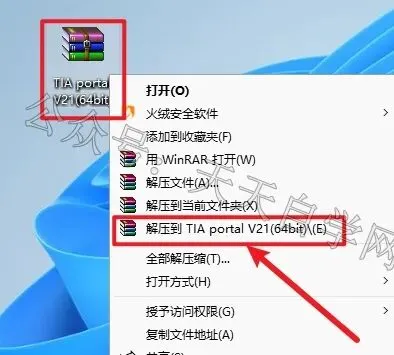
1.选中下载好的压缩包点击鼠标右键选择解压到TIA portal V21 (64bit)。
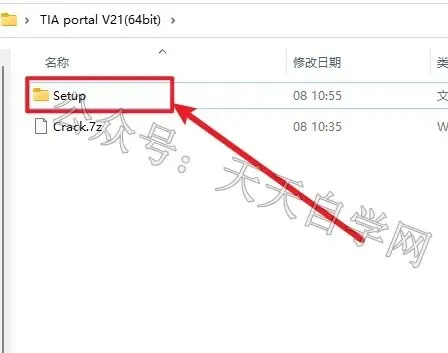
2.打开解压后的文件夹,双击打开 Setup文件夹。
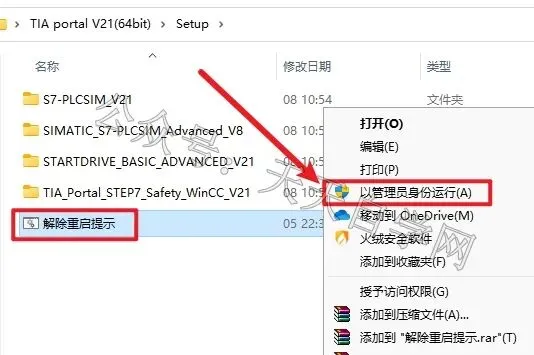
3.选中 解除重启提示批处理 点击鼠标右键选择以管理员身份运行。
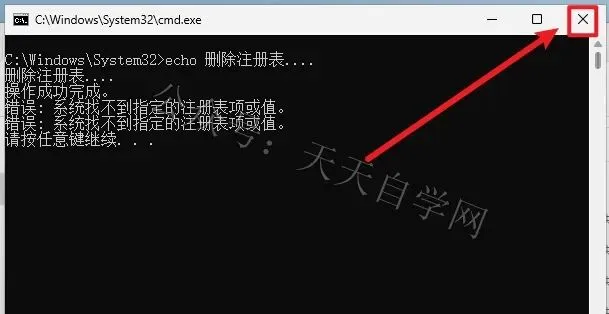
4.点击右上角 X 关闭。
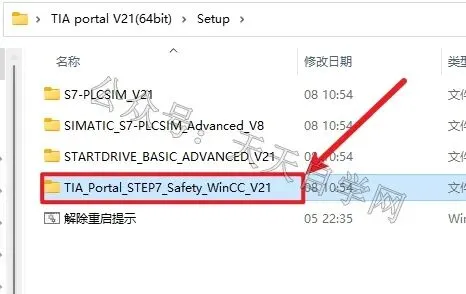
5.双击打开 TIA Portal STEP7_Safety_WinCC V21文件夹。
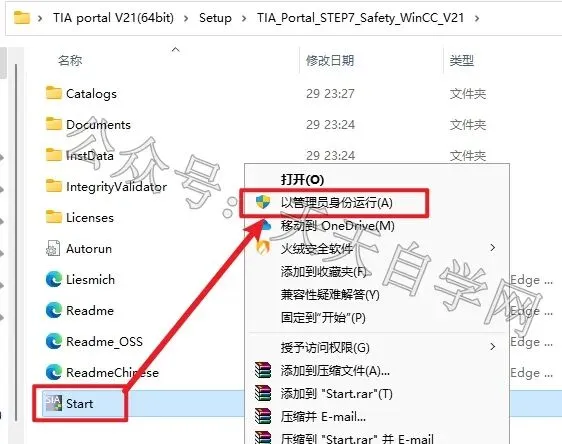
6.选中 Start 文件,点击鼠标右键选择 以管理员身份运行。
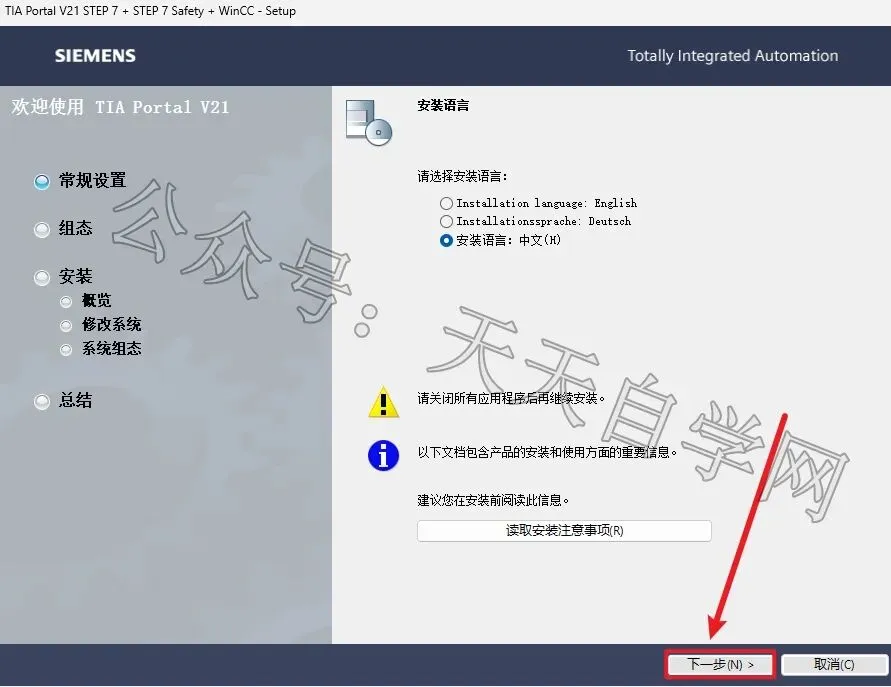
7.点击 下一步。
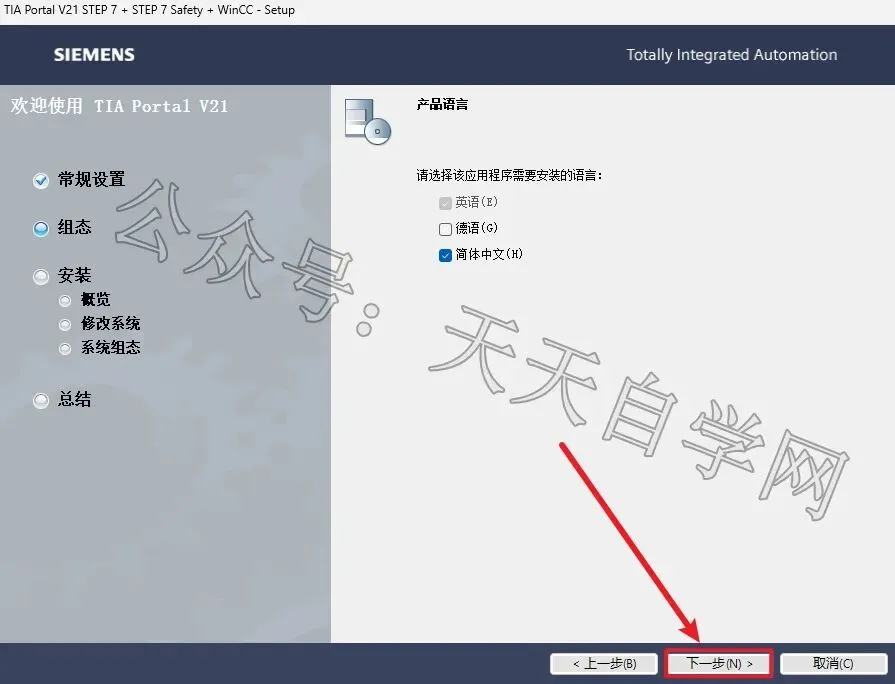
8.点击 下一步。
9.点击 下一步。
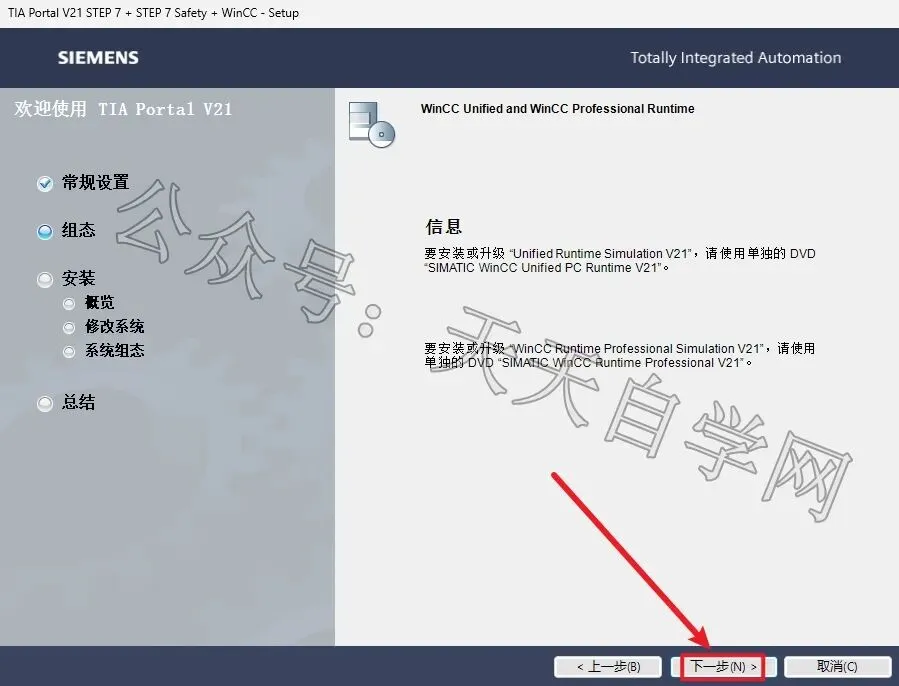
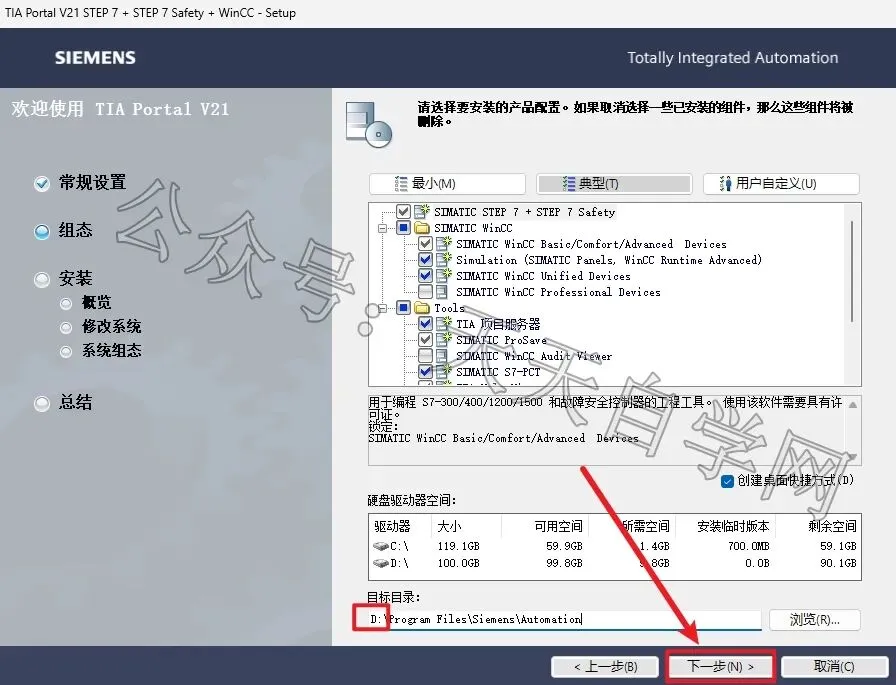
10.将安装路径中默认的C改为D(把C改为D软件将安装到D盘),点击 下一步。
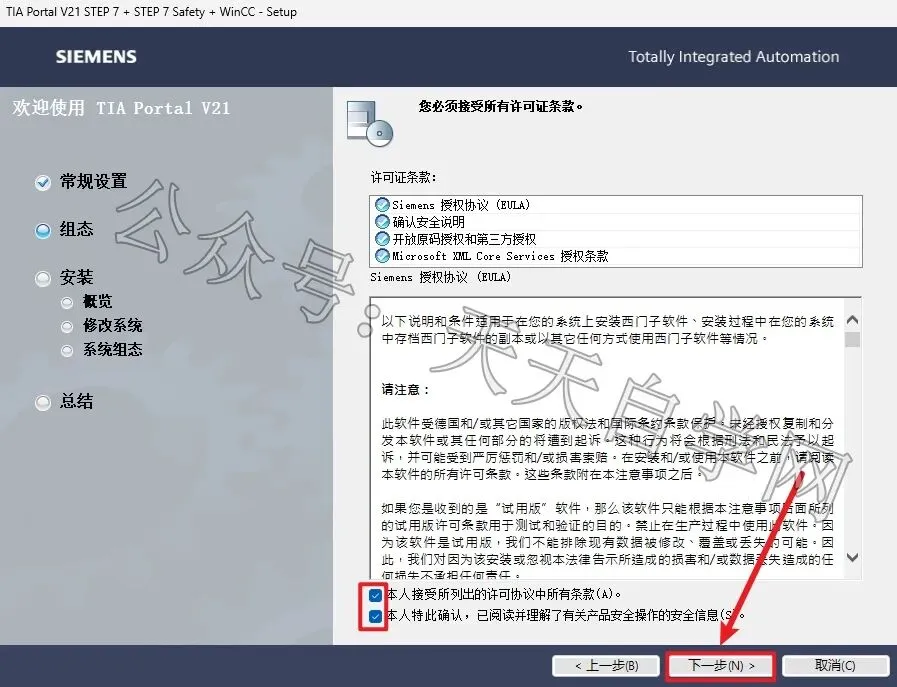
11.勾选 本人接受...和 本人特此确认...,点击 下一步。
12.点击 下一步。
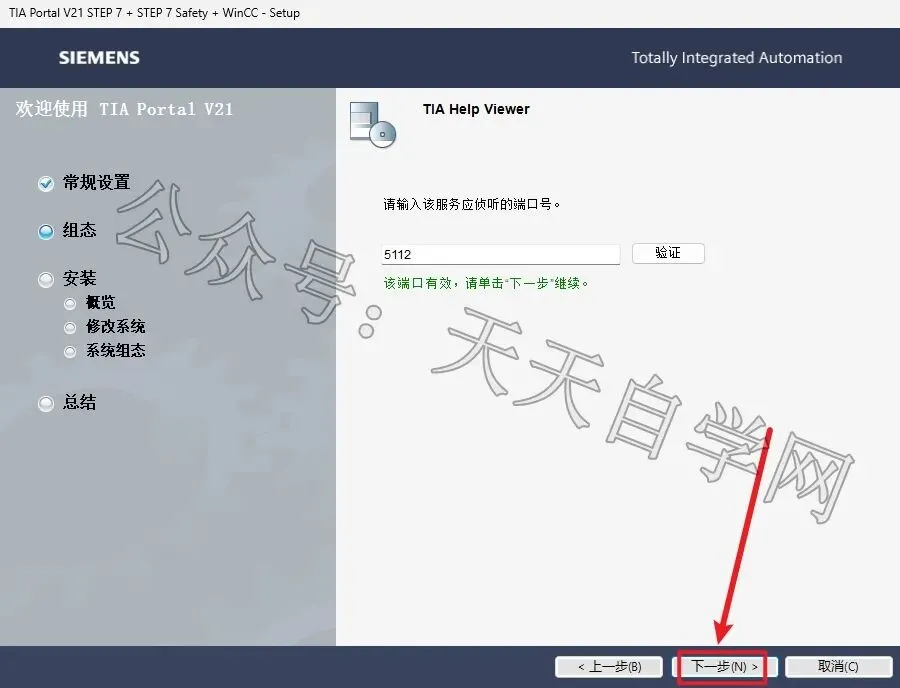
13.点击 下一步。
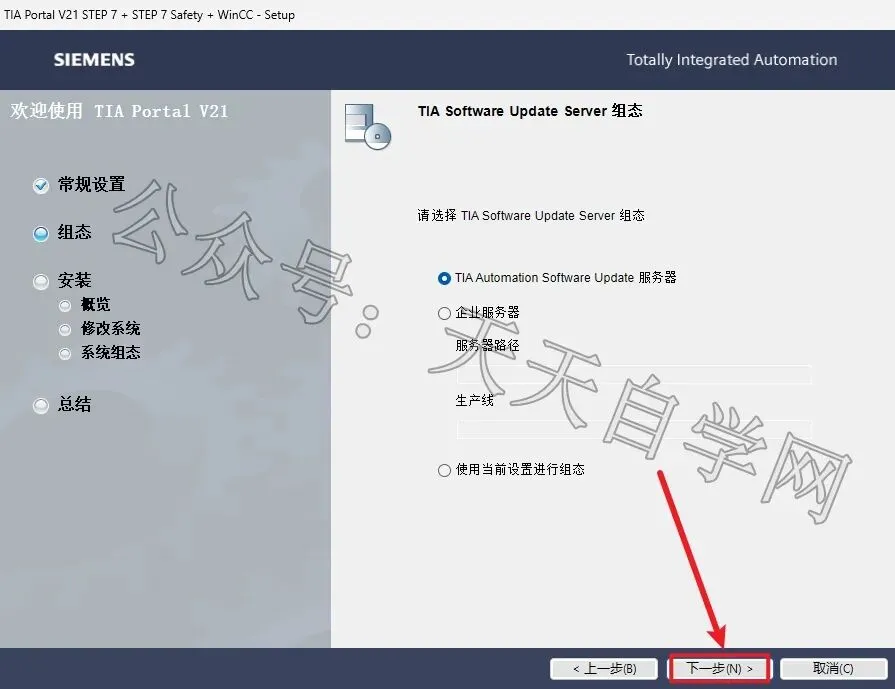
14.勾选 我接受...,点击 下一步。
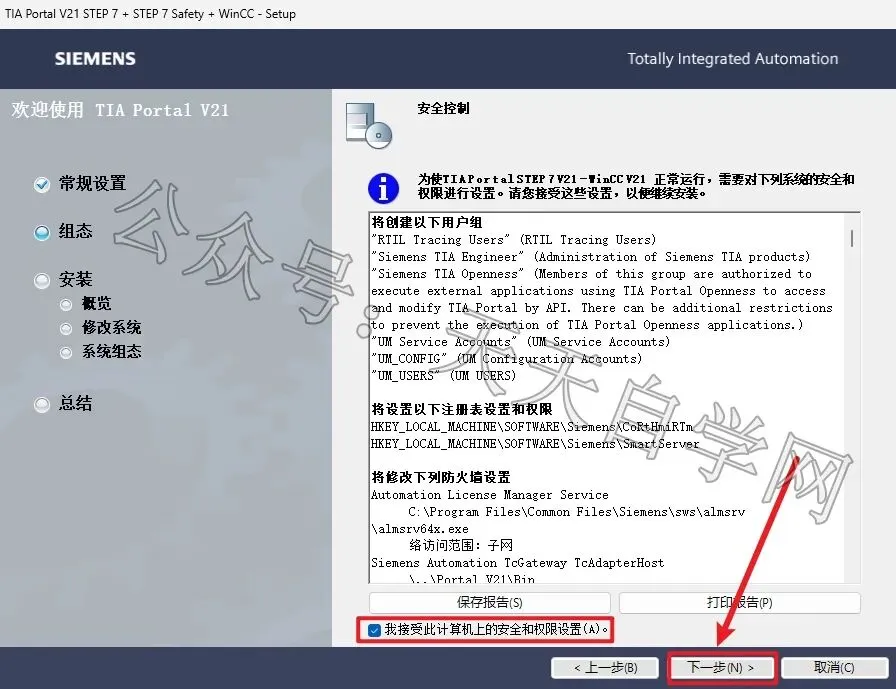
15.点击 安装。
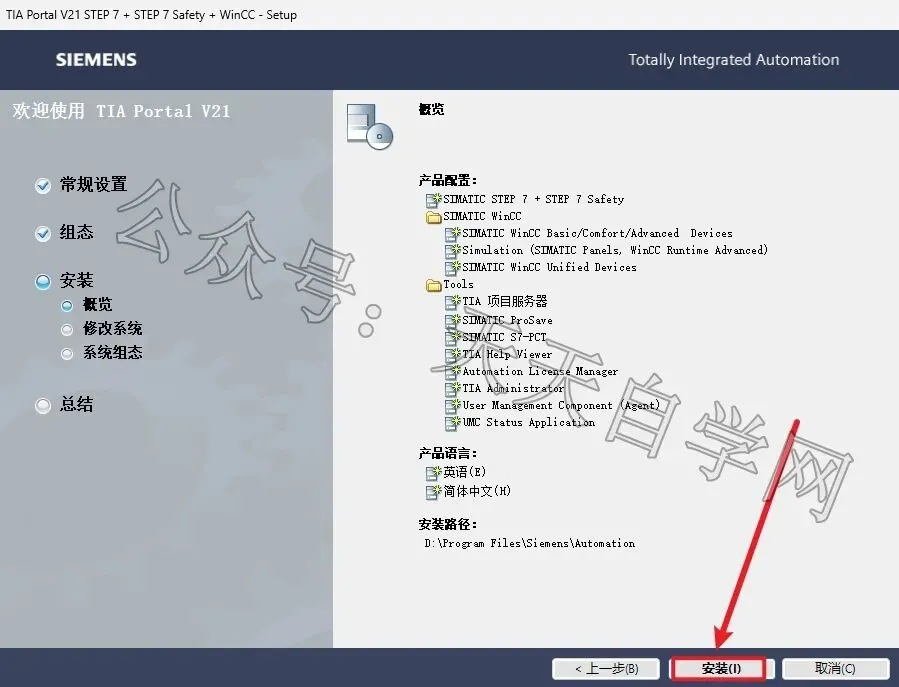
16.安装中...
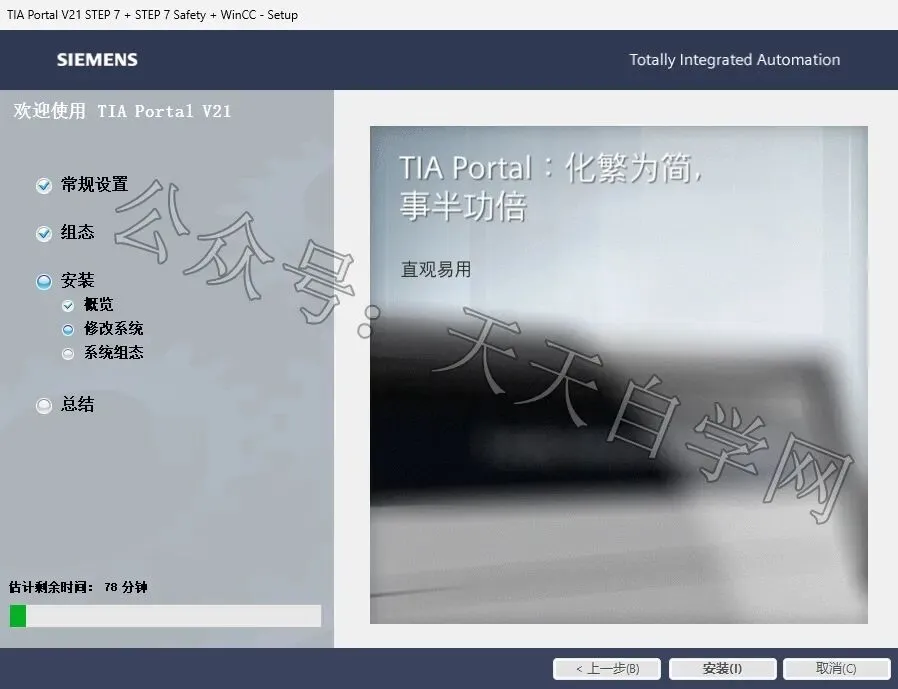
17.选择 否,稍后重启计算机,点击 关闭。
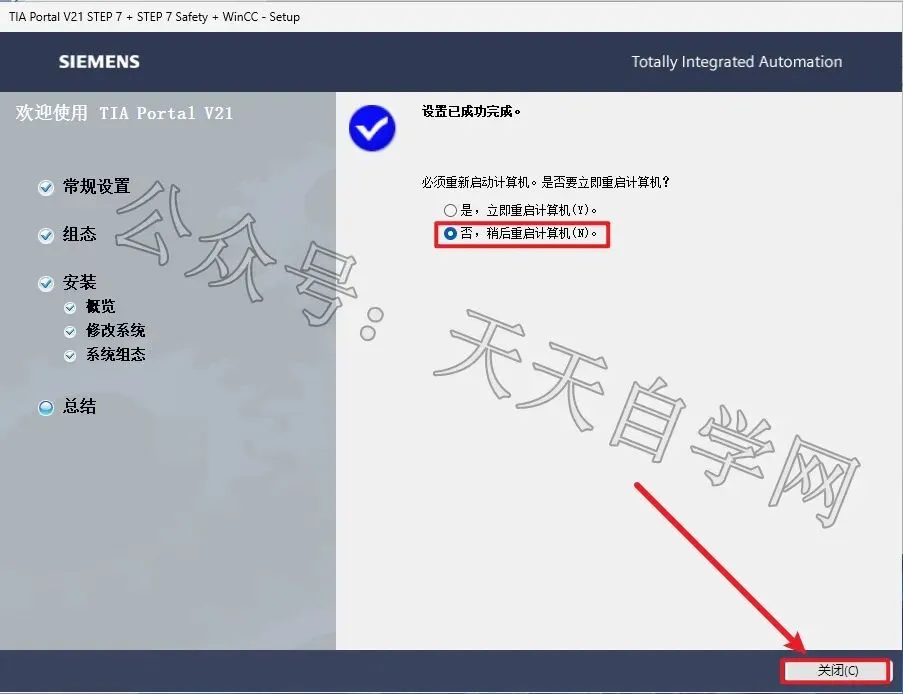
18.回到安装包 Setup文件夹内,选中 解除重启提示 文件点击鼠标右键选择 以管理员身份运行。
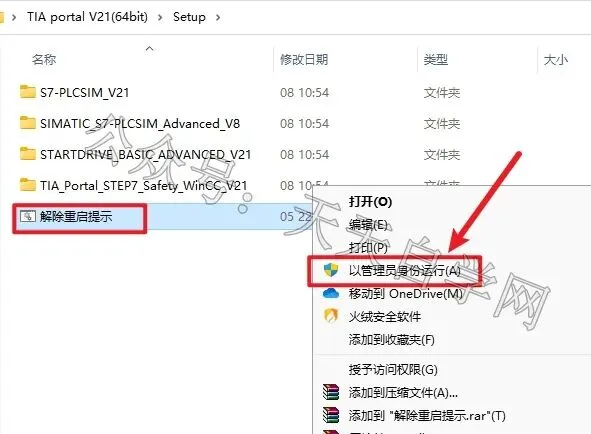
19.点击右上角 X 关闭。
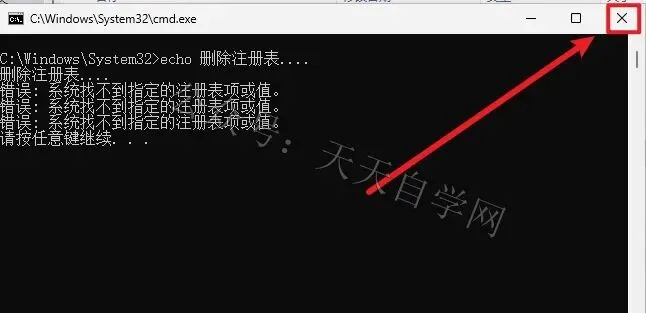
20.安装包内双击打开 S7-PLCSIM_V21文件夹。
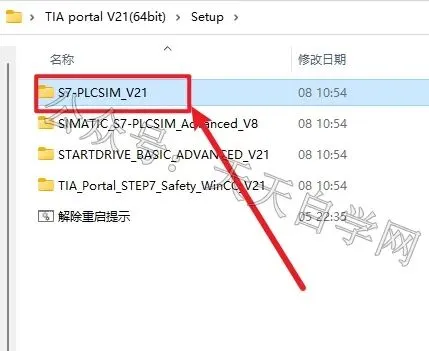
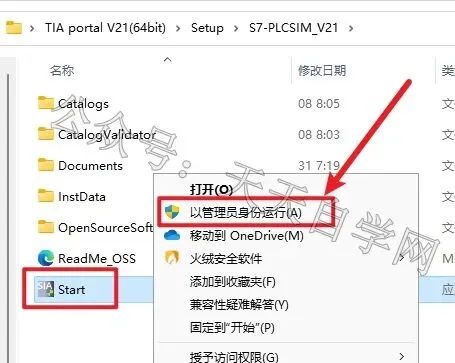
21.选中 Start文件点击鼠标右键选择 以管理员身份运行。
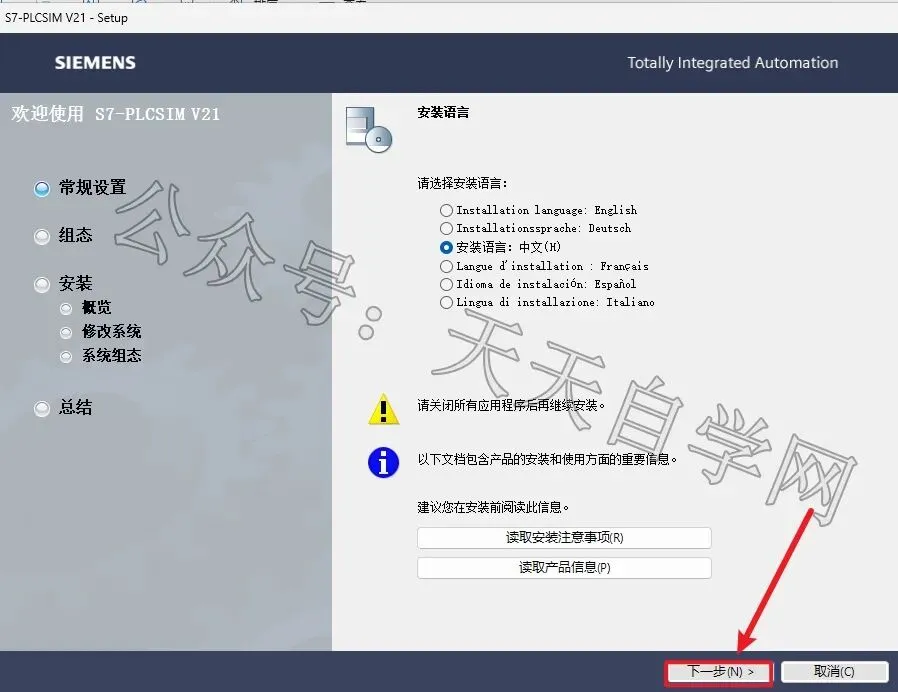
22.点击 下一步。
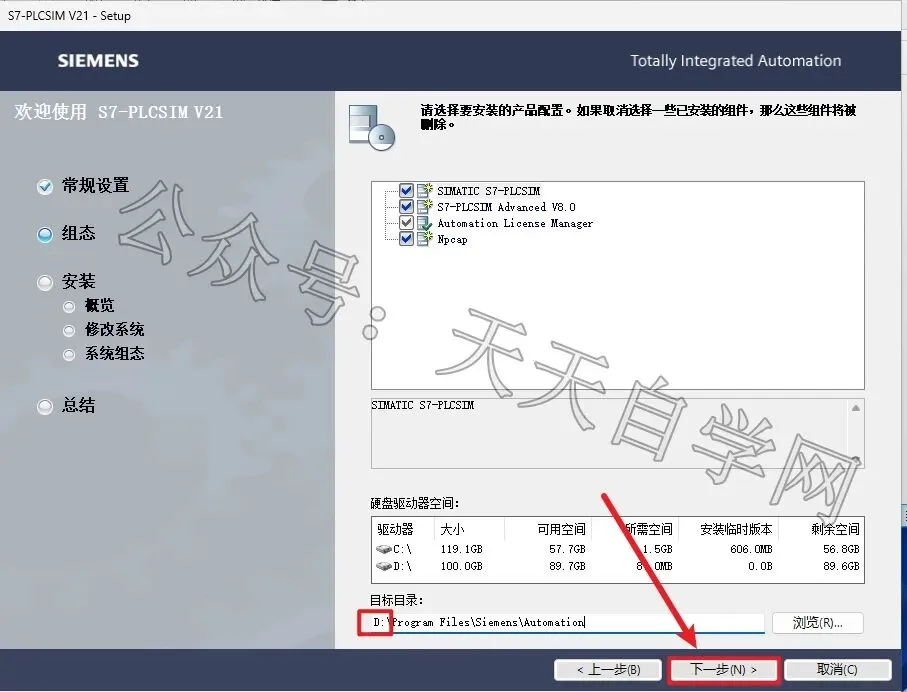
23.将安装路径中默认的C替换为D(把C改为D表示软件将安装到D盘),点击 下一步。
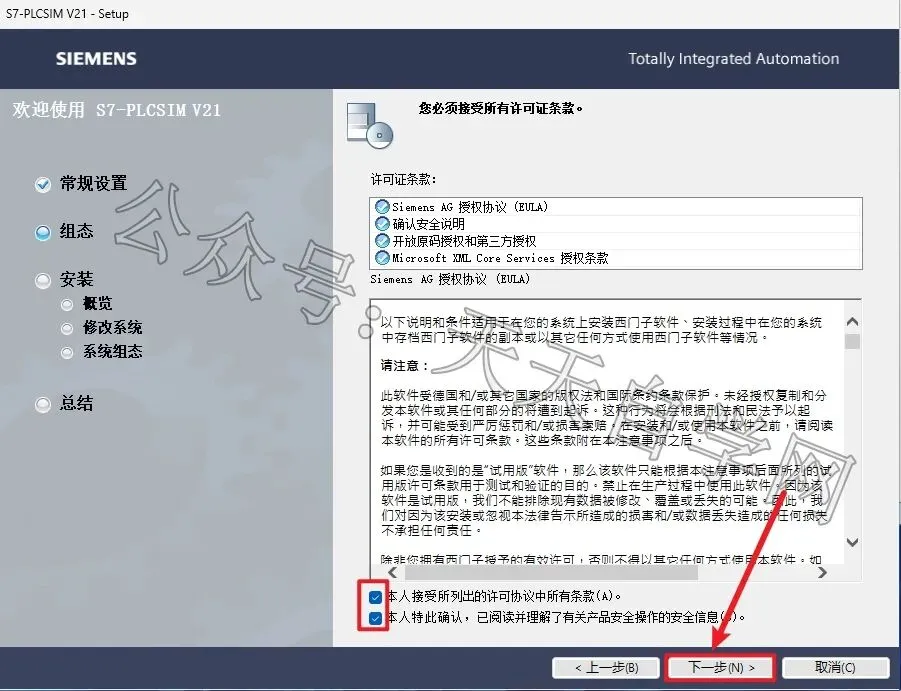
24.勾选 本人接受...和 本人特此确认...,点击 下一步。
25.点击 安装。
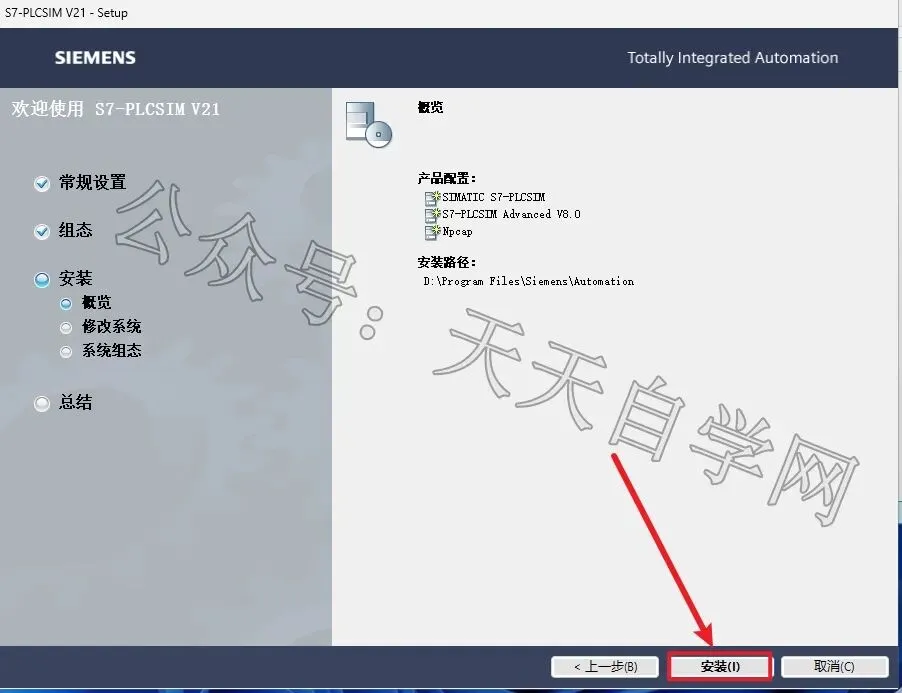
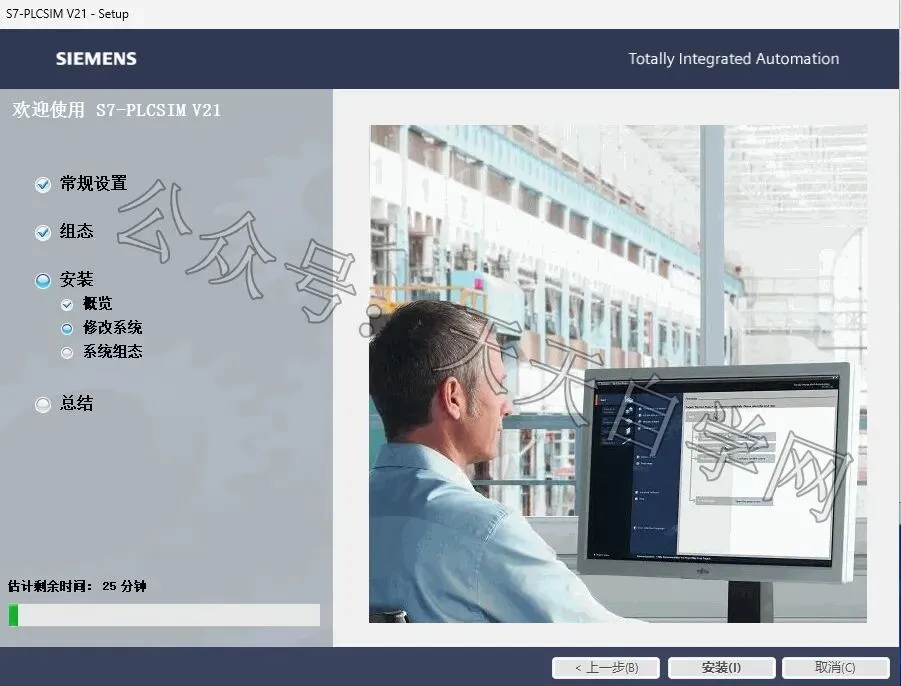
26.安装中...
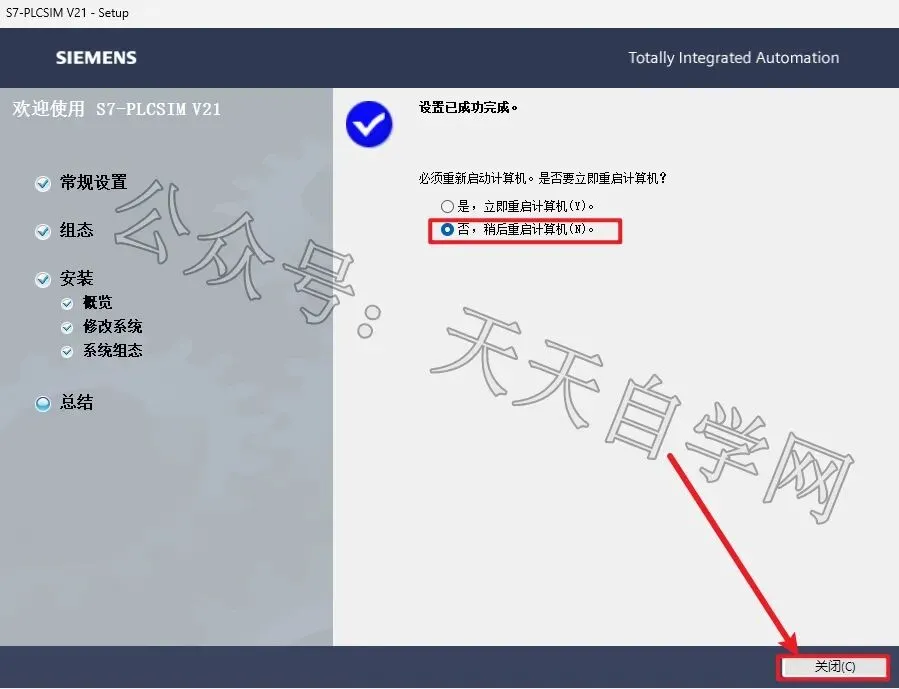
27.选择 否,稍后重启计算机,点击 关闭。
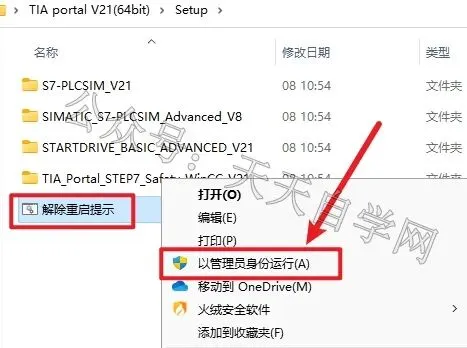
28.回到安装包Setup文件夹内,选中 解除重启提示文件 点击鼠标右键选择 以管理员身份运行。
29.点击右上角 X 关闭。
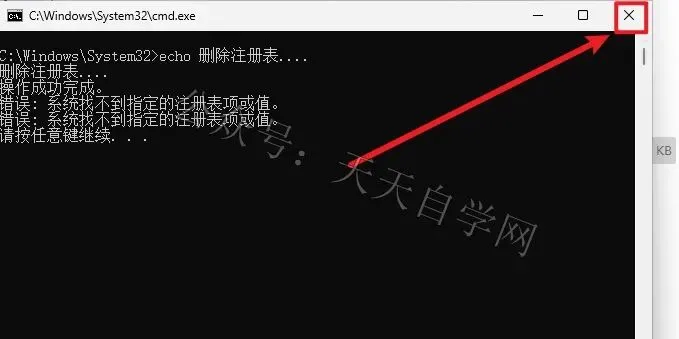
30.安装包内 双击打开 SIMATIC S7-PLCSIM_Advanced_ V8文件夹。
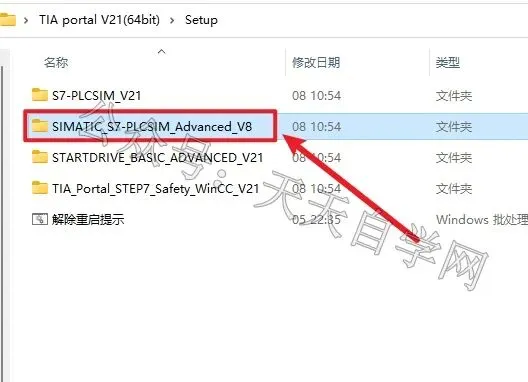
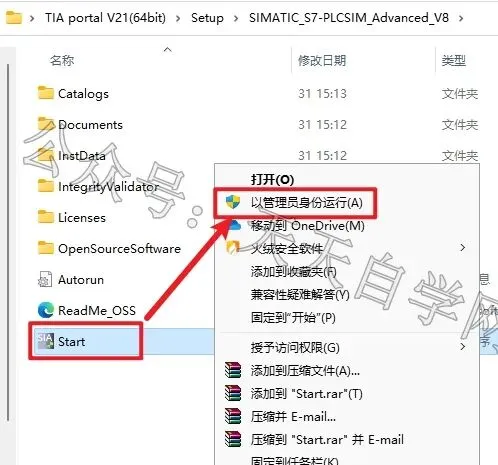
31.选中Start文件点击鼠标右键选择 以管理员身份运行。
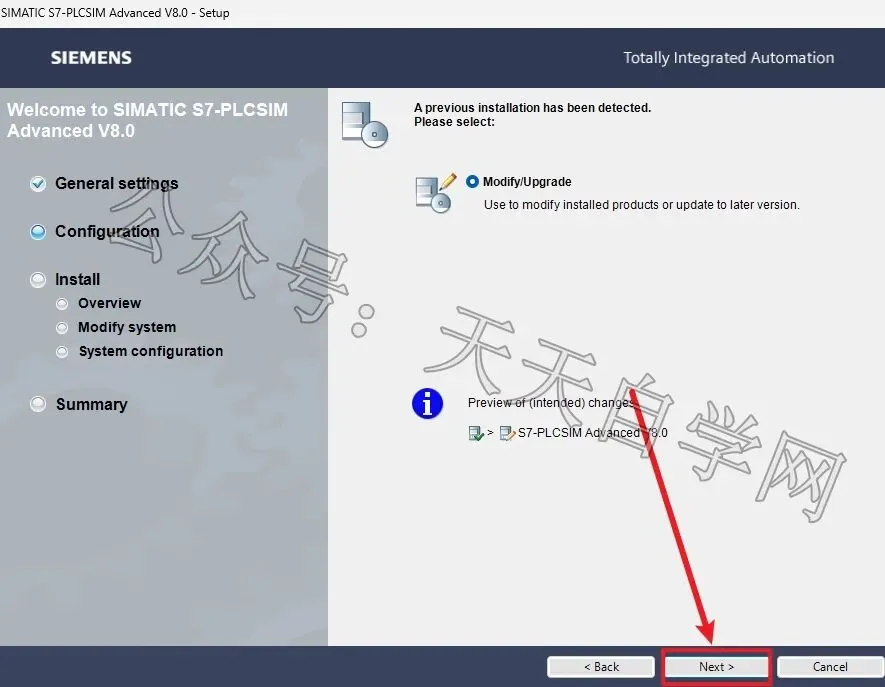
32.点击 Next。
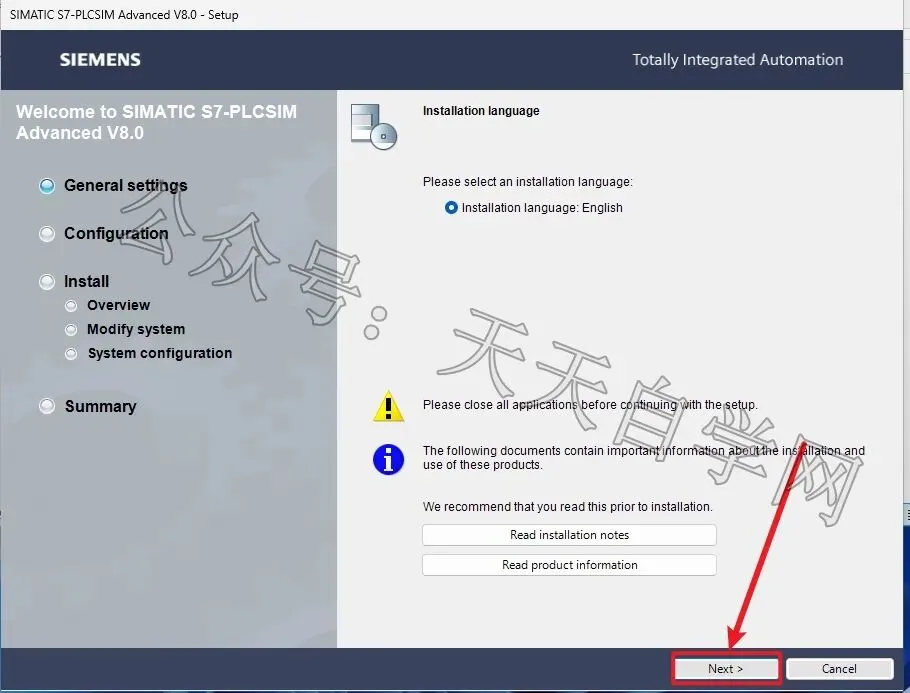
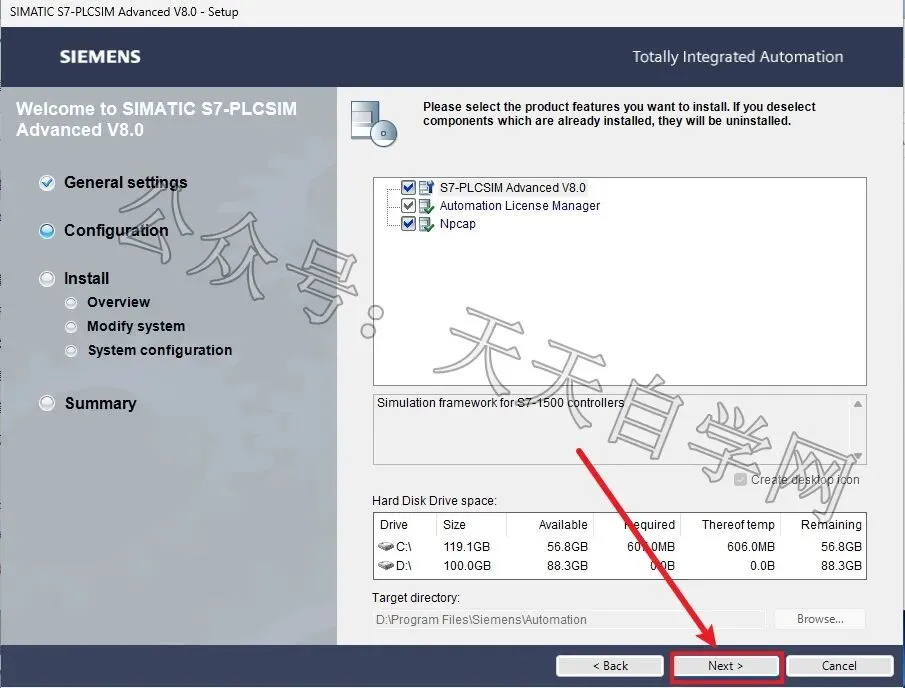
34.点击 Next。
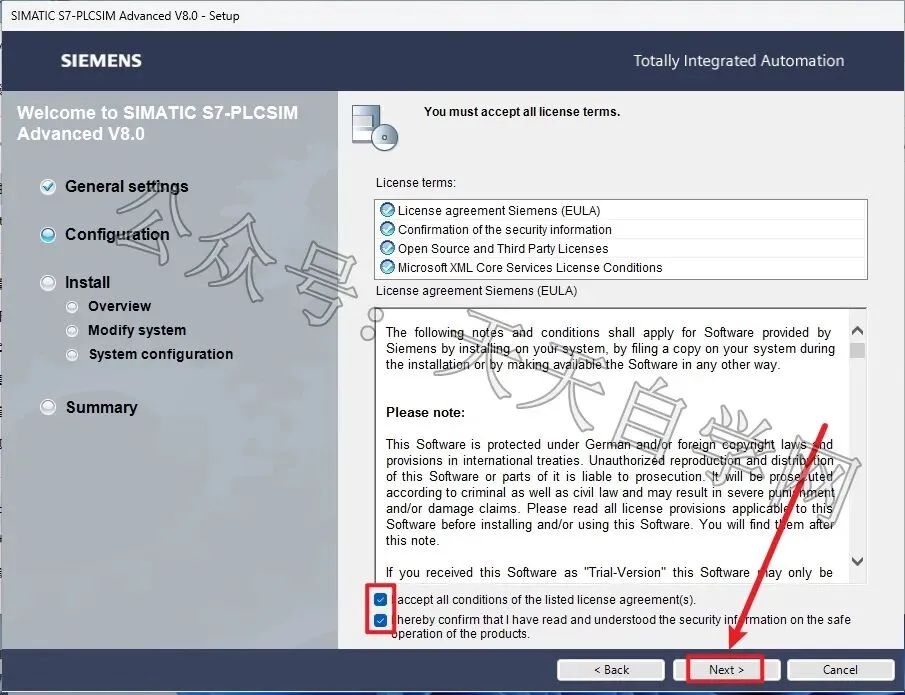
35.勾选 I accept... 和 I hereby...,点击 Next。
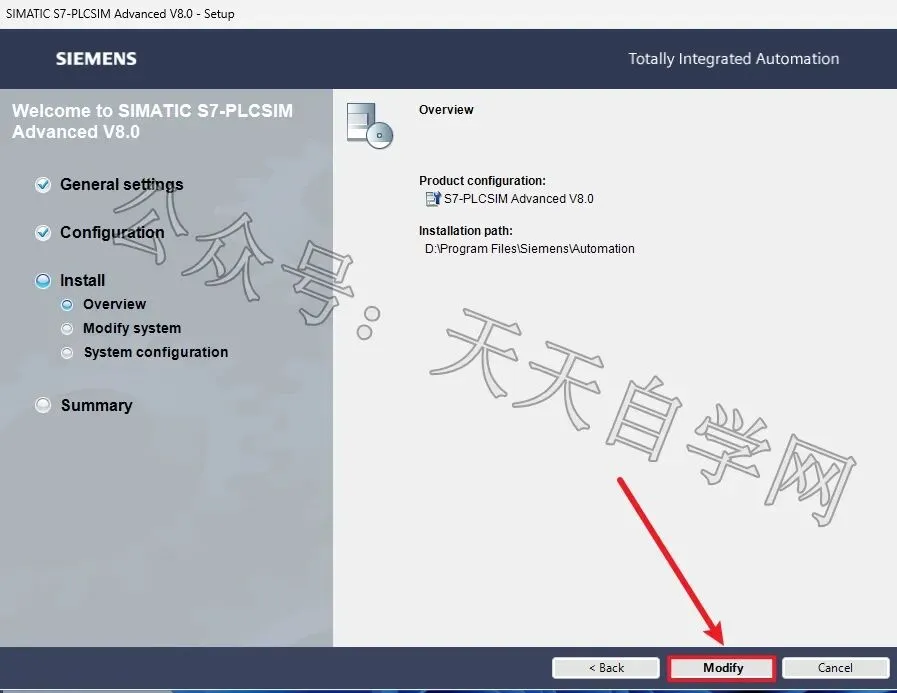
36.点击 Modify。
37.安装中.
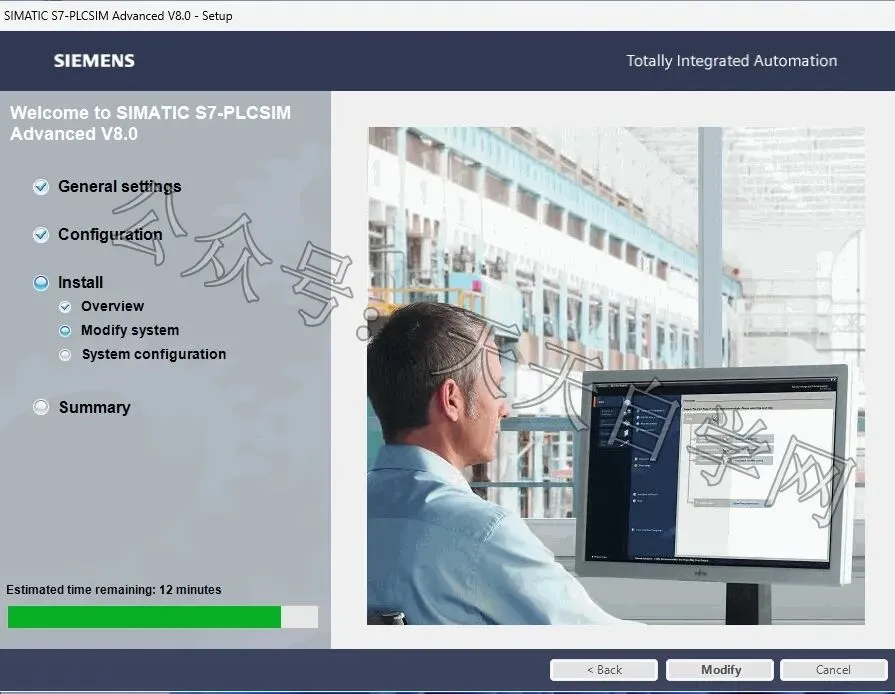
38.点击 Skip license transfer。
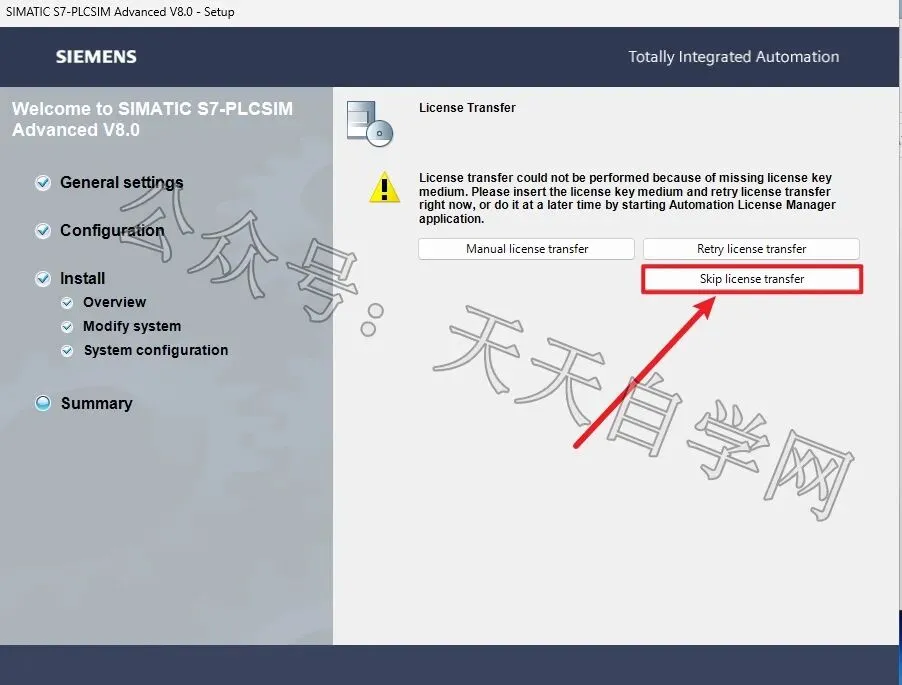
39.点击 Modify。
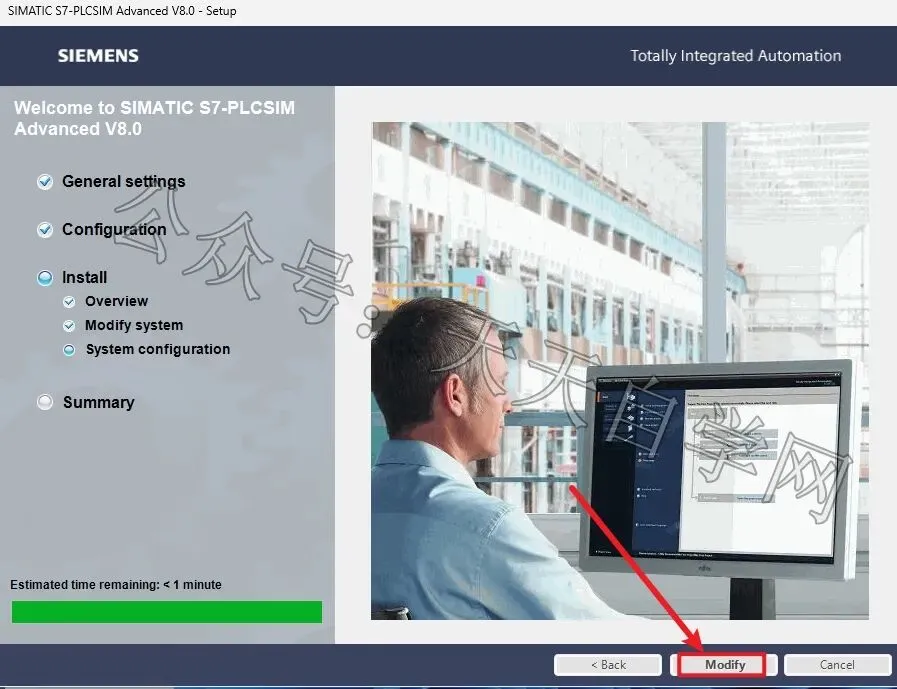
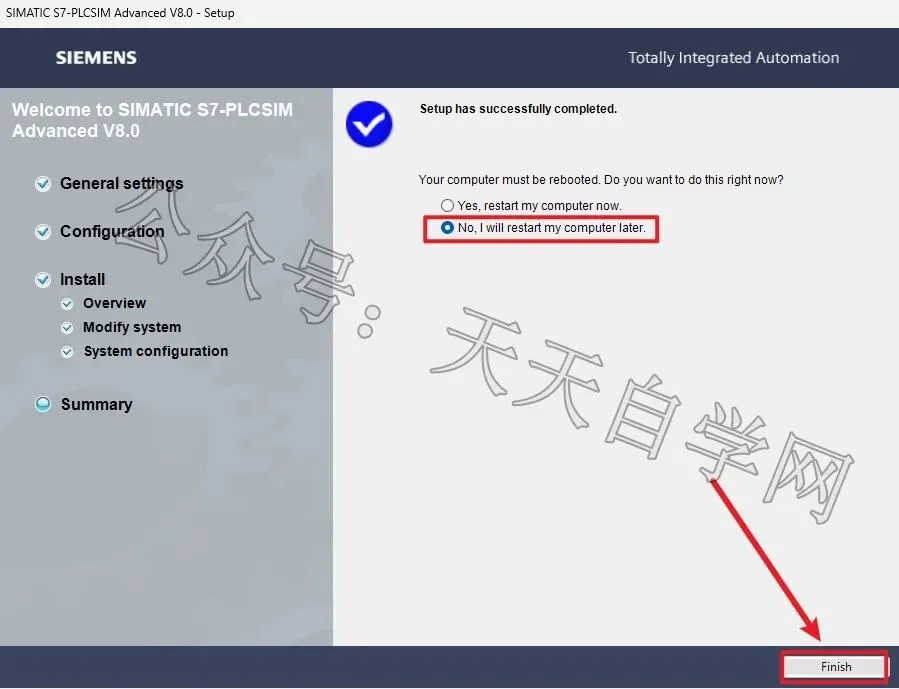
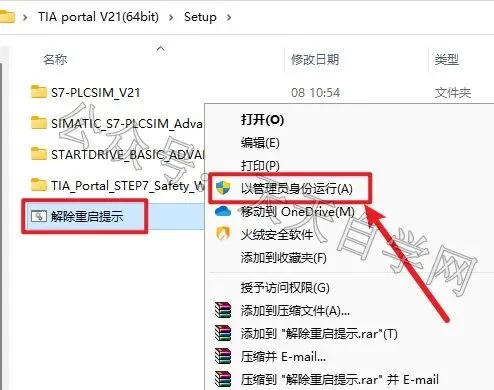
41.回到安装包Setup文件夹,鼠标右击 解除重启提示 选择以管理员身份运行。
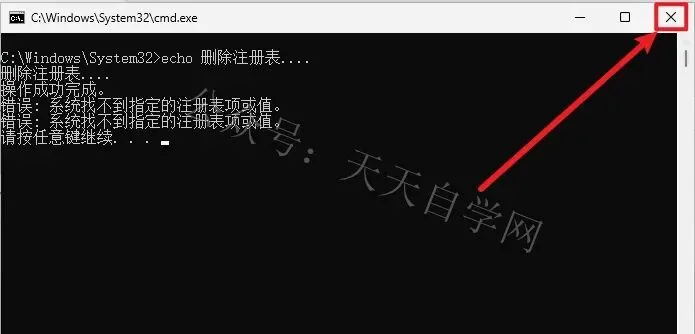
42.点击右上角 X 关闭。
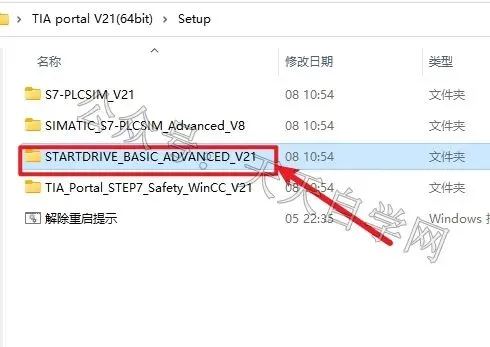
43.安装包内双击打开STARTDRIVE BASIC ADVANCED V21文件夹。
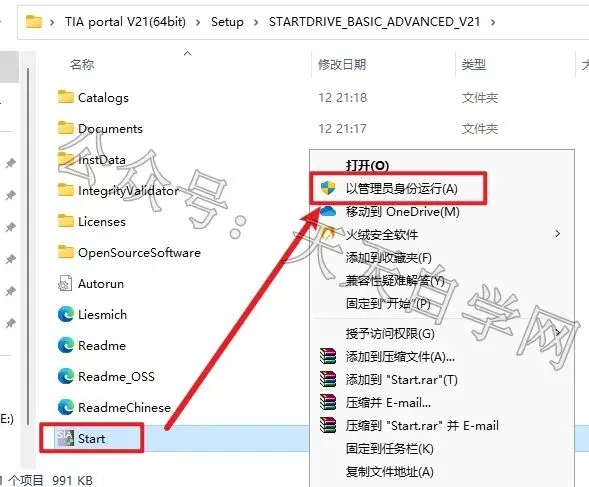
44.选中Start文件点击鼠标右键选择 以管理员身份运行。
45.点击 下一步。
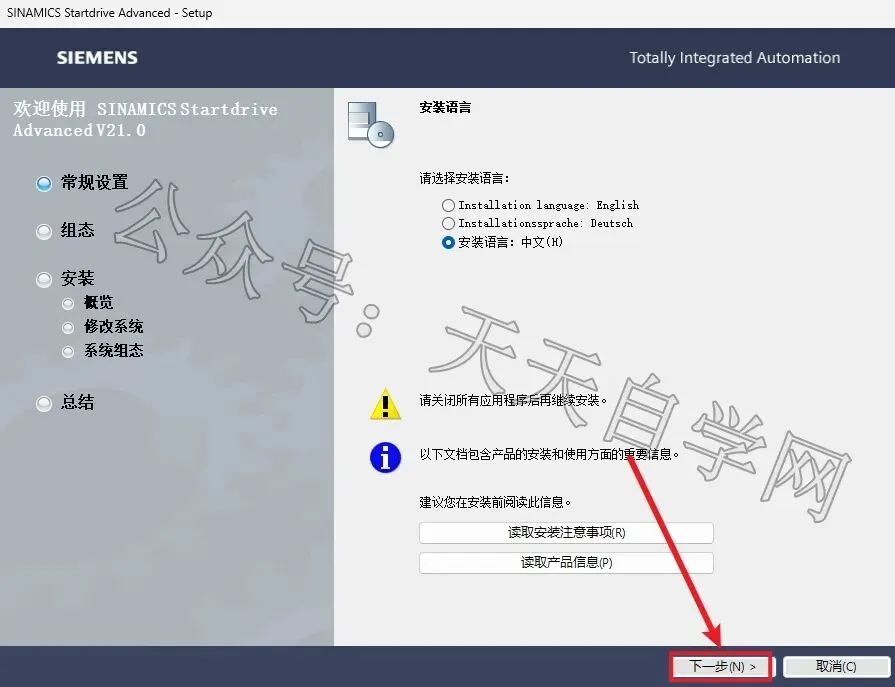
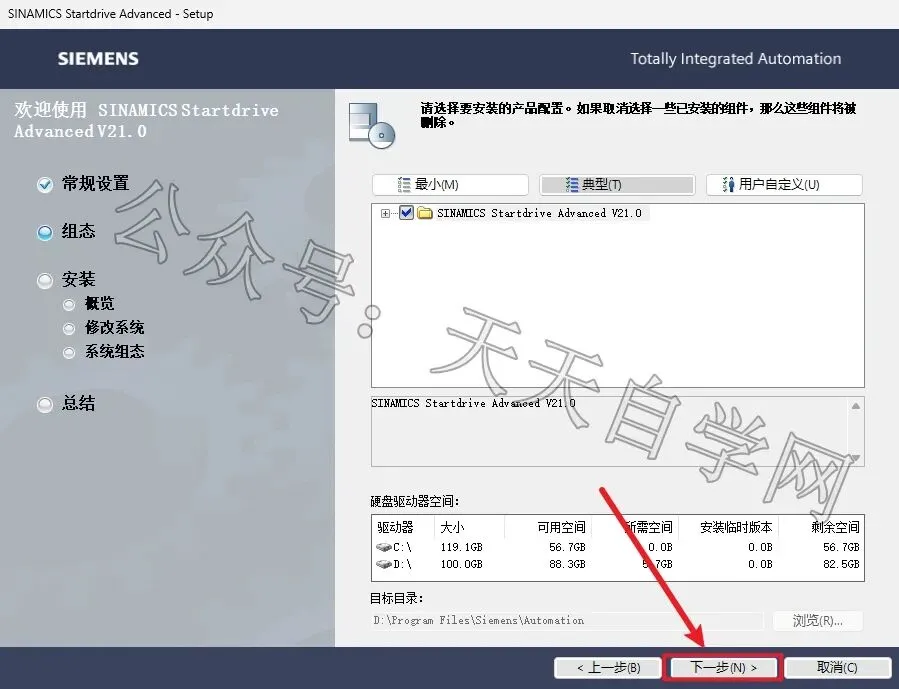
46.点击 下一步。
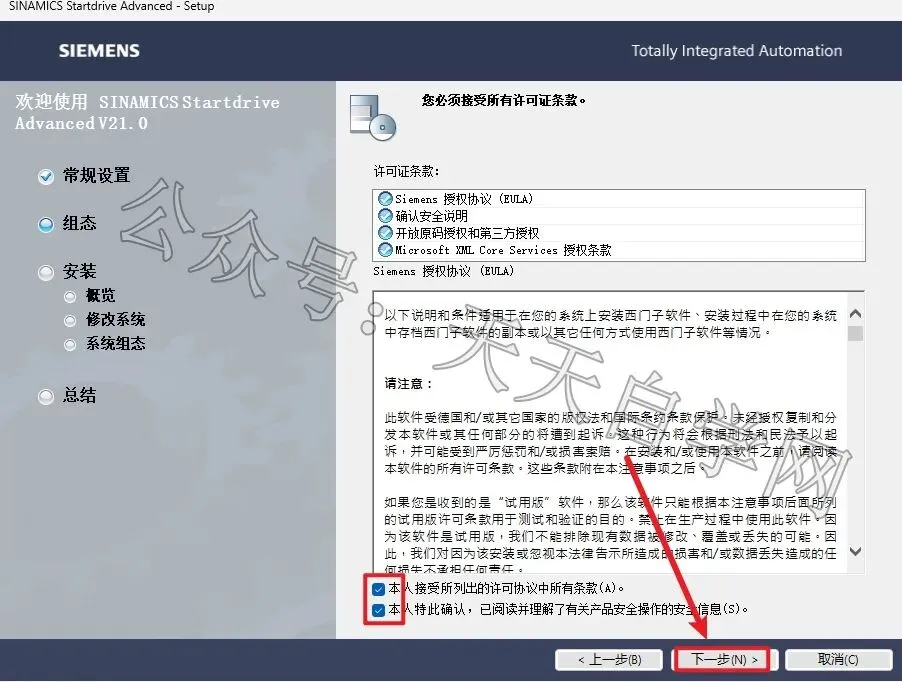
47.勾选 本人接受...和 本人特此确认...,点击 下一步。
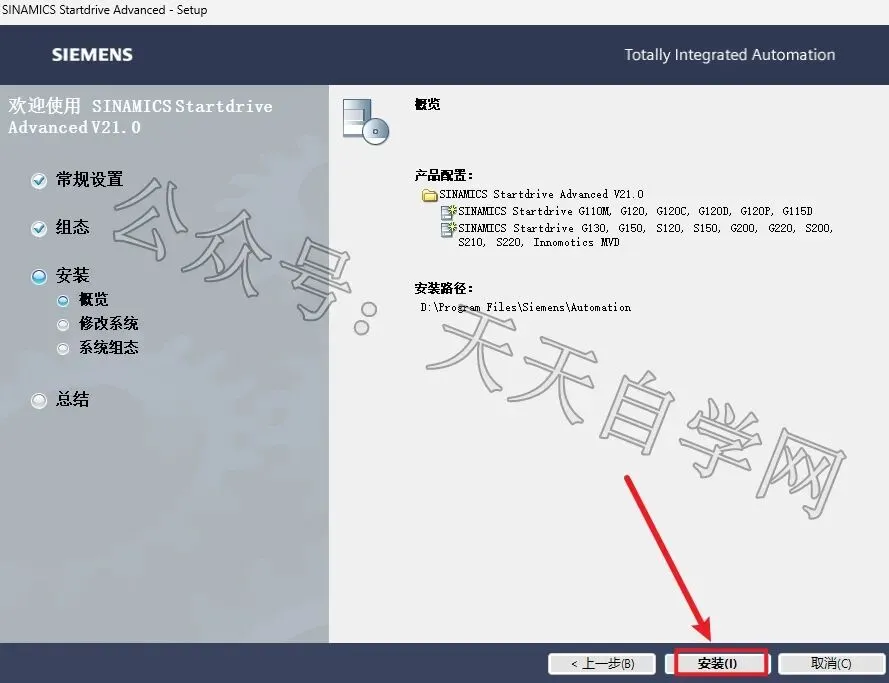
48.点击 安装。
49.安装中...
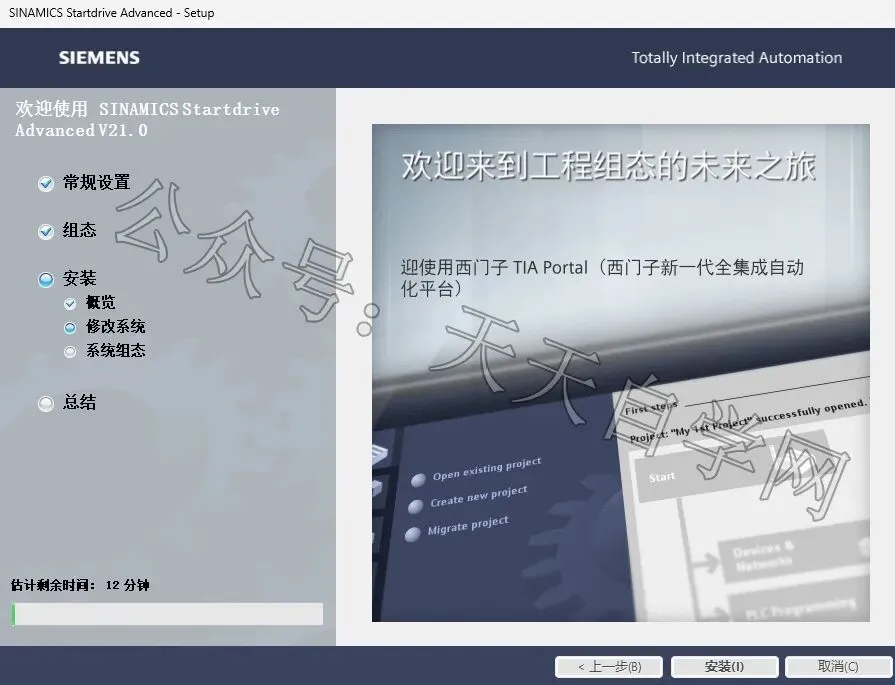
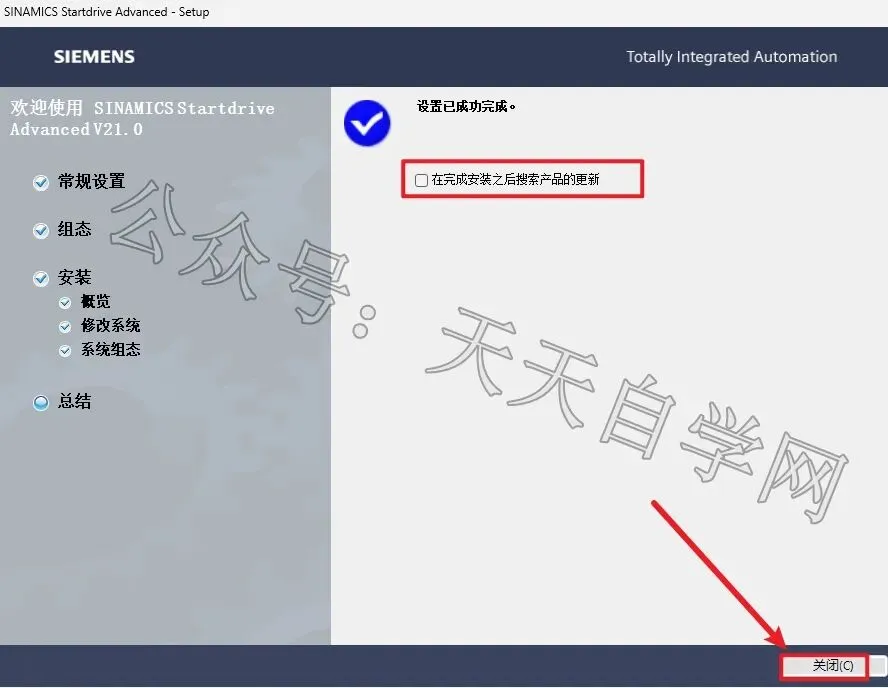
50.取消勾选 在完成之后...,点击 关闭。
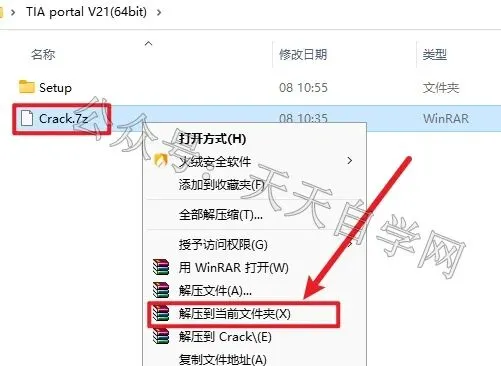
51.安装包内选中Crack压缩包文件点击鼠标右键选择解压到当前文件夹。
52.选中解压出来的keygen文件,点击鼠标右键选择 以管理员身份运行。
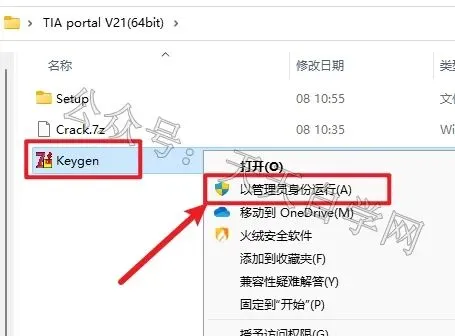
53.
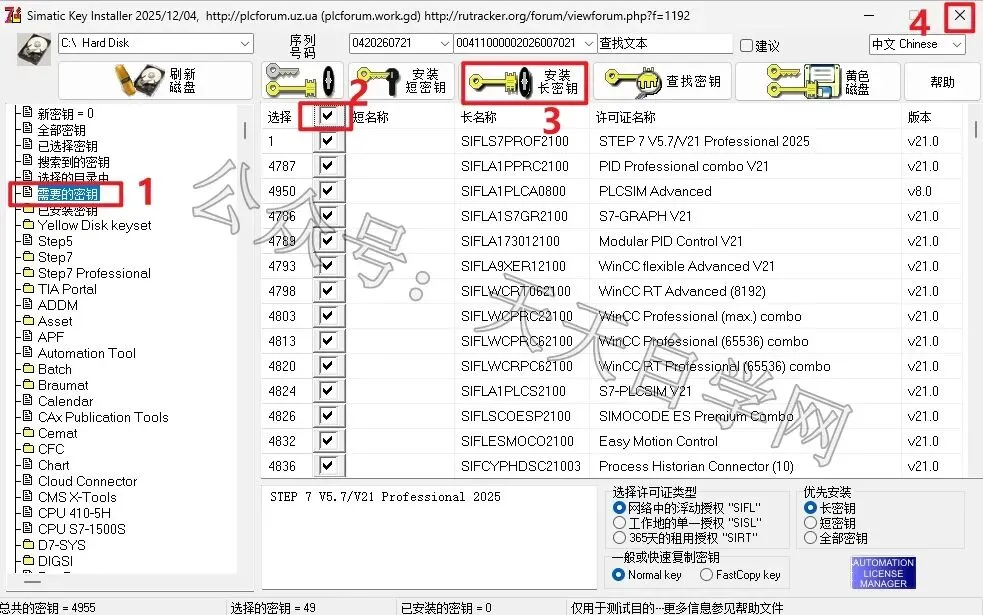
点击【需要的密钥】
在“选择”后打勾
点击【安装长密钥】
点击右上角 X 关闭。
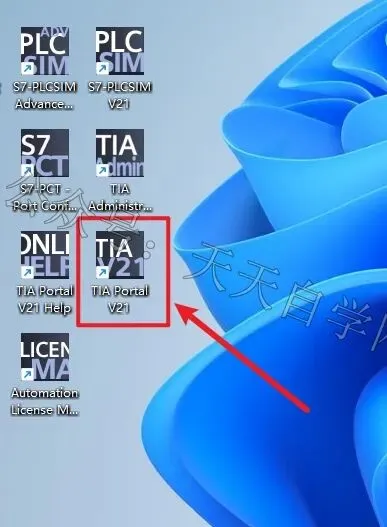
54.桌面双击快捷启动图标。
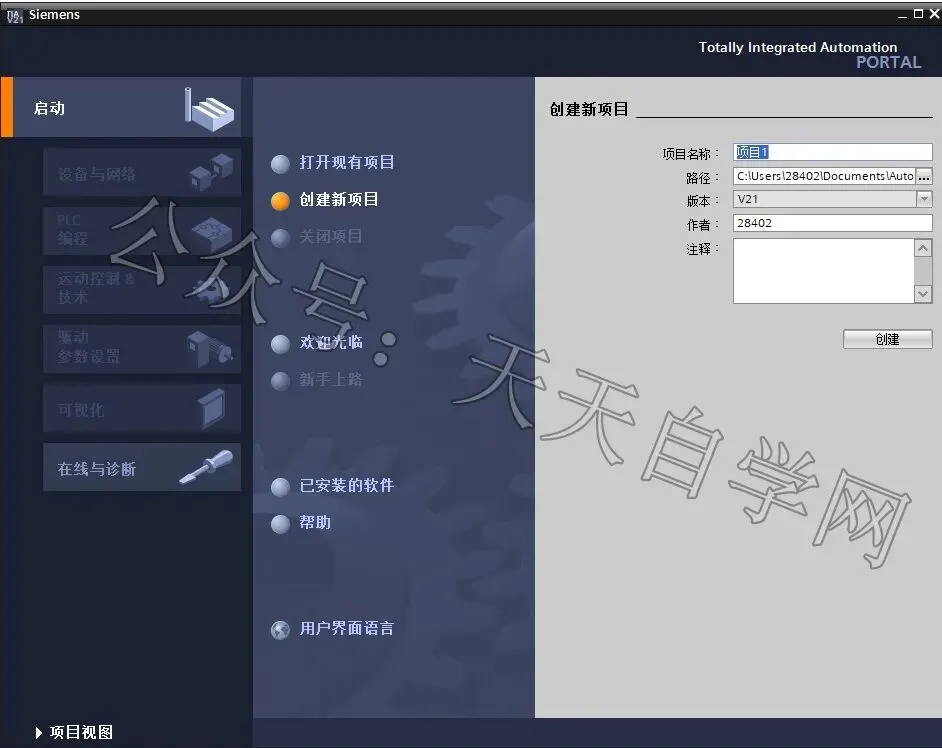
55.安装完成。
 对您有帮助请点亮下方赞+在