 夜雨聆风
夜雨聆风NAS 听歌还得自己折腾?
本地曲库终于有了
自己的专属播放器
内测安装 · 目录授权 · 首次刮削
飞牛音乐内测版
📦 3 Parts + Conclusion
👉 滑动
PART 01
安装教程
手动安装 FPK
PART 02
权限配置
本地与网盘
PART 03
开始使用
扫描与刮削
PART ///
写在最后
体验与建议
从去年开始,就陆续有消息称飞牛正在做自己的音乐应用。最近,飞牛音乐内测版终于浮出水面,相信大家已经在不少地方看到了界面截图。
我也找到安装包体验了一番。这篇文章包含安装包获取方式,以及安装、授权和首次使用的完整流程。
当前版本仍处于内测阶段,功能、稳定性和数据兼容性可能会在后续版本中调整。建议先用测试音乐库体验,并保留原始音乐文件。
在公众号后台回复飞牛音乐获取内测安装包。
下面直接进入安装和使用教程。
01
PART
安装教程
INSTALL · FPK PACKAGE
手动安装
打开应用中心
上传 FPK
选择安装包
完成安装
桌面出现图标
整个过程在飞牛应用中心内完成
打开手动安装
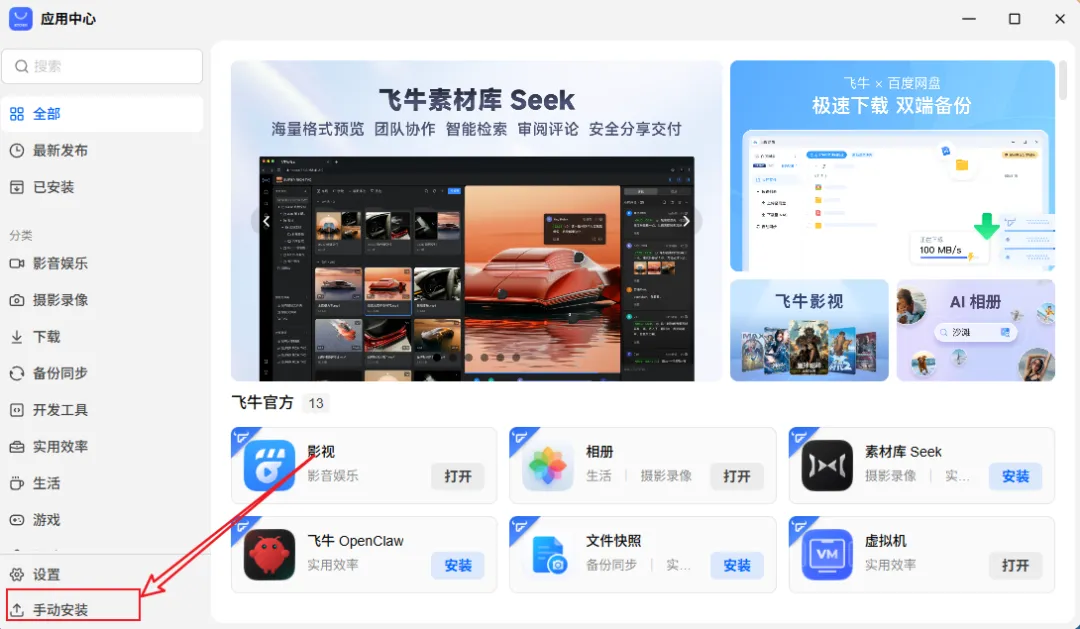
打开飞牛「应用中心」,点击左下角的手动安装。
从电脑上传
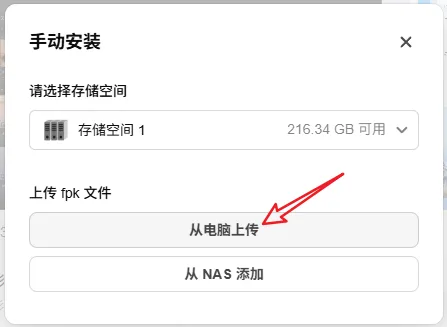
点击从电脑上传。
选择安装包
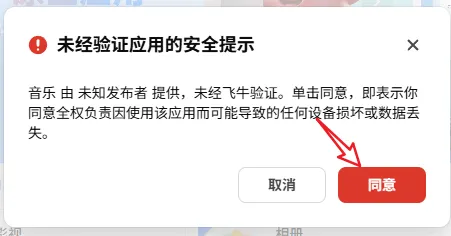
选择已下载的 FPK 安装包,勾选「同意」,然后等待安装完成。
确认安装结果
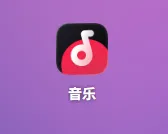
安装成功后,桌面会出现飞牛音乐图标。
02
PART
权限配置
PERMISSION · MUSIC FOLDER
首次使用前,需要给飞牛音乐授予音乐目录的访问权限。
进入应用设置
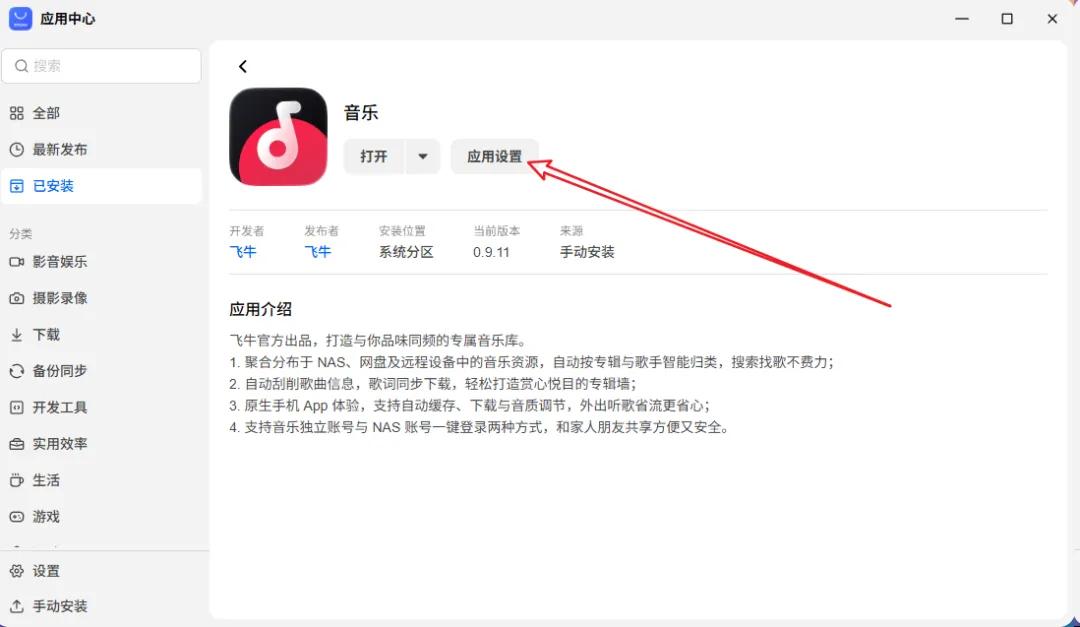
进入「应用中心 → 已安装 → 音乐」,点击「应用设置」。
添加音乐目录
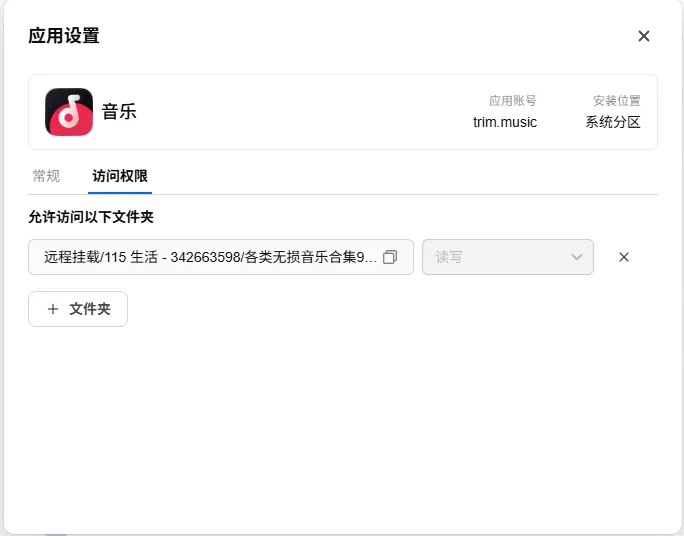
在「访问权限」中添加存放音乐文件的目录。
两种常见存放方式
NAS 本地
直接选择对应的本地文件夹。
115 网盘等远程存储
先在「文件管理 → 远程挂载」中完成挂载,再回到音乐应用设置中添加该目录。
!踩坑提示 🕳
也可以通过 CD2 等工具挂载远程目录。我这次测试 CD2 挂载目录时遇到了报错,因此暂时使用飞牛自带的远程挂载功能。
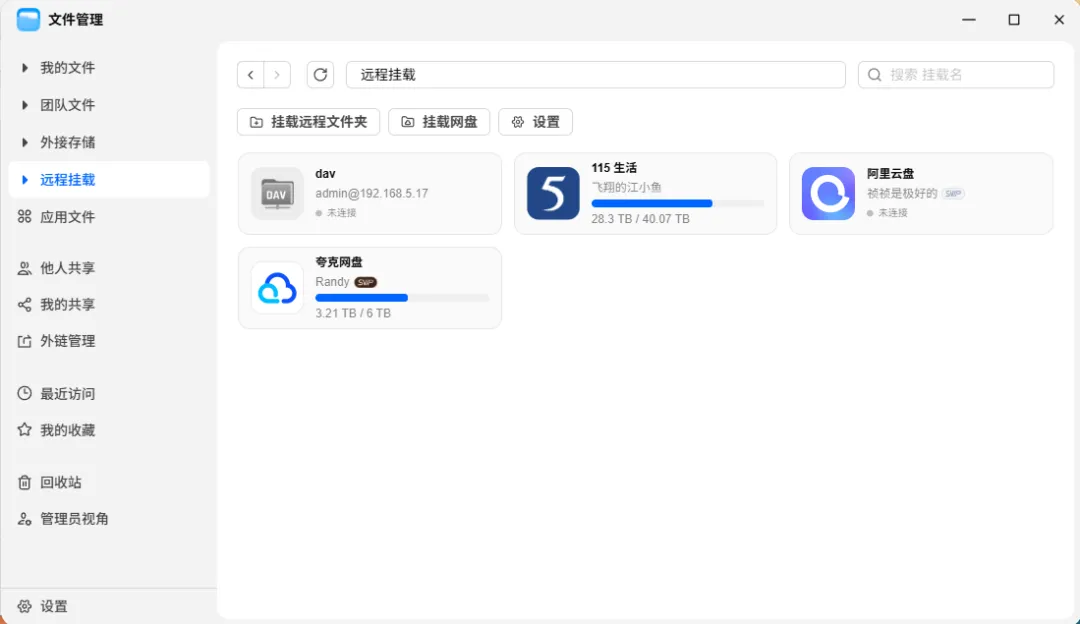
完成目录授权后,就可以进入飞牛音乐开始初始化。
03
PART
开始使用
SETUP · SCAN · PLAY
打开飞牛音乐
点击桌面上的飞牛音乐图标。
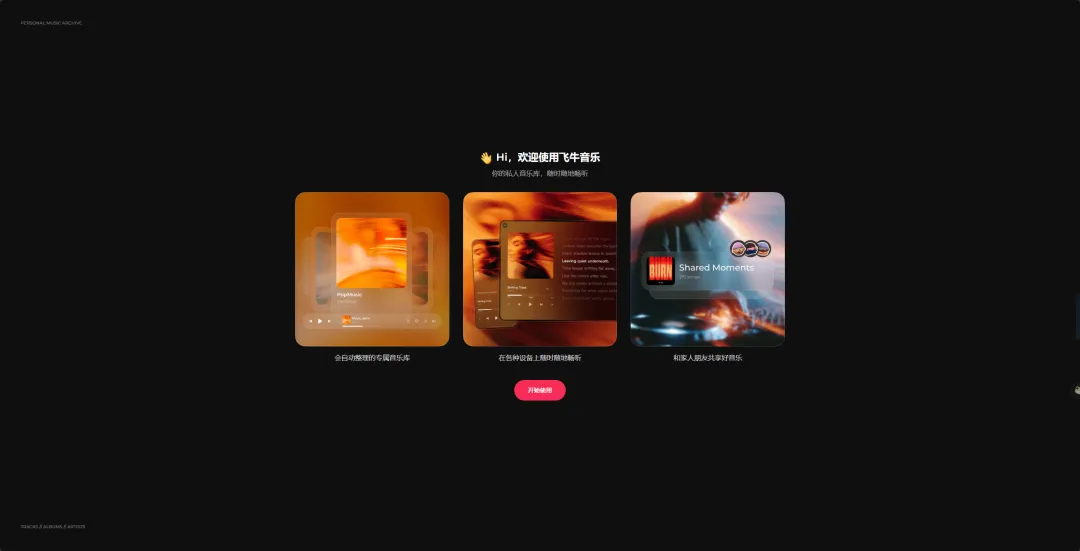
创建管理员账号
按照提示创建管理员账号和密码。

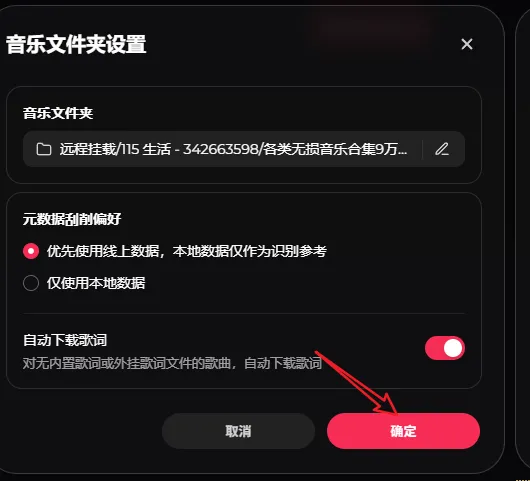
添加音乐文件夹
添加已授权的音乐文件夹,然后点击保存。这一步会校验目录访问权限,因此需要先完成上一节的权限配置。
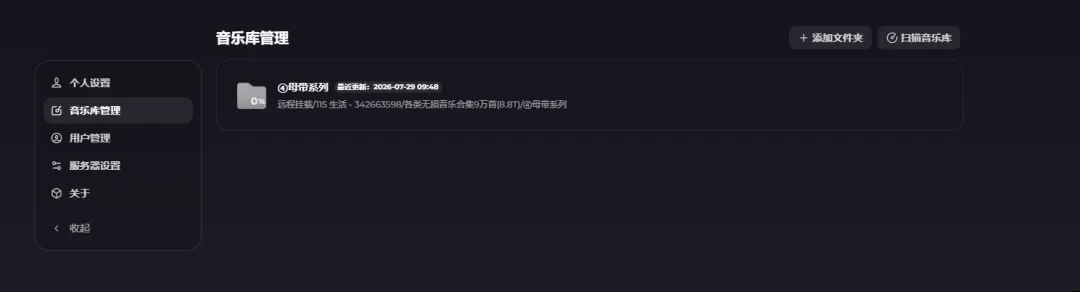
等待扫描和刮削
目录添加成功后,应用会自动扫描音乐文件并开始刮削。完成时间取决于曲库规模和网络状态。
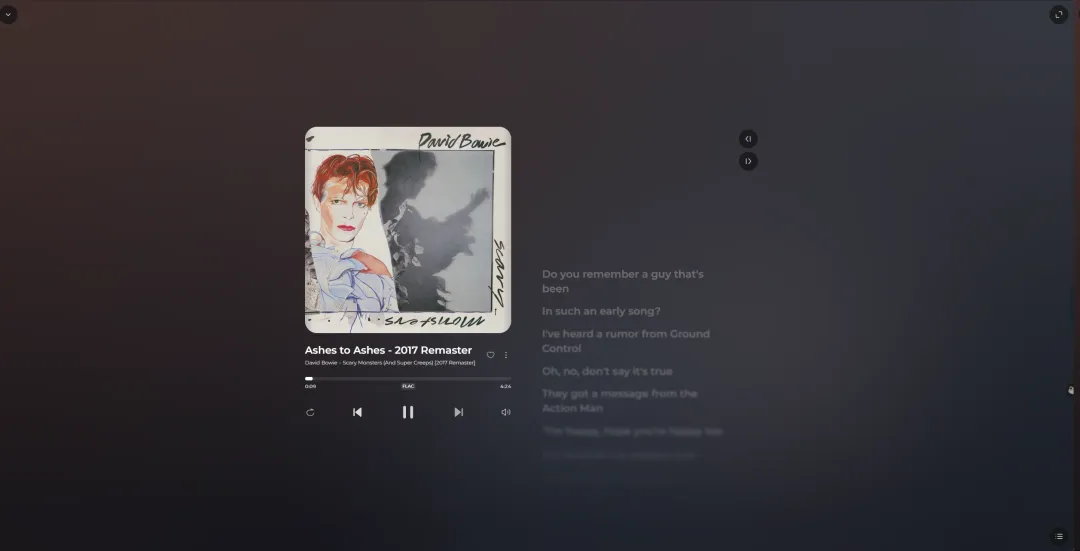
播放试听
扫描完成后,就可以选择歌曲播放试听。
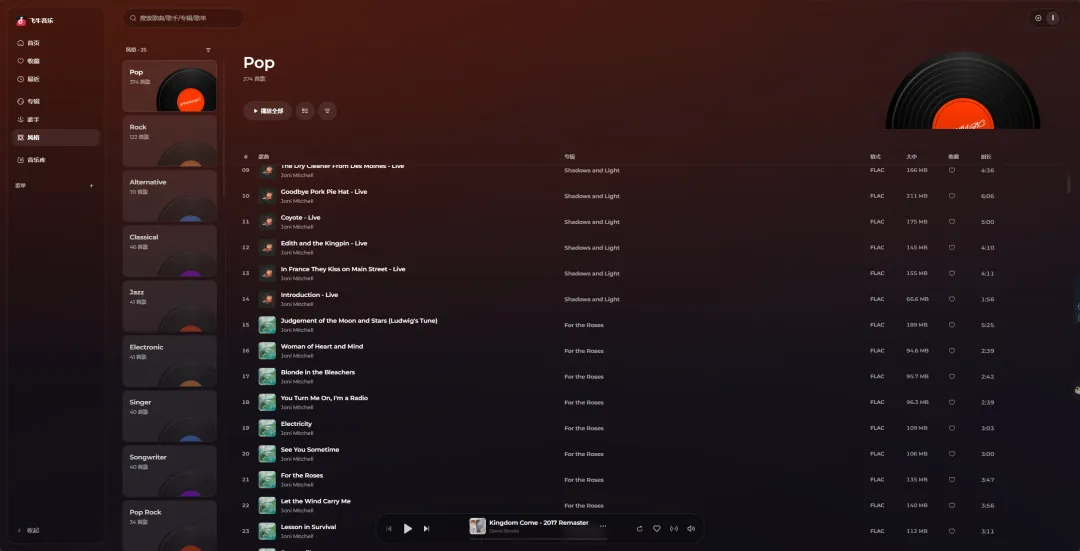
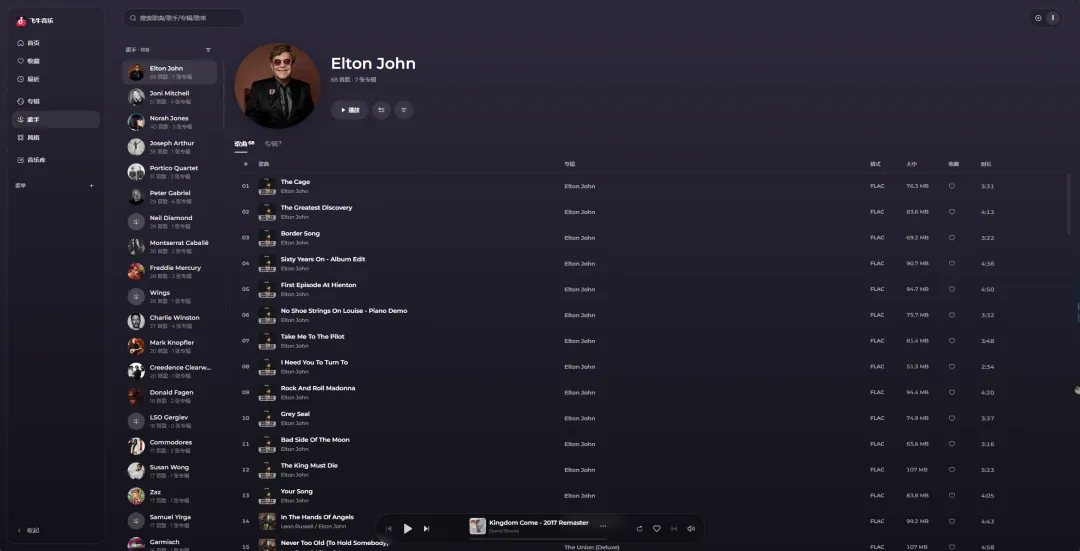
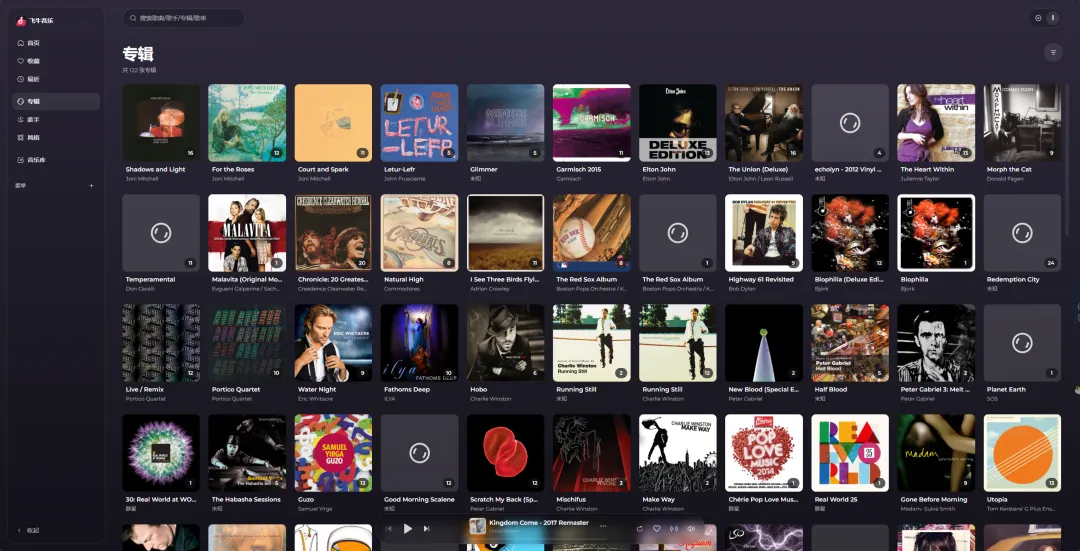
其他界面展示
///
LAST
写在最后
SUMMARY · EXPERIENCE
本地音乐管理的核心链路已经跑通
从这次内测版体验来看,飞牛音乐已经跑通了「添加曲库、自动扫描、信息刮削、分类浏览和歌曲播放」这条本地音乐管理的核心链路。整个安装过程也很直接,关键步骤是提前配置好音乐目录的访问权限。
对于想在飞牛 NAS 上集中管理本地和网盘音乐的用户,这个内测版已经具备完整的基础体验。当前更适合尝鲜和验证曲库兼容性,建议保留原始文件,等待后续版本继续完善稳定性和细节功能。
在公众号后台回复飞牛音乐获取内测安装包。
既然看到这里了,如果觉得有用,随手点个赞、在看、转发三连吧。
THANKS FOR READING