夜雨聆风
夜雨聆风
针对这一情况,今天我们为大家带来一份PC端和移动端的音画设置说明,希望帮助大家在性能表现和画面色彩上找到最适合自己的方案,改善帧率波动和卡顿问题。
一、PC端-音画设置建议
PC 端画质设置不是简单的“全部拉满”或“全部拉低”。不同电脑的瓶颈不一样:有的卡在显卡算力,有的卡在显存,有的卡在大世界物体数量和阴影,有的只是帧率上限或超分设置不合适。
本文面向玩家朋友们逐项说明当前 PC 端画质、显示和性能相关设置,帮助大家理解每个选项在改变什么,以及如何在画面、帧数、稳定性、功耗之间做取舍。
*如果您在PC端体验游戏遇到崩溃现象,可以通过调整虚拟内存来尝试解决。建议先检查当前虚拟内存设置,若分配值偏小可适当增大;如虚拟内存位于C盘,请确认C盘剩余空间是否充足,空间不足时请将其转移至其他盘符。
1、首先在对局内按下“Esc”键
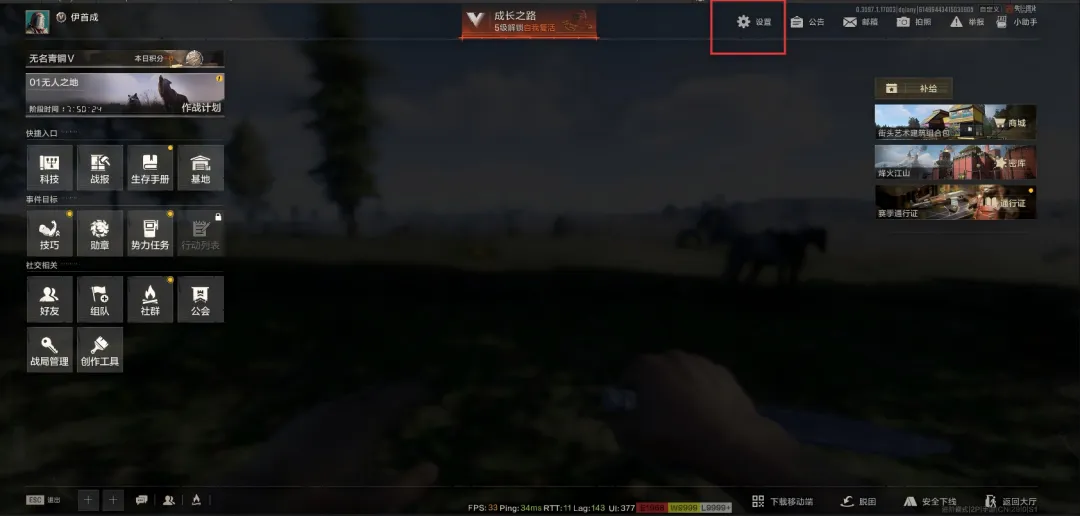
2、进入设置后,找到如下的“音画设置”栏
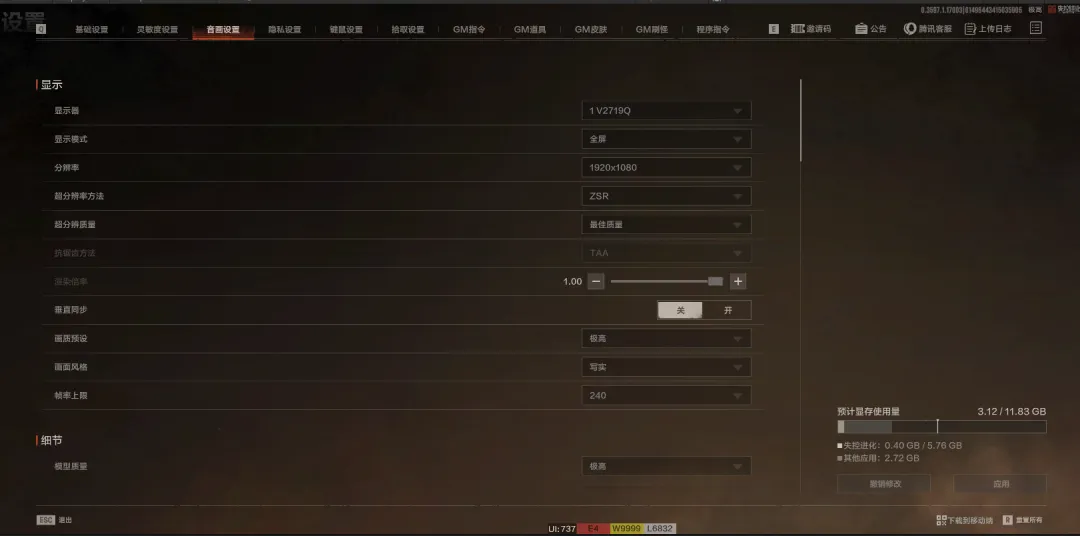
3、如果你只是想快速开玩,可以先用“画质预设”选一个接近自己电脑性能的档位:
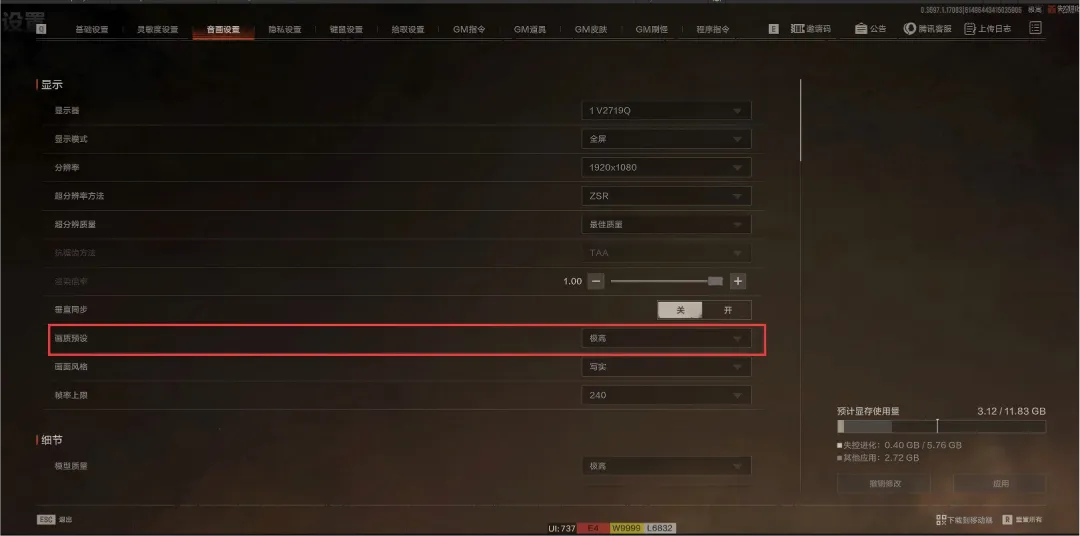
4、选完之后按右下角的“应用”即可保存设置:
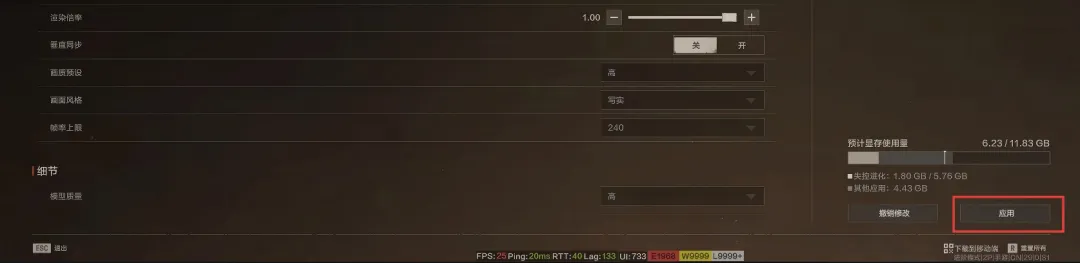
如果你想让画面更清楚、帧数更稳、发热更低,就建议按下面的顺序进一步细调。
*文中“入口”默认从 PC 端大厅或游戏内打开“设置”,进入“音画设置”相关页面开始;子项入口按可见上级项标注,例如先展开「材质」再找到「纹理精度」。不同版本 UI 名称如果有轻微差异,以游戏内实际显示为准。
1、先看目标:你想优先解决什么
调画质前,请先决定一下,你更在意哪件事:
如果你想要更高帧数,优先调整渲染倍率、超分辨率、阴影、体积云、环境遮蔽、屏幕空间反射和植被密度。这些通常是最容易影响帧时间的项目。
如果你想要画面更清晰,优先关注分辨率、渲染倍率、超分质量、纹理精度、纹理流送质量和抗锯齿。它们决定了画面是清楚、稳定,还是发糊、闪烁。
如果你遇到走几步就卡一下、转视角加载时卡顿,优先检查纹理精度、流送质量、场景视距、阴影分辨率和显存占用相关项目。它们不一定让平均帧数很低,但可能造成明显的卡顿和贴图加载波动。
如果你想降低发热和风扇噪声,先限制帧率上限,再考虑开启省电模式或降低渲染倍率、阴影、体积云等重负载项目。帧数跑得越高,功耗通常也越高。
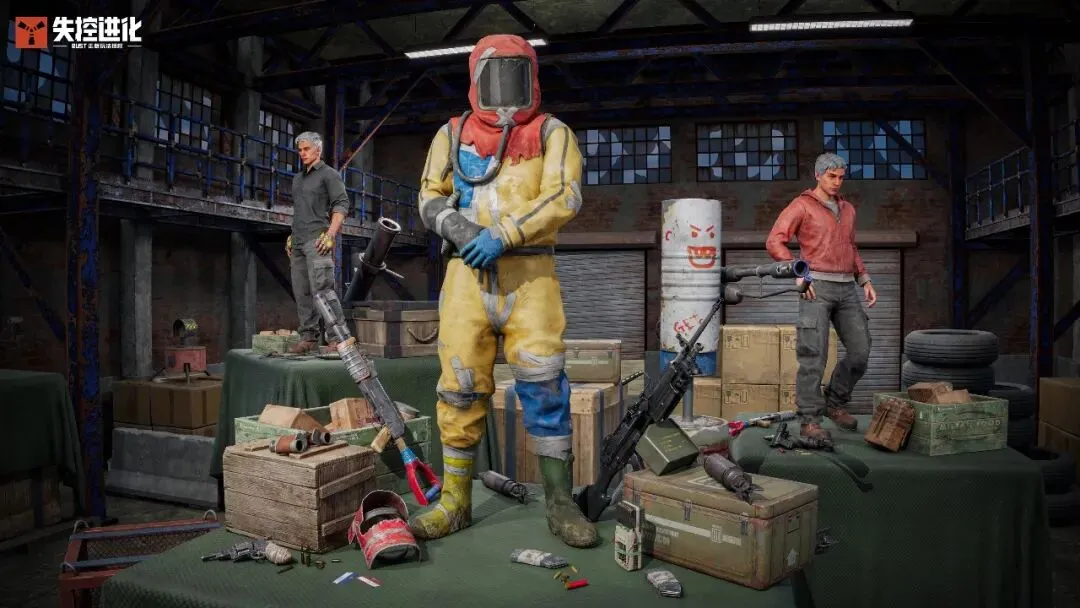
2、推荐调校顺序
建议每次只改一到两个选项,然后在同一个地点、同一段路线里跑一会儿观察帧数和卡顿。这样你能知道是哪项设置带来了变化。
1.先确认显示器、显示模式和分辨率。 多显示器玩家先选对显示器;窗口/全屏模式会影响分辨率选项和切屏体验;分辨率越高越清晰,也越吃 GPU。
2.再设定帧率上限和垂直同步。 帧率上限决定最多跑到多少帧;垂直同步能减少撕裂,但可能增加输入延迟,并会影响帧率上限的体感。
3.再调渲染倍率或超分辨率。 这是影响 GPU 压力最直接的部分。画面太糊就提高质量,帧数不稳就降低倍率或开启合适的超分。
4.然后调阴影、环境遮蔽、屏幕空间反射、体积云。 这些选项提升画面层次很明显,但也比较吃性能。中低配置优先降低这些项,通常比先动纹理更有效。
5.再调场景视距、模型质量、植被密度。 这些决定远处物体、草木和大世界细节。它们会同时影响 GPU、CPU、剔除和加载压力。
6.最后调纹理和材质。 纹理主要影响清晰度和显存。只要显存够,纹理可以适当保留;如果出现贴图加载慢、转视角卡顿、显存吃紧,再降低纹理精度或流送预算。
为展示不同画质选项带来的差异,下面给出了一个对局内场景的对比:
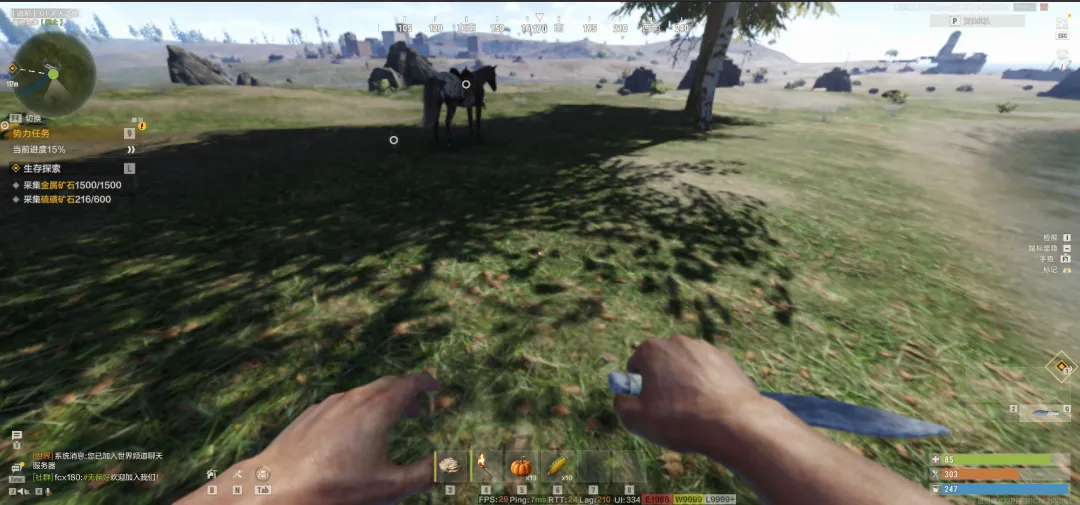
上图为为渲染倍率0.5、阴影质量“极低”
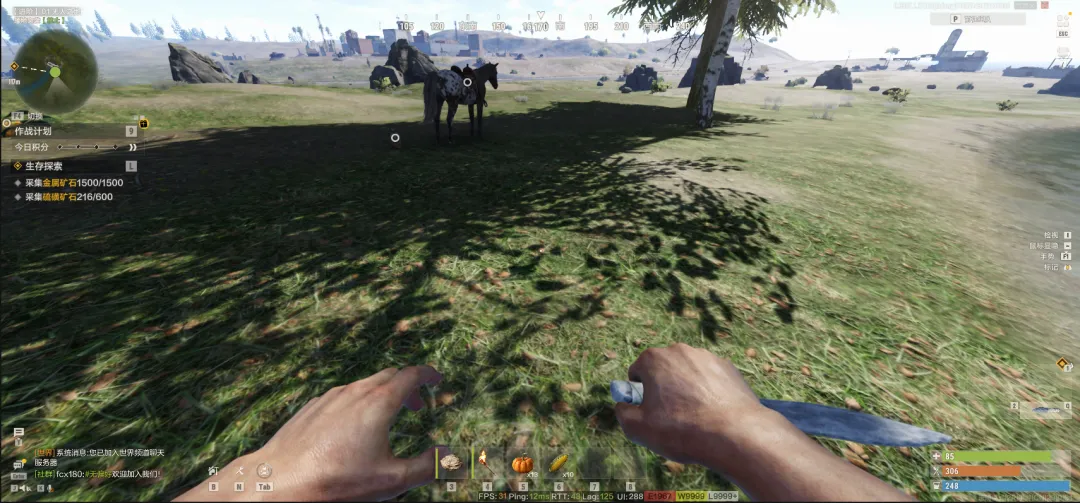
上图为渲染倍率1.0、阴影质量“高”
3、显示与基础性能设置
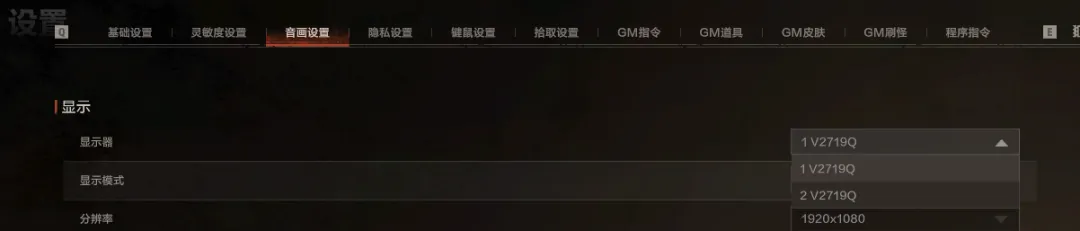
显示器
入口:设置 -> 音画设置页 -> 「显示器」。
显示器用于选择游戏画面输出到哪一块屏幕。多显示器玩家如果发现游戏出现在错误屏幕,或者全屏后跑到副屏,可以先检查这一项。
它本身不直接影响画质和帧数,但选错显示器可能导致分辨率、刷新率、窗口位置和全屏行为不符合预期。切换显示器后,建议同时检查显示模式和分辨率。
显示模式
入口:设置 -> 音画设置页 -> 「显示模式」。
显示模式决定游戏以全屏、窗口的方式运行。全屏通常更适合稳定占用显示设备,窗口/无边框更方便切换应用。
显示模式会影响可选分辨率、显示器切换和 Alt+Tab 体验。若你遇到切屏异常、窗口位置不对或分辨率选项变化,优先检查显示模式。
分辨率
入口:设置 -> 音画设置页 -> 「分辨率」。
分辨率决定最终输出画面的像素数量。分辨率越高,画面越清楚,UI 和远处细节越细,但 GPU 像素填充、后处理、带宽和显存压力都会上升。
如果帧数低,降低分辨率是最直接的提帧方式之一;如果画面糊,先确认分辨率是否与显示器原生分辨率一致,再检查渲染倍率和超分质量。
下面给出两种分辨率设置下的效果对比,左侧2560*1440,右侧1440*900
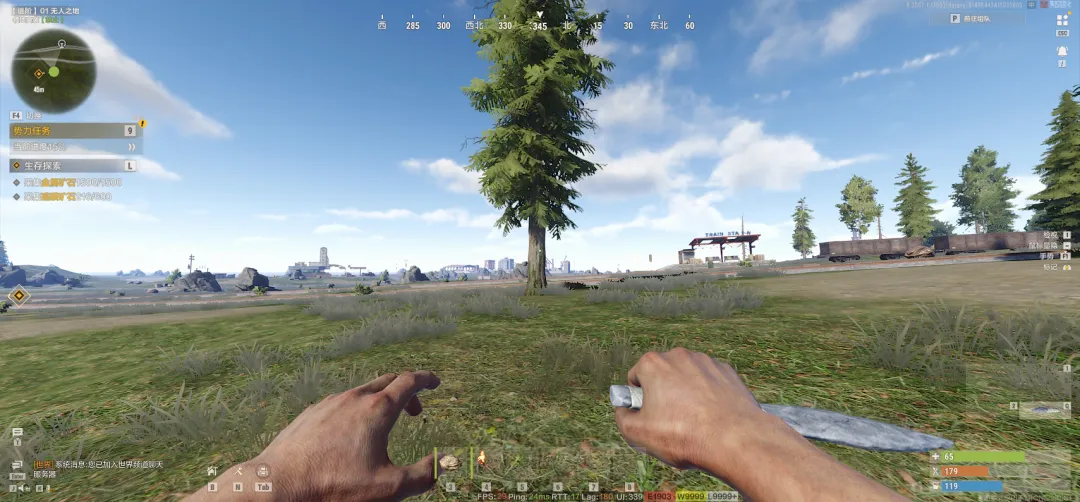
上图为2560*1440
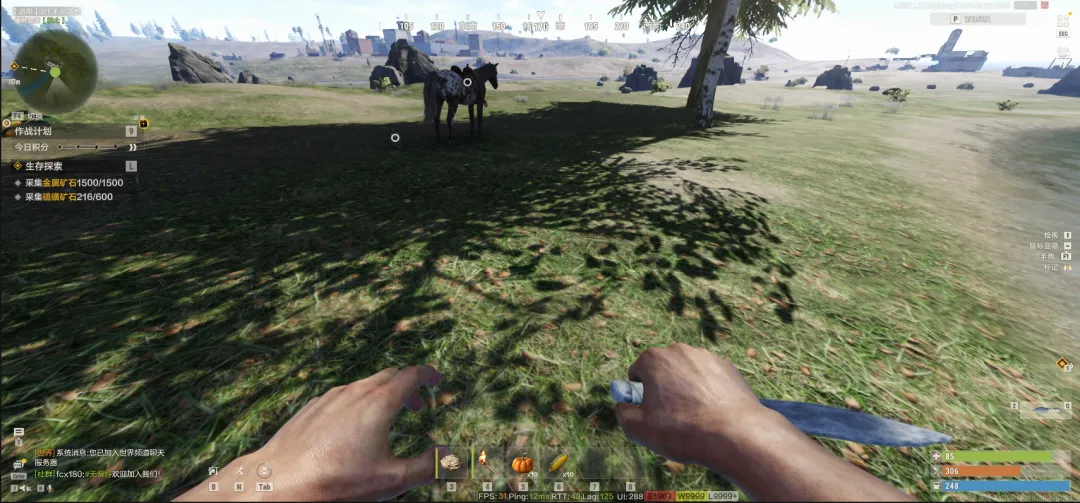
上图为1440*900
渲染倍率
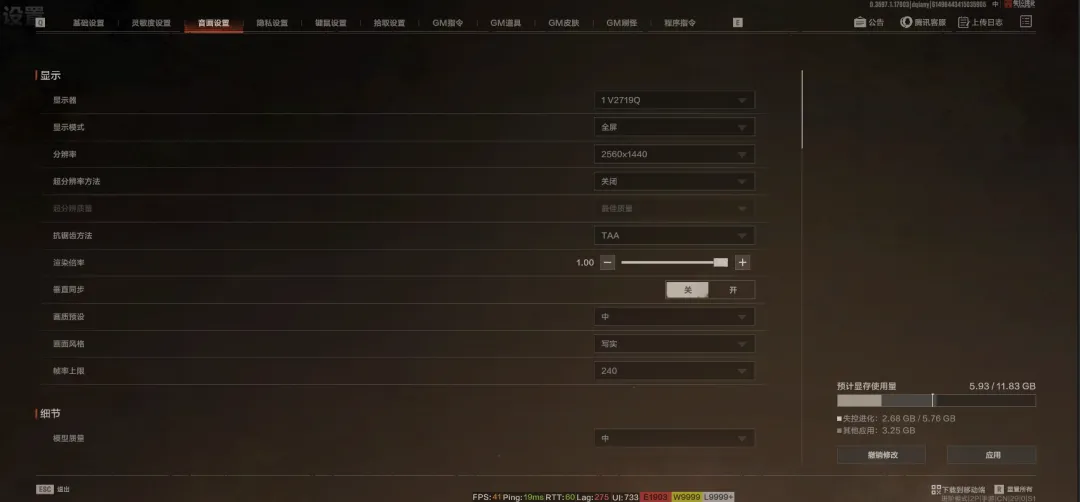
入口:设置 -> 音画设置页 -> 「渲染倍率」(关闭“超分辨率方法”时才可用)
渲染倍率影响游戏内部实际渲染的清晰度。倍率越高,画面越细,远处线条和材质越清楚,但 GPU 压力也会明显增加。倍率降低后帧数通常会提升,但画面会变软、变糊。
如果你显卡压力很高,先试着小幅降低渲染倍率;如果你觉得画面糊,先提高渲染倍率或使用更高质量的超分,而不是只提高纹理。
垂直同步
入口:设置 -> 音画设置页 -> 「垂直同步」。
垂直同步会让游戏帧输出与显示器刷新节奏同步,主要作用是减少画面撕裂。开启后画面可能更稳定,但输入延迟可能上升,帧率也可能被显示器刷新率限制。
如果你在意操作响应,可以尝试关闭垂直同步,并配合帧率上限控制波动;如果你明显看到画面横向撕裂,可以开启垂直同步。
帧率上限
入口:设置 -> 音画设置页 -> 「帧率上限」。
帧率上限决定游戏最多跑到多少帧。上限越高,画面响应越快,但 GPU/CPU 也更容易长期满载,发热、功耗和风扇噪声都会上升。
如果你的帧数经常在目标附近上下波动,可以把上限降到一个更稳定的值。稳定的 60 帧通常比 70 到 100 帧之间反复跳动更舒服。
画面风格
入口:设置 -> 音画设置页 -> 「画面风格」。
画面风格主要改变画面的整体色彩、对比度或观感倾向。它更偏视觉偏好,不是主要性能开销项。在设置栏的右侧分栏会给出画面风格预览效果:
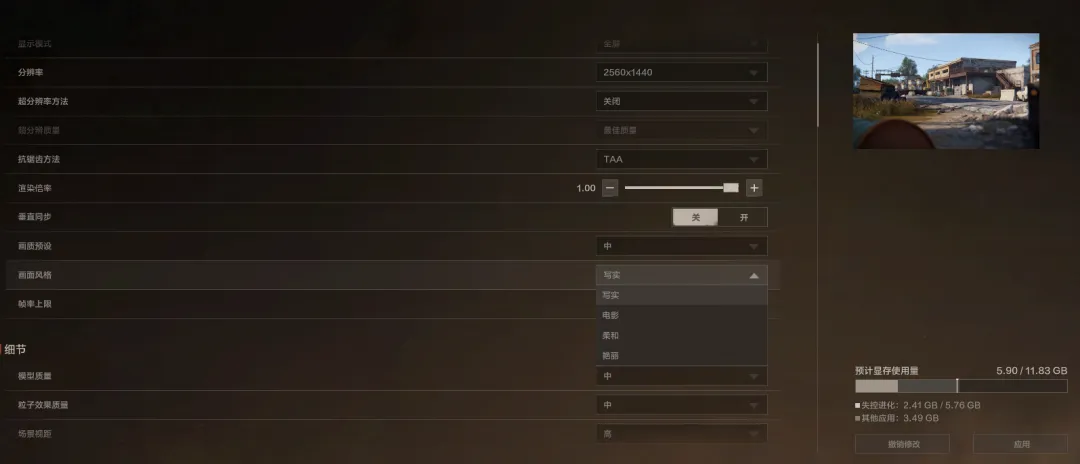
如果你觉得画面太灰、太艳或不符合自己的观看习惯,可以尝试不同风格。一般情况下,它不应该作为提帧手段。
4、画质预设与画面清晰度
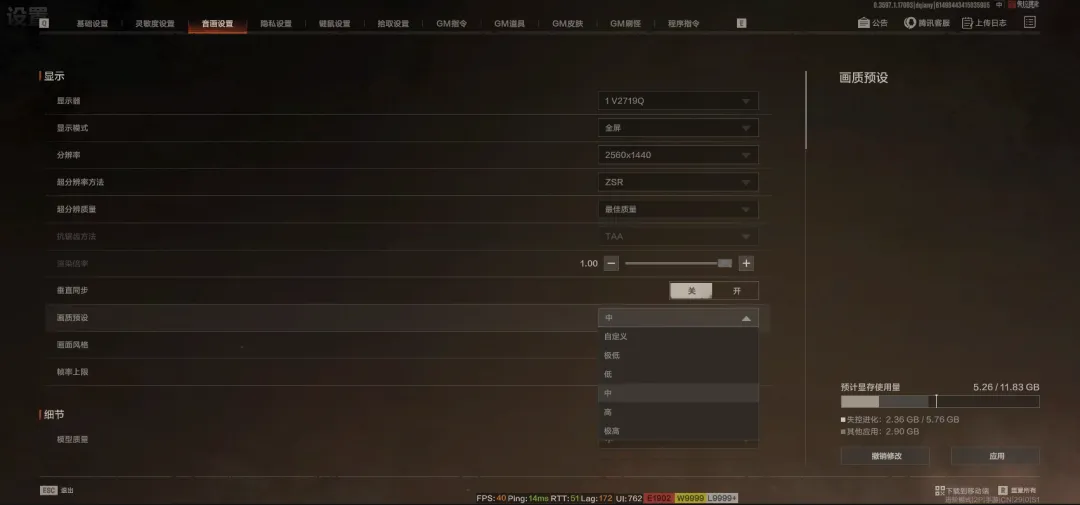
画质预设
入口:设置 -> 音画设置页 -> 「画质预设」。
画质预设会一次性改变多项画质配置,适合第一次进入游戏时快速选择。低档更照顾帧数和发热,高档更照顾清晰度、阴影、植被、水体和远景细节。
如果不确定怎么选,可以先用预设找到一个大致档位,再单独微调几个最影响体验的选项。比如“高”整体满意但野外掉帧,就优先降低体积云、阴影和植被密度,而不是直接降到“中”。
抗锯齿方法
入口:设置 -> 音画设置页 -> 「抗锯齿方法」。
抗锯齿方法决定使用哪种方式减少边缘锯齿和远处闪烁。不同方法在稳定性、清晰度、拖影和性能成本上会有差异。
如果你觉得画面边缘闪、草木闪,可以尝试更高质量的抗锯齿方法;如果追求响应和帧数,可以选择成本更低的方法。超分开启时,抗锯齿方法可能会被超分路径接管或联动限制。
超分辨率方法
入口:设置 -> 音画设置页 -> 「超分辨率方法」。
超分辨率会用较低的内部渲染分辨率重建出较高分辨率画面。DLSS、FSR、ZSR 等方法的支持情况与显卡、系统和驱动有关。合适的超分设置可以在保持画面观感的同时提升帧数。
如果你的显卡支持 DLSS 或 FSR,优先尝试质量档或平衡档。画面仍然清楚且帧数提升明显,就可以保留;如果出现拖影、边缘异常或画面不稳定,再换回原生渲染或改用其他方法。
下面给出开启ZSR超分和关闭超分两种情况下的效果,(提示:关注远处植被的渲染画面):
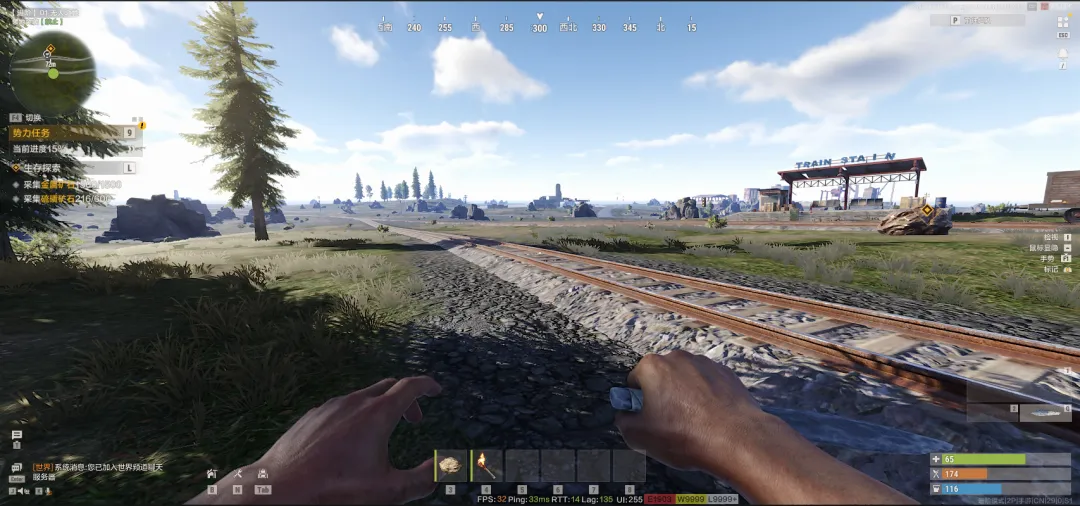
上图为开启ZSR超分
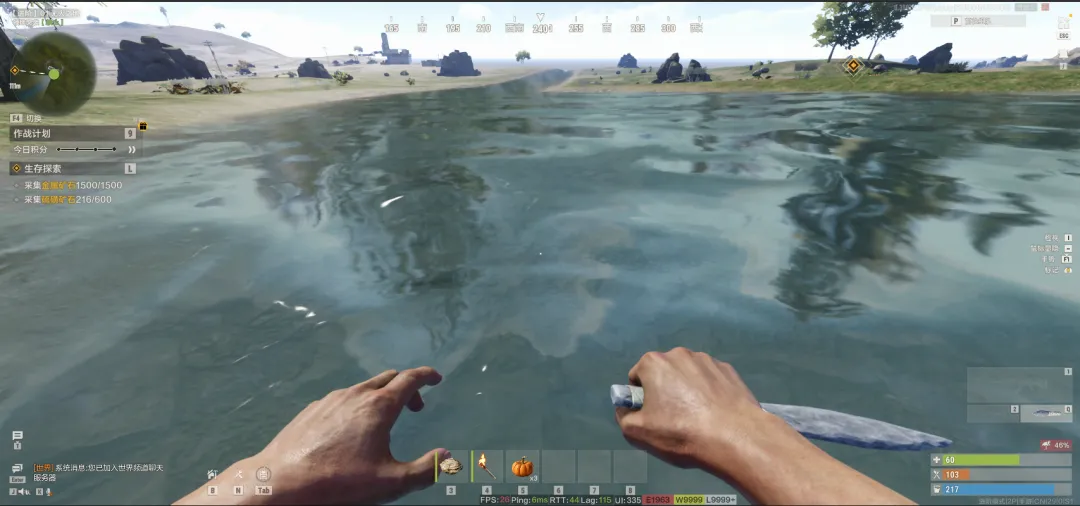
上图为关闭超分
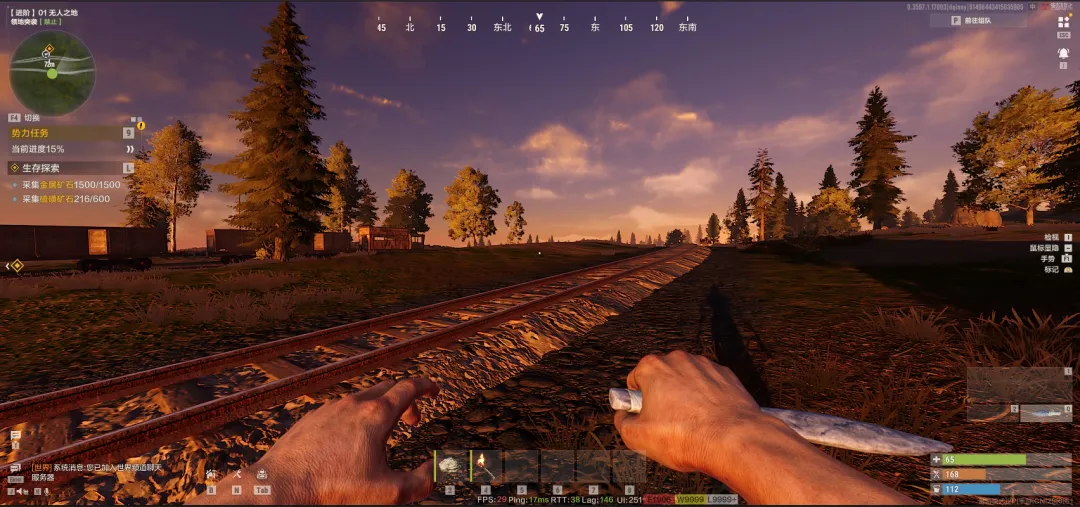
上图为开启ZSR超分
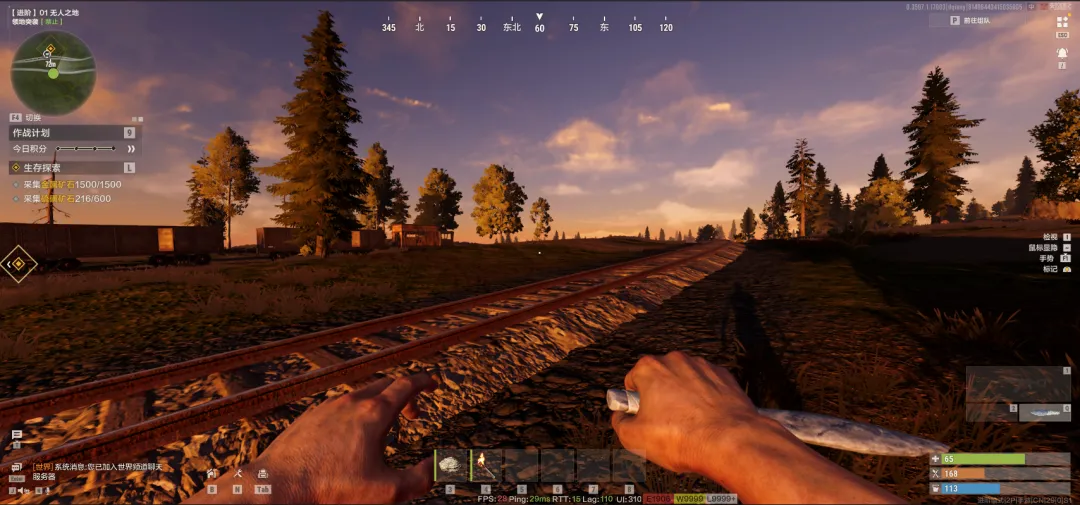
上图为关闭超分
超分辨质量
入口:设置 -> 音画设置页 -> 「超分辨质量」。
超分辨质量决定超分输入分辨率。质量档画面更清楚,性能提升较少;性能档帧数提升更明显,但画面更容易变糊或出现细节不稳定。
建议先从质量档开始。如果帧数仍然不稳,再降到平衡档或性能档。不要一开始就选最低质量,否则你可能会误以为是纹理或模型不清楚。
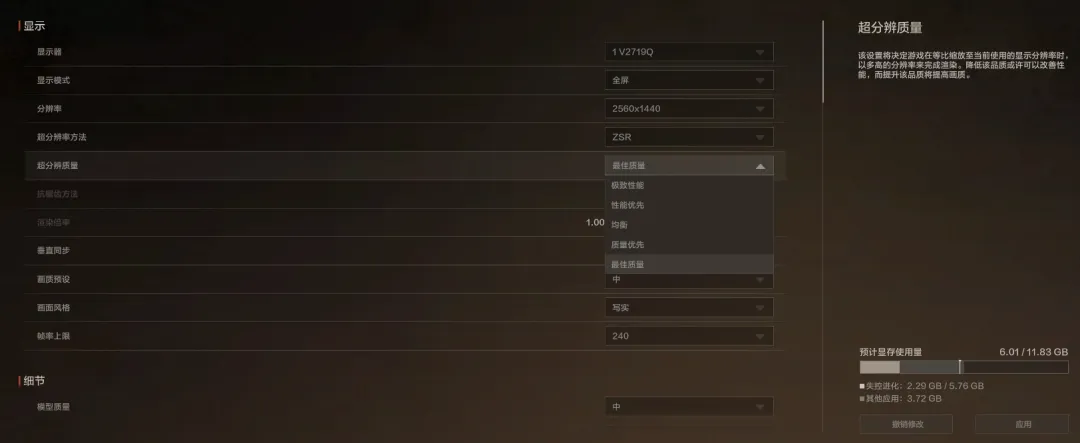
细节
细节质量是模型质量、粒子效果质量和场景视距等项目的总分组。它影响远处物体、模型 LOD、特效复杂度和大世界细节密度。

模型质量
入口:设置 -> 音画设置页 -> 展开「细节质量」后找到「模型质量」。
模型质量影响模型 LOD,也就是远近不同距离下使用多精细的模型。档位越高,远处物体越不容易变简化,轮廓更完整,但顶点数量、渲染提交和阴影对象也会增加。
如果你在城镇、据点或复杂建筑附近掉帧,可以适当降低模型质量。这样远处模型会更早切换到低精度版本,换取更稳的帧数。
粒子效果质量
入口:设置 -> 音画设置页 -> 展开「细节质量」后找到「粒子效果质量」。
粒子效果质量影响爆炸、烟尘、火焰、命中特效等效果的复杂度。战斗越激烈、烟雾和爆炸越多,这项越容易影响帧数。
如果平时探索很流畅,但战斗时明显掉帧,可以优先降低粒子效果质量。
场景视距
入口:设置 -> 音画设置页 -> 展开「细节质量」后找到「场景视距」。
场景视距决定远处遗迹、装饰物、地形 Detail 等内容显示到多远。视距越高,远景更丰富,探索时空间感更好;视距越低,大世界负载更轻,但远处内容会更早消失或简化。
如果你在野外转视角、开车移动或眺望远处时卡顿,优先降低场景视距。它对大世界场景的 CPU、GPU、剔除和加载压力都有影响。
5、植被
植被密度
入口:设置 -> 音画设置页 -> 展开「植被」后找到「植被密度」。
植被密度控制草和灌木的数量与显示距离。密度越高,地表越丰富,但实例数量、顶点处理、剔除和透明/AlphaTest overdraw 压力也会上升。
如果你在草地、树林附近掉帧,优先降低植被密度。这项对野外帧数通常比很多细节项更敏感。
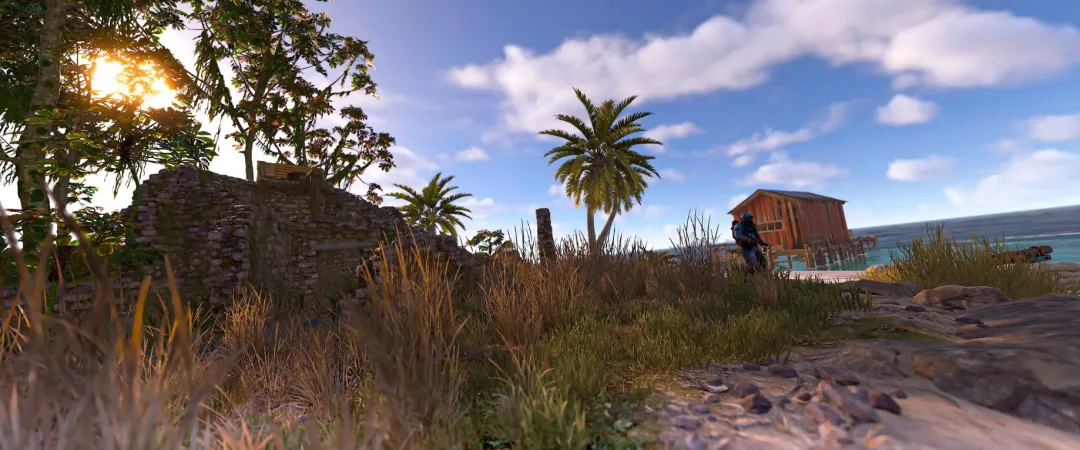
下面给出不同植被密度的效果:
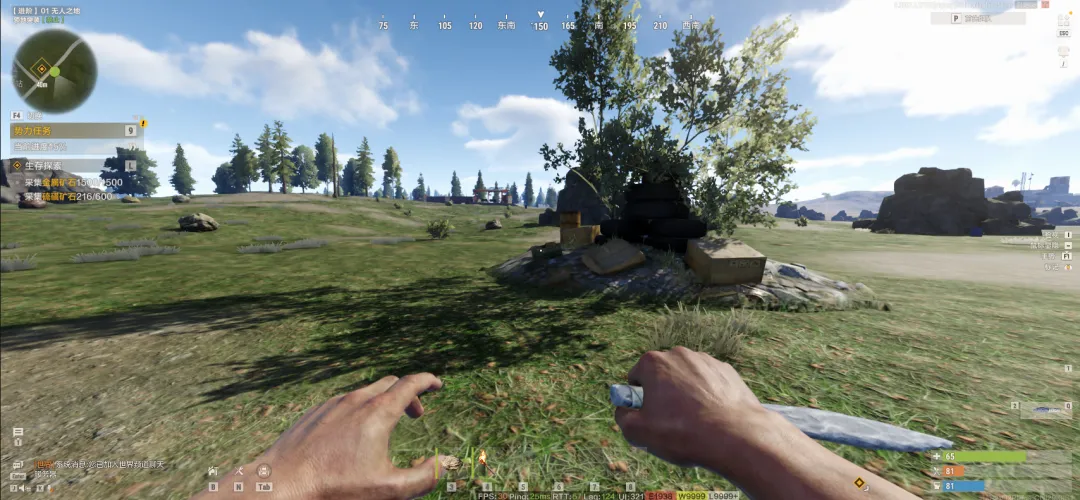
上图为低植被密度效果
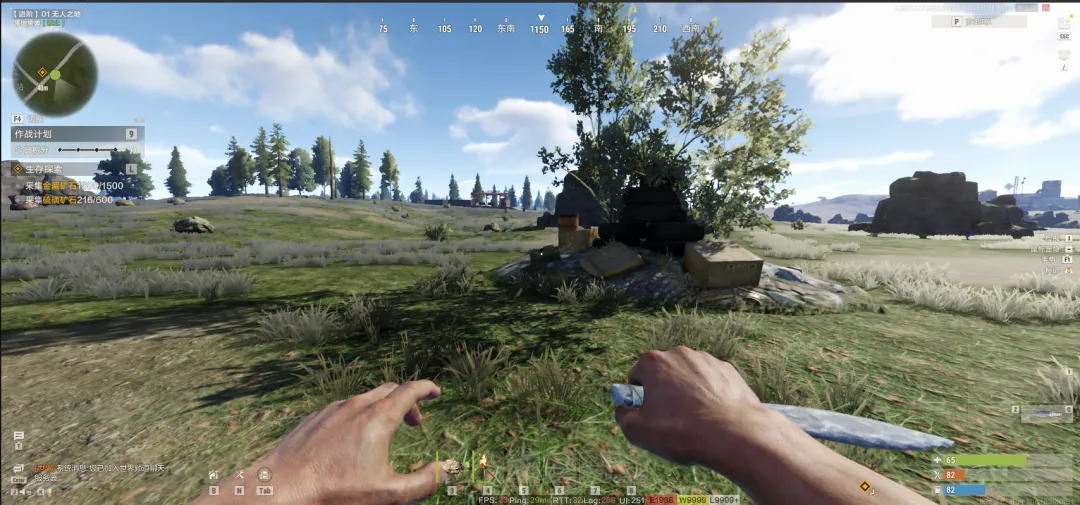
上图为高植被密度效果
6、水体
水体质量
入口:设置 -> 音画设置页 -> 展开「水体」后找到「水体质量」。
水体质量控制水体整体质量档位。高档水面会更丰富,但通常会带来更多采样、反射或交互模拟成本。如果你经常在湖边、海边或水面占屏较大的区域掉帧,可以降低水体质量。
下面为不同水体质量效果
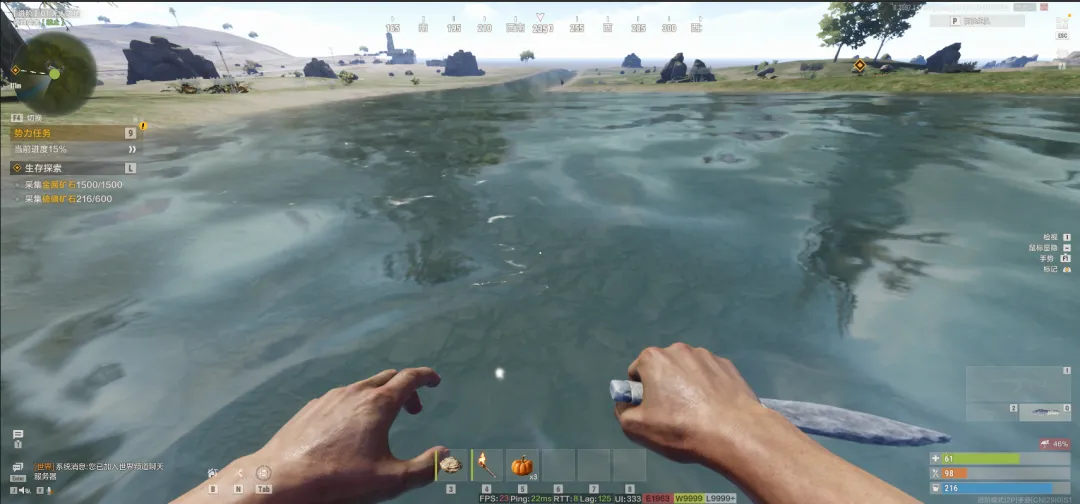
上图为低水体质量效果
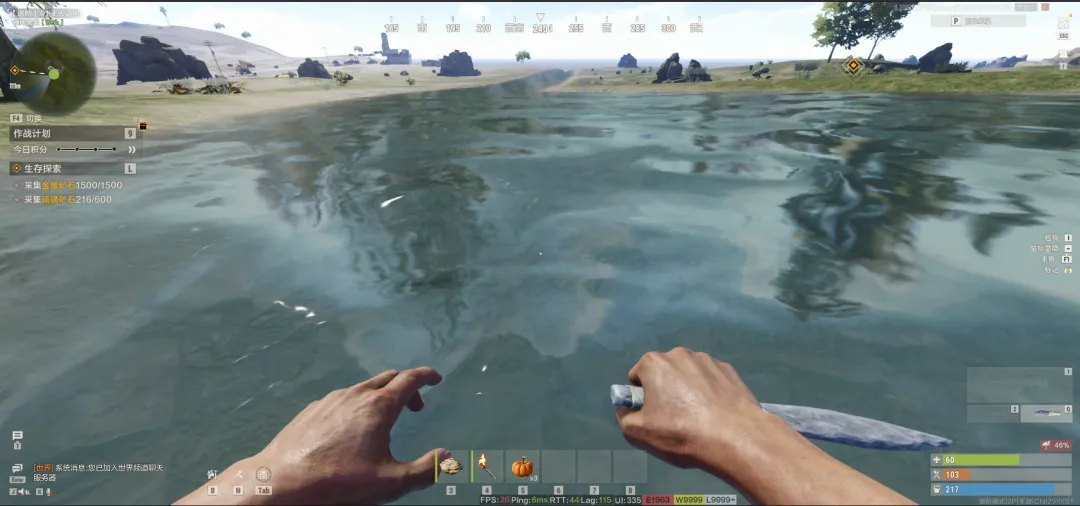
上图为高水体质量效果
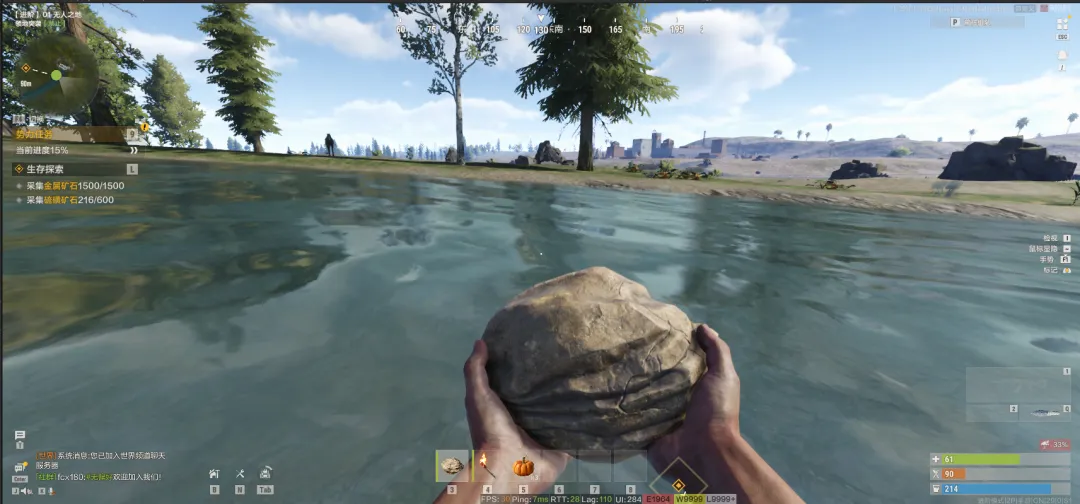
上图为低水体质量效果
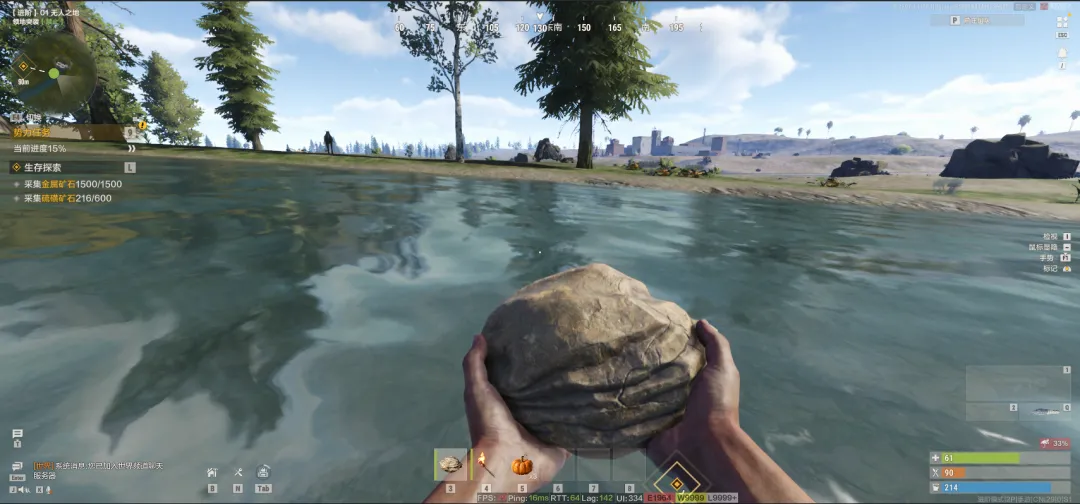
上图为高水体质量效果
7、阴影
阴影质量
入口:设置 -> 音画设置页 -> 展开「阴影」后找到「阴影质量」。
阴影质量主要影响阴影距离和级联数量。高档能让远处和近处阴影层次更完整,画面立体感更强,但阴影图渲染物体数量和级联 Pass 会增加。
如果你想提帧,阴影质量通常是最值得先调低的项目之一。降低后画面会少一些空间层次,但帧数收益往往明显。
阴影分辨率
入口:设置 -> 音画设置页 -> 展开「阴影」后找到「阴影分辨率」。
阴影分辨率影响阴影贴图清晰度。分辨率越高,阴影边缘越清楚;分辨率越低,阴影可能更糊或锯齿更明显。
如果阴影已经影响帧数,先降低阴影质量;如果显存或带宽压力仍然高,再降低阴影分辨率。
远景阴影
入口:设置 -> 音画设置页 -> 展开「阴影」后找到「远景阴影」。
远景阴影让远处场景更有体积感,但会增加远景阴影资源、采样和显存/流送压力。
如果你需要稳定帧数,远景阴影可以优先降低或关闭。关闭后远处地形和建筑会更平,但大世界负载会下降。
接触阴影
入口:设置 -> 音画设置页 -> 展开「阴影」后找到「接触阴影」。
接触阴影增强角色、物体与地面接触处的小尺度阴影,能提升贴地感和细节真实感。
它通常是屏幕空间或近距离阴影成本。中低配置如果帧数吃紧,可以降低;高配置玩家可以保留来提升细节。
8、效果
环境遮蔽
入口:设置 -> 音画设置页 -> 展开「效果」后找到「环境遮蔽」。
环境遮蔽会让缝隙、角落和物体接触处更暗,画面层次更明显。它通常是屏幕空间效果,对 GPU 有一定压力。
如果你觉得画面太“平”,可以打开或提高环境遮蔽;如果帧数紧张,降低它通常能省下一部分后处理开销。
光效质量
入口:设置 -> 音画设置页 -> 展开「效果」后找到「光效质量」。
光效质量影响 Bloom、SunShaft、扭曲等效果。它能让强光、技能、环境光效更有表现力,但也会增加全屏 Pass、Grab/Opaque Texture 拷贝和后处理采样。
如果你觉得画面缺少光感,可以提高光效质量;如果战斗或复杂光效场景掉帧,可以适当降低。
灯光质量
入口:设置 -> 音画设置页 -> 展开「效果」后找到「灯光质量」。
灯光质量控制动态灯光或挂载灯光相关质量档位。高档可能增加动态光源、照明范围、阴影或材质光照成本。
夜间、多光源或复杂建筑内更容易体现它的性能影响。中低配置可以降低灯光质量来换取更稳帧数。
体积云质量
入口:设置 -> 音画设置页 -> 展开「效果」后找到「体积云质量」。
体积云质量影响云的纹理尺寸和更新速率。它是比较典型的高 GPU 成本项,尤其在天空占屏较大、天气效果明显时更容易影响帧数。
如果你想快速提升野外帧数,体积云质量是优先考虑降低的选项之一。降低后天空细节会减少,但整体操作流畅度会更稳。
屏幕空间反射
入口:设置 -> 音画设置页 -> 展开「效果」后找到「屏幕空间反射」。
屏幕空间反射会让水面、金属和潮湿表面反射屏幕中可见内容。它能提高真实感,但需要额外屏幕空间计算和中间纹理。
如果你在有大量反射表面的区域掉帧,可以降低或关闭屏幕空间反射。对竞技或高帧率优先的玩家,这项通常不是必须拉满。
太阳光晕
入口:设置 -> 音画设置页 -> 展开「效果」后找到「太阳光晕」。
太阳光晕会增强太阳或强光源周围的光晕表现,让室外强光更有氛围感。它通常是较低到中等成本的后效/透明叠加。
如果你不喜欢强光效果,或者想减少后效干扰,可以关闭;如果追求氛围感,可以开启。
9、材质
材质质量是材质相关选项的总分组,主要覆盖纹理流送、纹理精度、着色器质量和纹理过滤质量。它影响表面细节、材质层次和贴图清晰度。
如果你想快速改善材质观感,可以先提高材质质量;如果显存紧张、贴图加载慢或复杂材质场景掉帧,可以降低材质质量或单独调整下面几个子项。

流送质量
入口:设置 -> 音画设置页 -> 展开「材质」后找到「流送质量」。
流送质量控制纹理是否按需要加载不同清晰度,以及纹理流送预算。预算越高,近处和常用贴图越容易保持高清;预算越低,显存压力更小,但可能出现贴图突然变清楚或短时间发糊。
如果你的显存比较充足,可以保持较高流送质量;如果你遇到转视角卡顿、贴图加载慢、长时间游玩后越来越卡,可以降低流送质量或纹理精度。

纹理精度
入口:设置 -> 音画设置页 -> 展开「材质」后找到「纹理精度」。
纹理精度直接影响表面细节,比如墙面、地面、建筑和物品材质是否清楚。它通常更吃显存和纹理带宽,不一定大幅降低平均帧数,但显存不够时会造成卡顿和贴图频繁切换。
如果你的帧数低但画面没有卡顿,先别急着降纹理;如果贴图发糊闪烁、加载慢或显存紧张,再降低纹理精度。
着色器质量
入口:设置 -> 音画设置页 -> 展开「材质」后找到「着色器质量」。
着色器质量会影响部分材质效果,例如地面与石头融合、材质细节层、树木摆动等。它决定一些材质分支是否启用。
着色器质量在复杂材质、植被和岩石地表较多的场景中更容易影响 GPU。中低配置可以先降低它,保留纹理精度来维持基础清晰度。
纹理过滤质量
入口:设置 -> 音画设置页 -> 展开「材质」后找到「纹理过滤质量」。
纹理过滤质量主要改善斜视角下的地面、墙面和道路清晰度。开启后远处地表更不容易糊成一片。
它通常成本不高,但在高分辨率、贴图密集场景中仍会增加纹理采样压力。如果帧数非常紧张,可以降低;否则建议优先按观感保留。
下面给出两种材质纹理配置下的效果对比

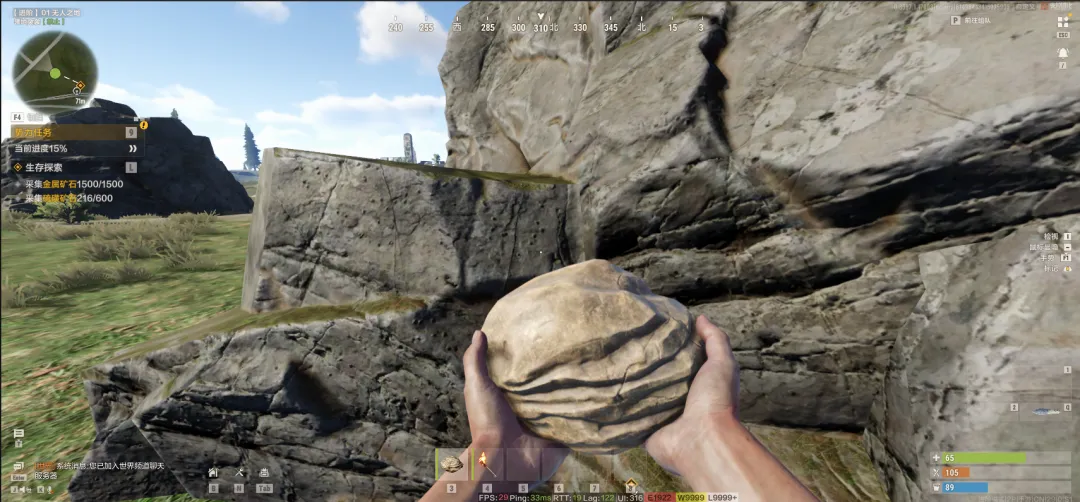
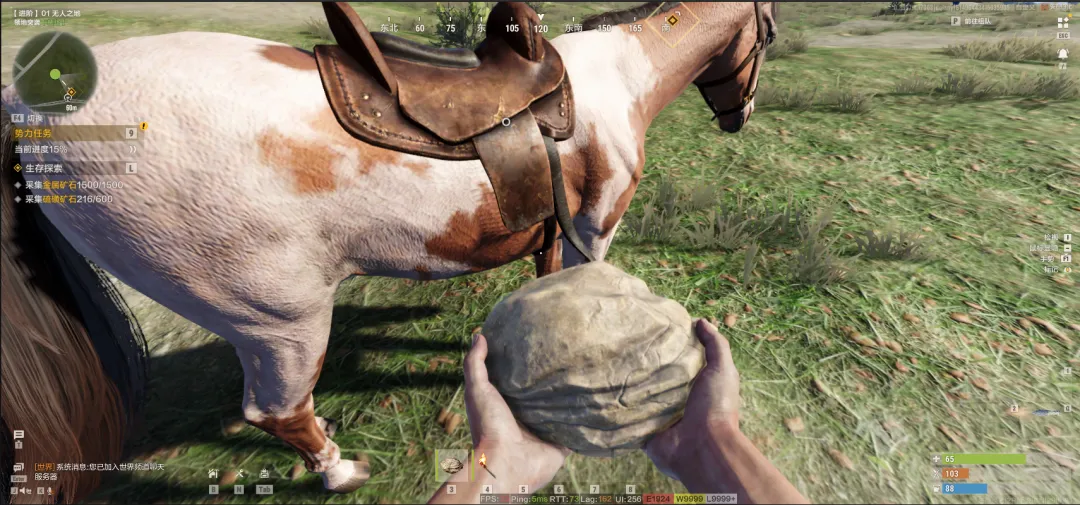
上面为低材质纹理效果

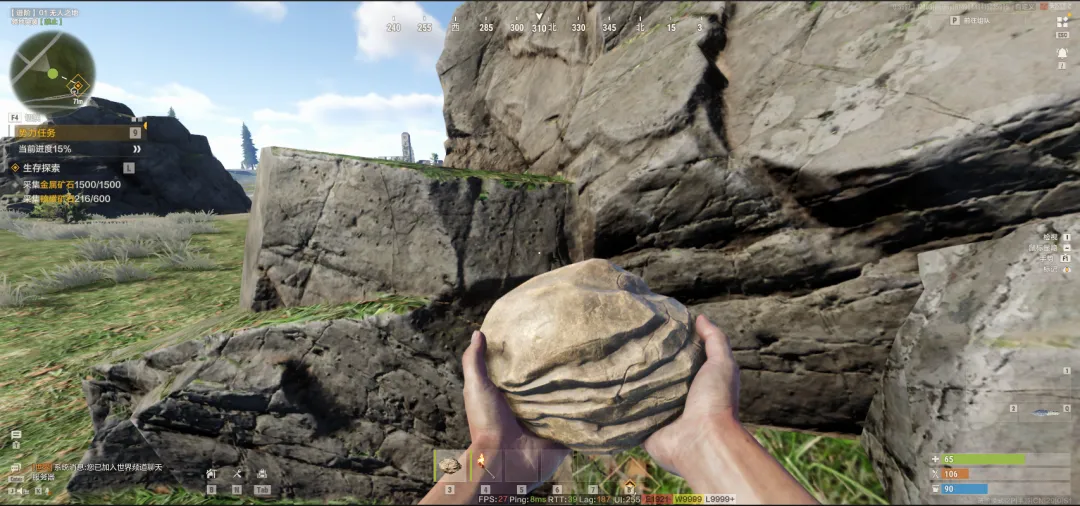
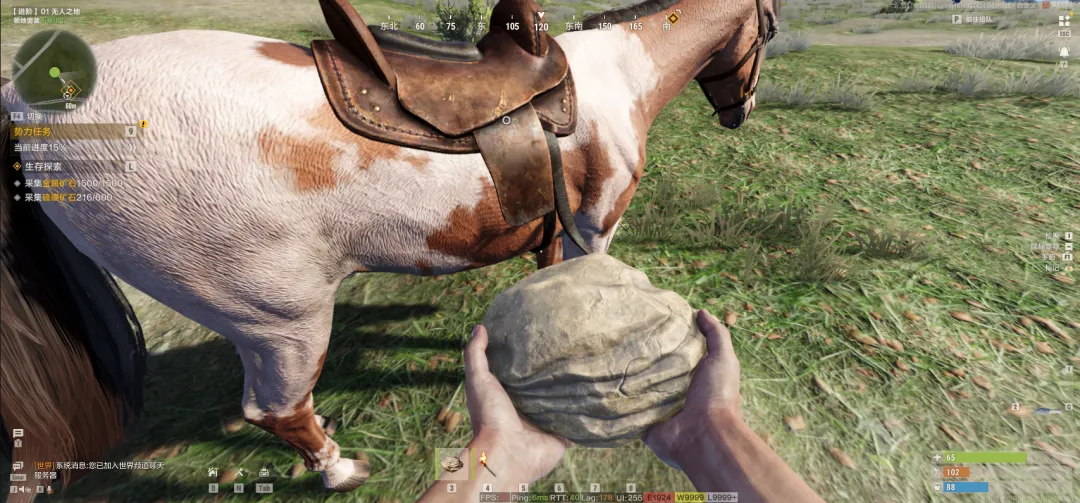
上面为高材质纹理效果
10、不同配置的调整建议
低配置或显存较小的电脑,建议先选择低或中预设,然后优先降低渲染倍率、阴影质量、体积云、屏幕空间反射、环境遮蔽、植被密度和场景视距。纹理精度不要盲目拉高,避免显存压力导致卡顿。
中等配置电脑,建议从中或高预设开始。保留较好的纹理精度和抗锯齿,适当降低阴影、体积云、环境遮蔽和远景阴影。这样画面清晰度通常不错,帧数也更容易稳定。
高配置电脑,可以从高预设开始,再根据显示器分辨率和刷新率调整。追求画质时提高渲染倍率、纹理精度、阴影和反射;追求高刷时优先使用超分质量档/平衡档,并控制体积云、阴影和反射成本。
笔记本玩家建议额外关注温度和噪声。即使平均帧数很高,长时间满载也可能触发降频。可以适当限制帧率上限,必要时开启省电模式。
11、快速排查:遇到问题先调哪项
画面发糊:先检查分辨率、渲染倍率、超分辨质量、抗锯齿方法,再看纹理精度和流送质量。
平均帧数低:先降低渲染倍率、阴影质量、体积云、屏幕空间反射、环境遮蔽,再降低植被密度和场景视距。
战斗时掉帧:先降低粒子效果质量、阴影、光效质量和环境遮蔽。
野外或树林掉帧:先降低植被密度、体积云、场景视距、阴影质量。
转视角或移动时卡顿:先降低场景视距、纹理精度、流送质量、阴影分辨率,并观察显存是否吃紧。
水边掉帧:先降低屏幕空间反射和水体质量。
温度高或风扇噪声大:先限制帧率上限,再降低渲染倍率、阴影、体积云和反射,必要时开启省电模式。
二、移动端-音画设置建议
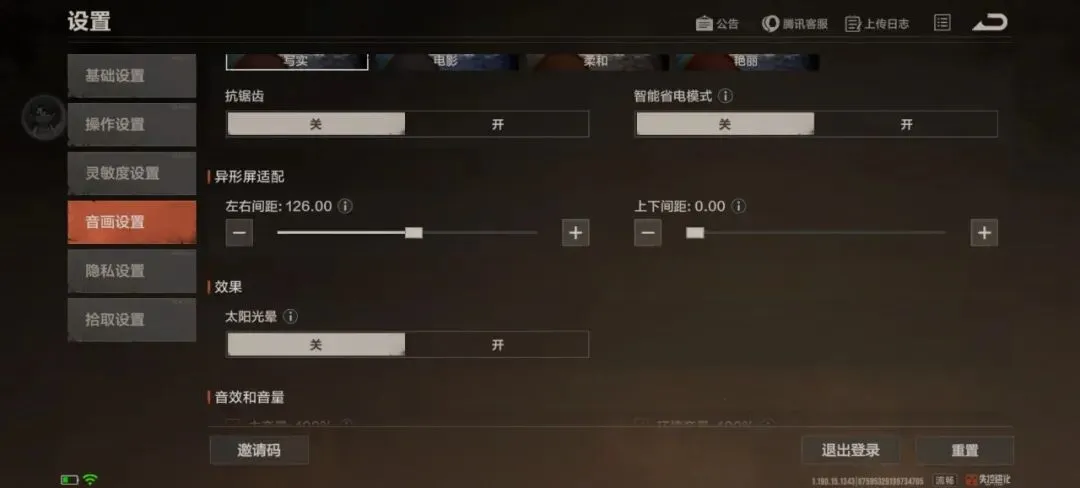
1、抗锯齿
抗锯齿用于减轻角色边缘、建筑轮廓、植被细节等位置的锯齿和闪烁感,让画面边缘更平滑,移动镜头时也更稳定。
开启后会增加一定 GPU 开销和功耗,设备发热或帧率不稳定时,可能会让掉帧更明显。若优先追求画面清晰和观感稳定,可以开启;若更在意帧率、发热和续航,建议关闭或降低相关画质档位。
2、智能省电模式
智能省电模式会在设备发热或负载较高时,自动降低部分性能目标,例如下调帧率,以减少功耗并缓解发热。
开启后可以让长时间游玩更稳定,降低发烫和耗电压力;代价是高负载场景下画面流畅度可能下降,操作反馈也可能不如高帧率模式顺手。若设备容易发热、掉帧,或希望延长续航,建议开启;若追求稳定高帧率和更强操作响应,可以关闭。
3、太阳光晕
太阳光晕控制朝向太阳或强光方向时出现的光晕、眩光效果。开启后画面会更有光照氛围,逆光场景的视觉表现更丰富。
开启会带来少量额外渲染开销和功耗。若希望画面更有真实感和氛围感,可以开启;若设备性能紧张,或希望减少强光干扰、优先保证帧率,可以关闭。
失控进化新游来袭!万元红包等你来瓜分,1元秒杀通行证,暴击可得1888红包,豪礼抢不停!!!
活动地址:【复制地址使用浏览器打开】
https://m7.pzds.com/lego-activity/#/packages/activity/lego/lego?activityId=511