 夜雨聆风
夜雨聆风DTrader 终端V3 安装教程
“DTrader金融终端V3.0” 零门槛帮您连接实盘与行情数据 !
启动终端程序
操作步骤:
• 找到本地存储的 “DTrader 金融终端 V3.0” 程序文件 • 直接 双击文件 启动(Windows 系统) • ✨ 特殊说明(Linux/macOS 系统): 1. 打开终端(Terminal) 2. 进入程序所在目录(示例命令: cd /Users/xxx/Downloads)3. 执行权限赋予命令: chmod +x DTrader金融终端V3.04. 输入 ./DTrader金融终端V3.0启动程序
效果示意:
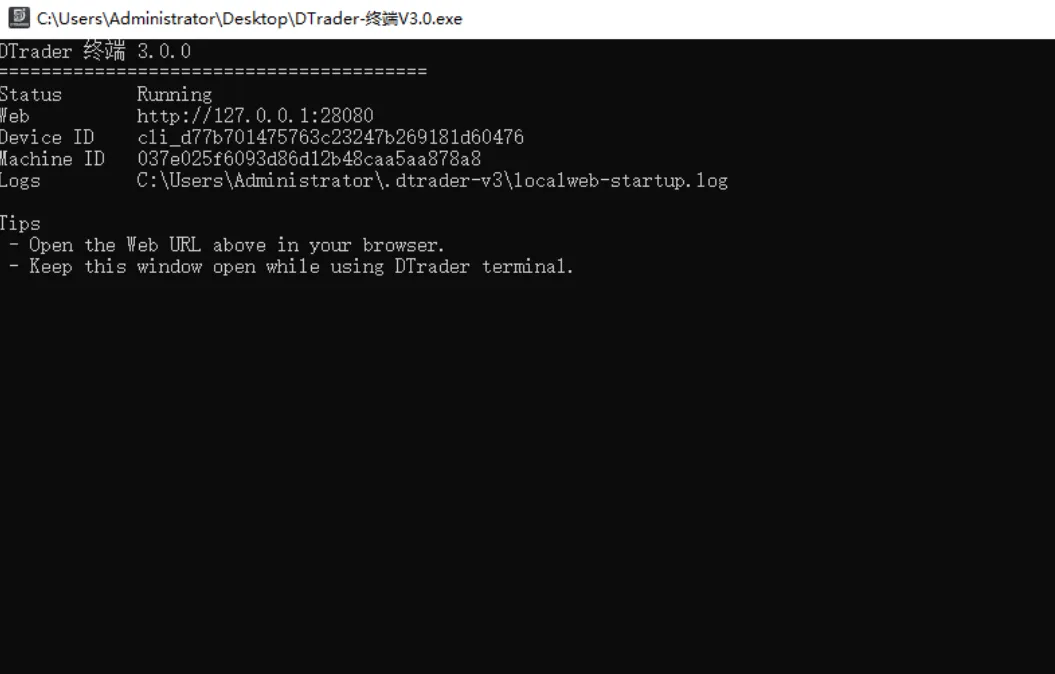
访问本地 Web 管理页面
操作步骤:
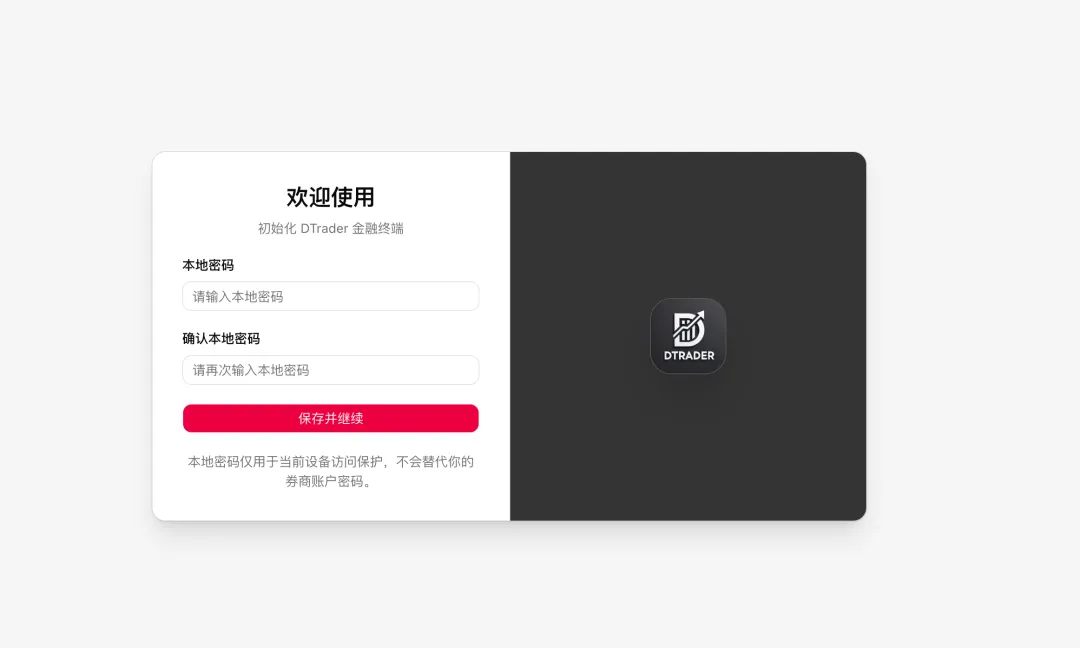
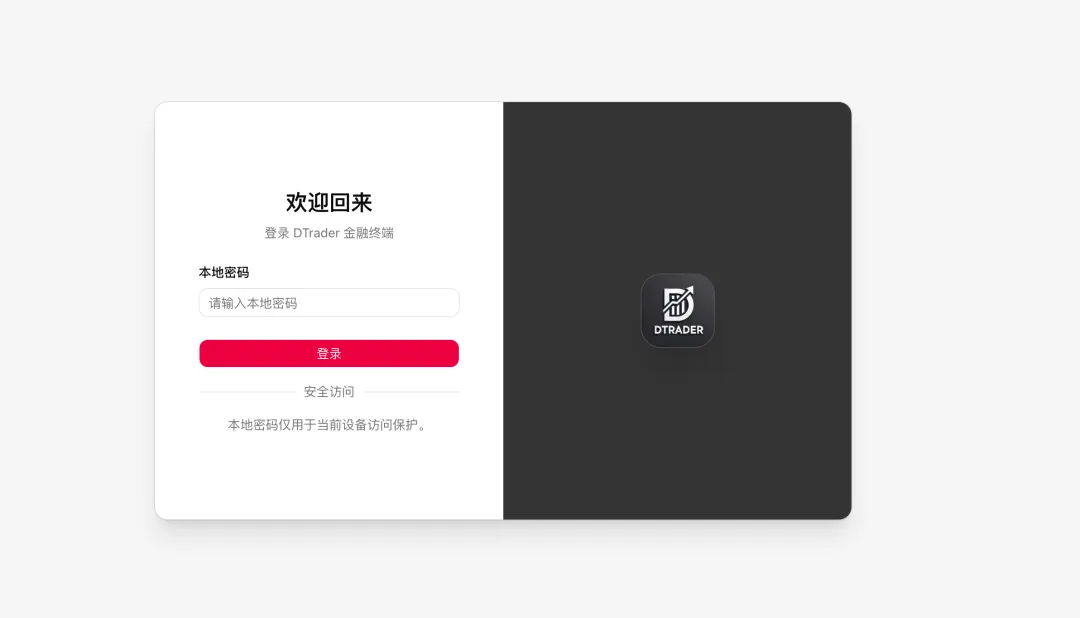
1. 程序启动成功后,终端界面会显示 本地 Web 管理地址(通常为 http://localhost``:端口号)2. 复制该地址,在浏览器中打开 3. 首次访问需 初始化本地密码: • 输入自定义密码(建议包含大小写字母、数字及特殊符号) • 确认密码后提交 4. 输入设置好的密码,点击 “登录” 进入管理页面
关键截图:
• 首次初始化密码:
密码登录界面:
加载交易通道授权文件
操作流程:
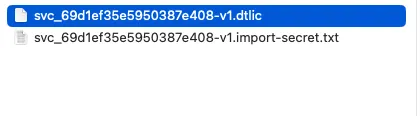
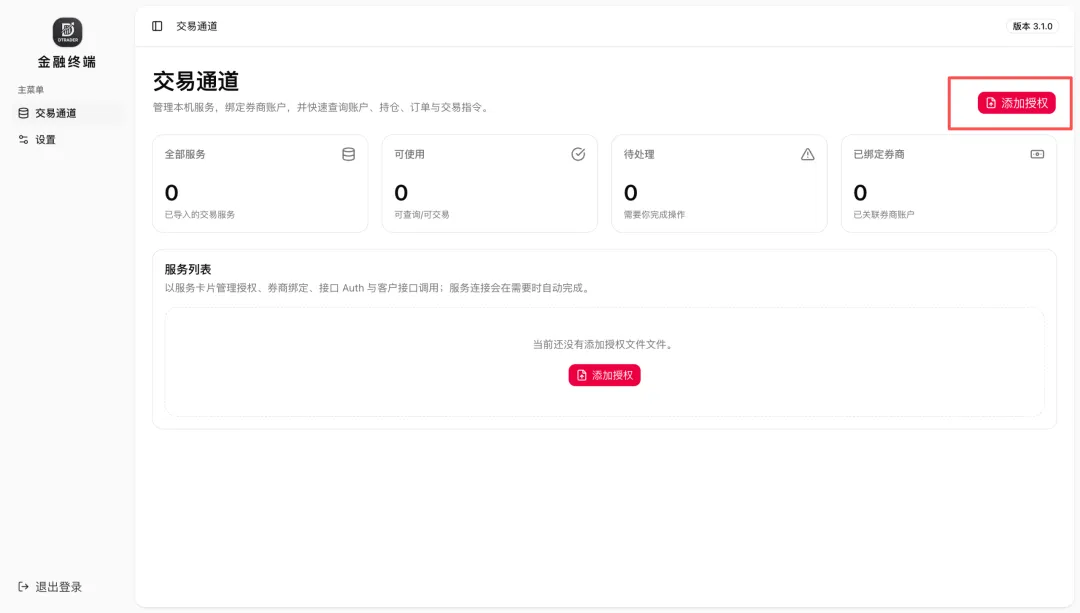
1. 获取授权文件: • 联系客服: DTrader_store• 说明需求,获取对应 交易通道授权文件(通常为 .dtlic格式)• 保存授权文件到本地易查找目录(如桌面) 2. 导入系统授权: • 登录 Web 管理页面后,找到 “交易通道” 模块 • 点击 “添加授权” 按钮 • 选择本地保存的授权文件,确认上传
操作截图:
• 联系客服获取授权:
点击添加授权
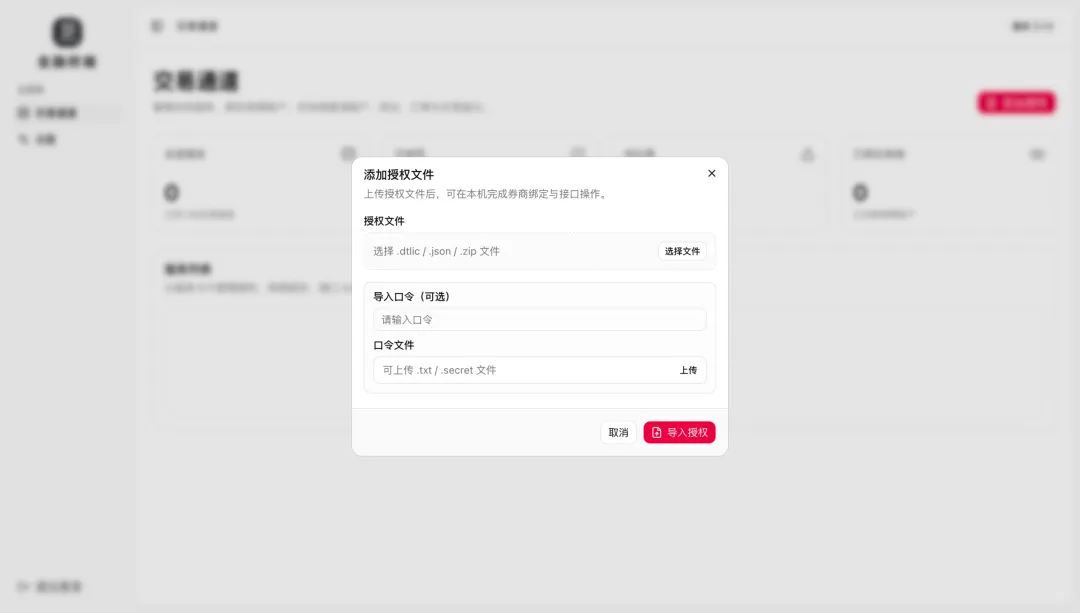
选择授权文件以及密钥(授权分为两个部分,一个是通道授权文件,另一个当前通道授权解密口令,两者必须同时使用才能打开授权通道)
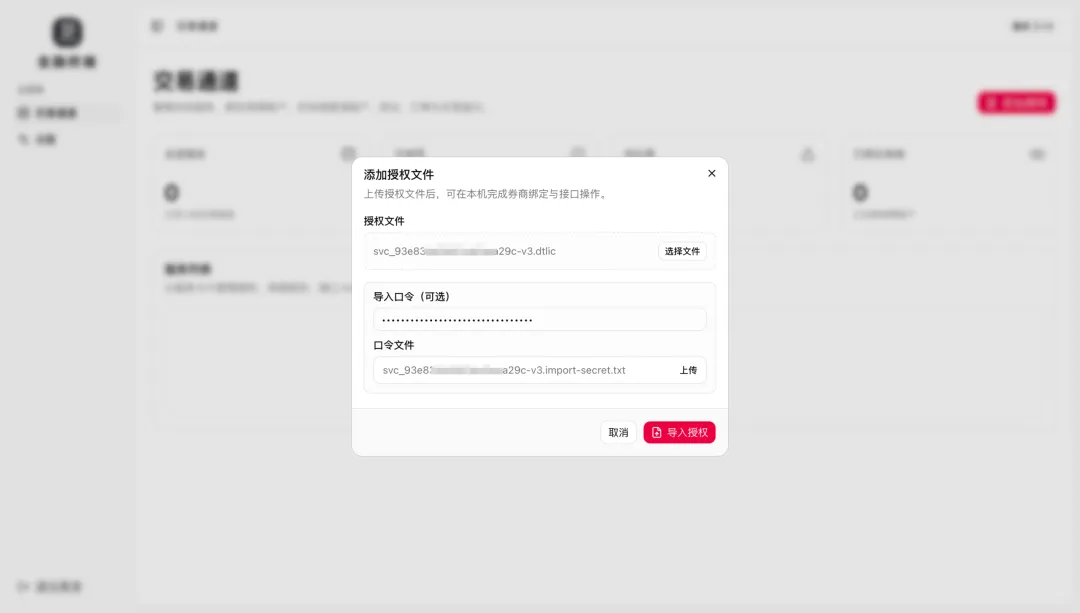
导入通道授权与口令
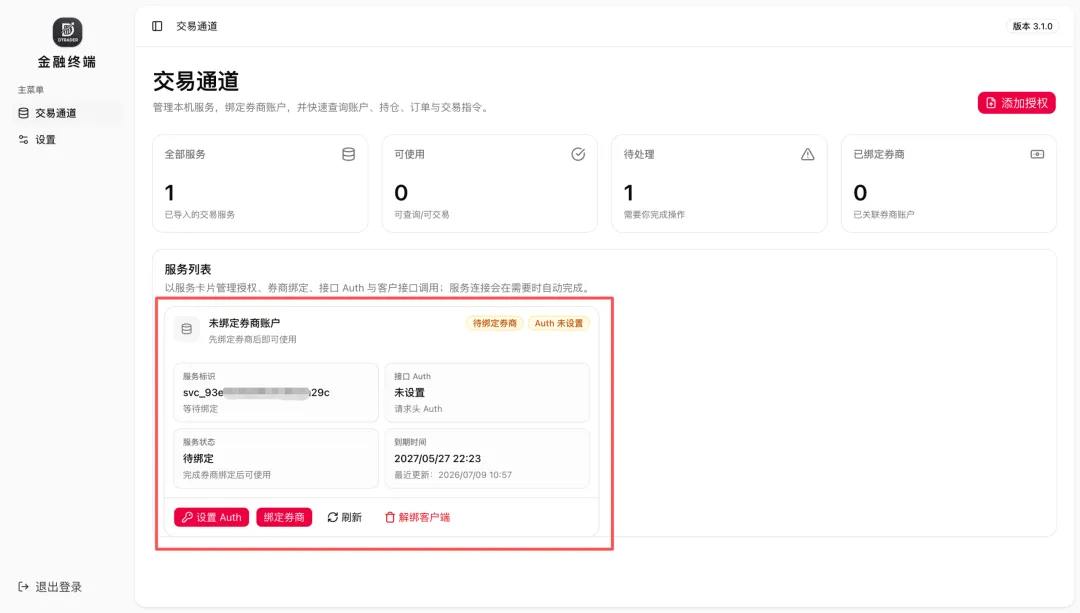
成功导入后可以在列表中看到对应通道详细信息
验证标准:
授权文件导入成功后,在 “授权列表” 页面会显示完整的授权信息(包括通道名称、有效期、权限范围等)
绑定券商账户
操作步骤:
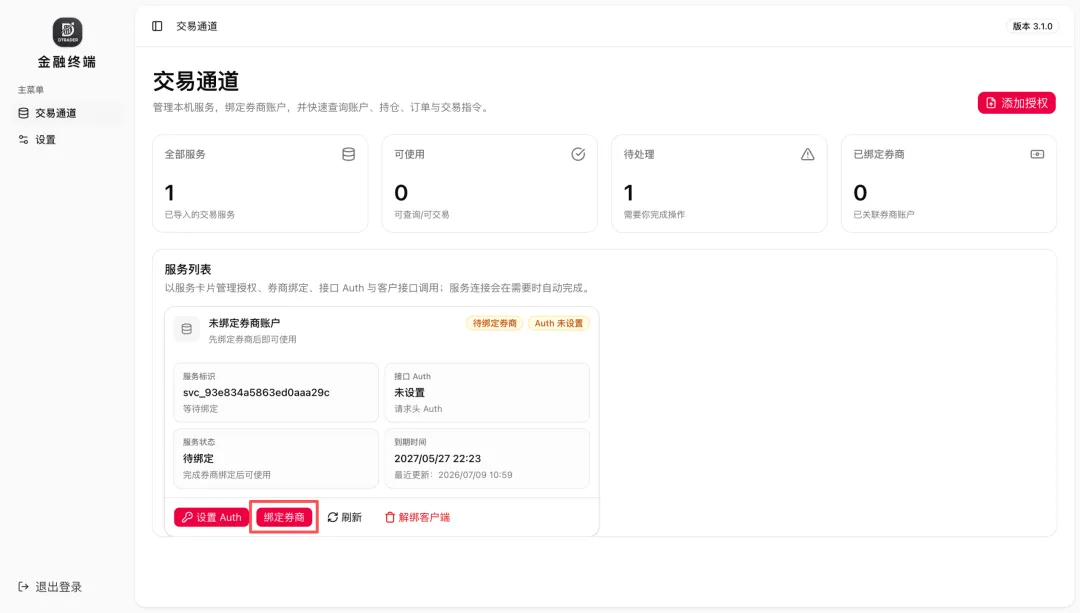
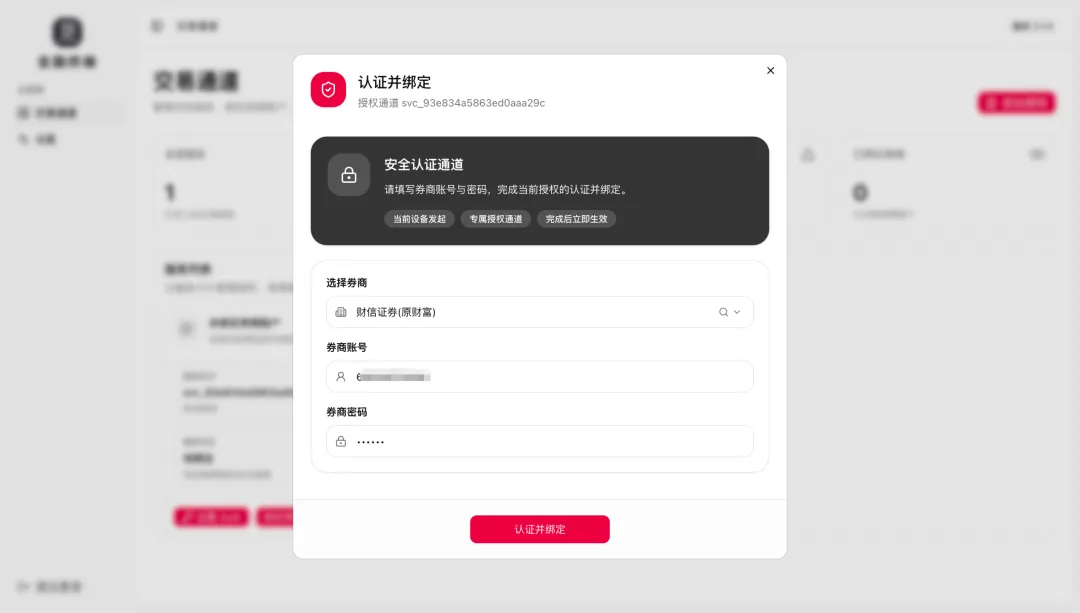
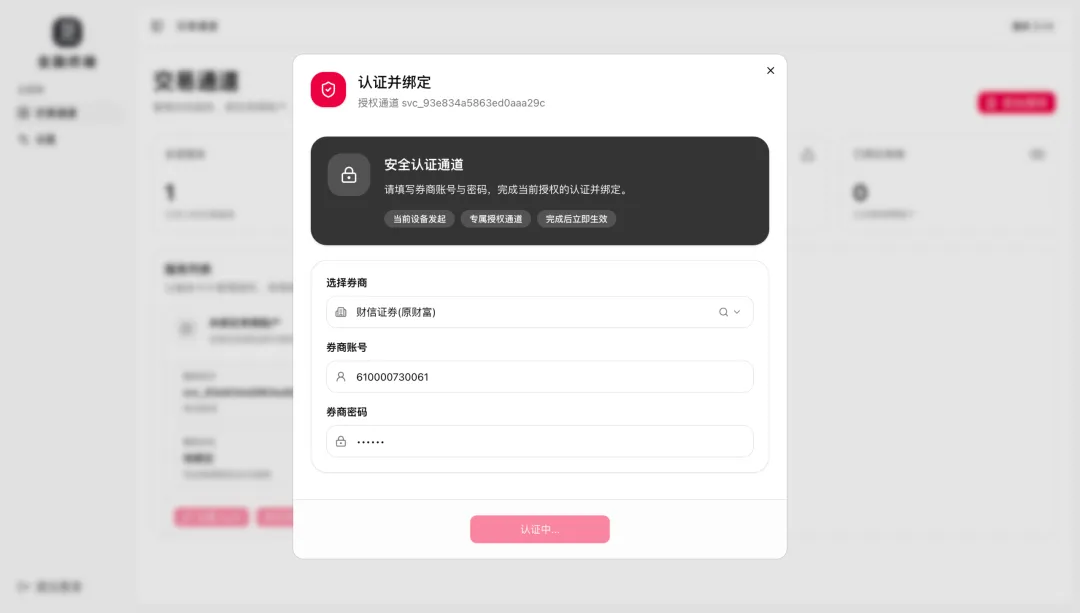
1. 点击 “绑定券商” 按钮 2. 在弹出的券商列表中,选择你要绑定的券商名称 3. 输入该券商的交易账号和密码 4. 点击 “提交认证”,等待系统验证(通常 5-15 秒) 5. 验证通过后,显示 “绑定成功”
操作截图:
• 认证并绑定入口:
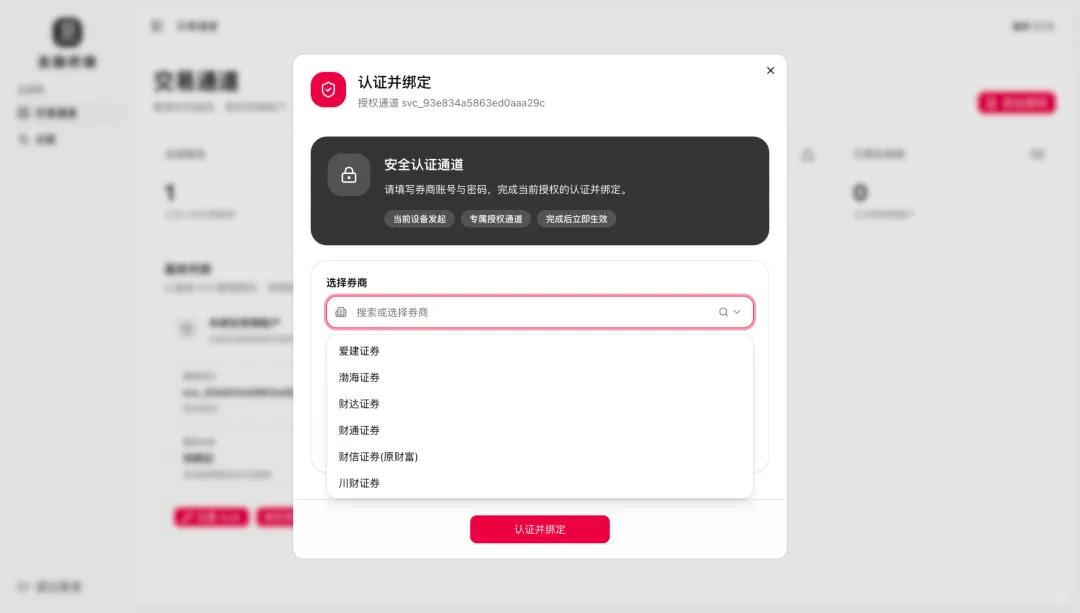
选择对应券商,输入账号密码登录,点击“认证并绑定”
1. 设置交易密码
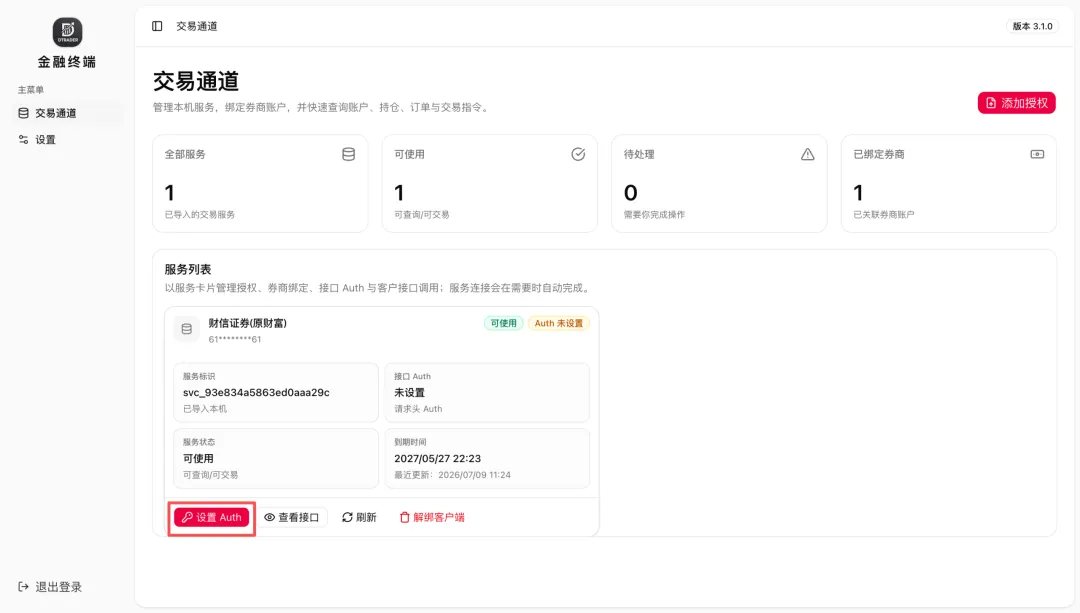
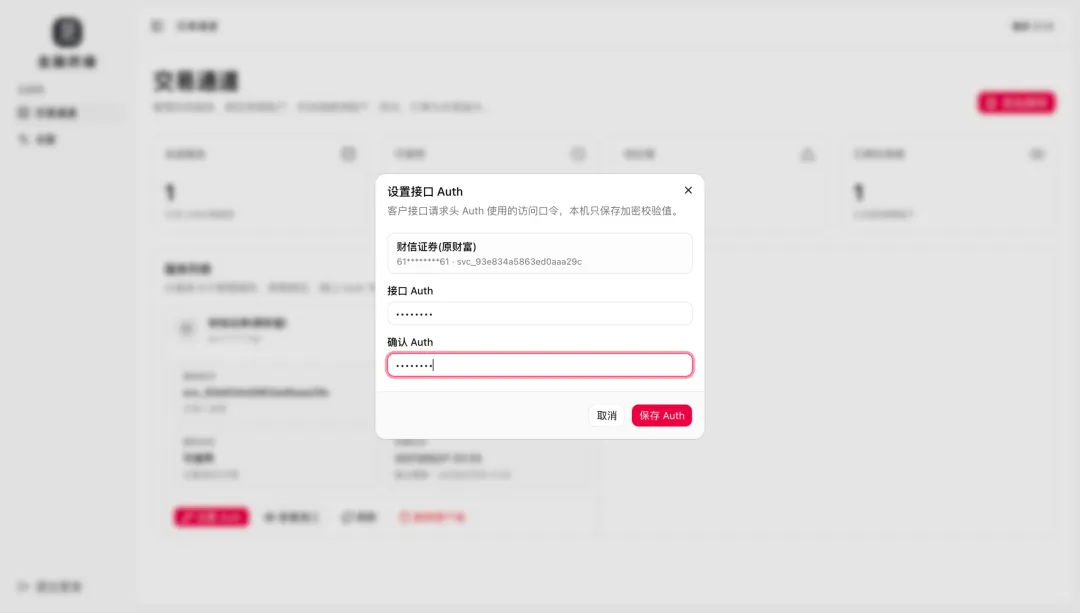
安全提示:
• Auth用于API认证KEY,请勿泄露给他人 • 定期更换Auth(建议每 3 个月更新一次) • 若怀疑密码泄露,立即修改
接口调用说明
核心兼容特性:
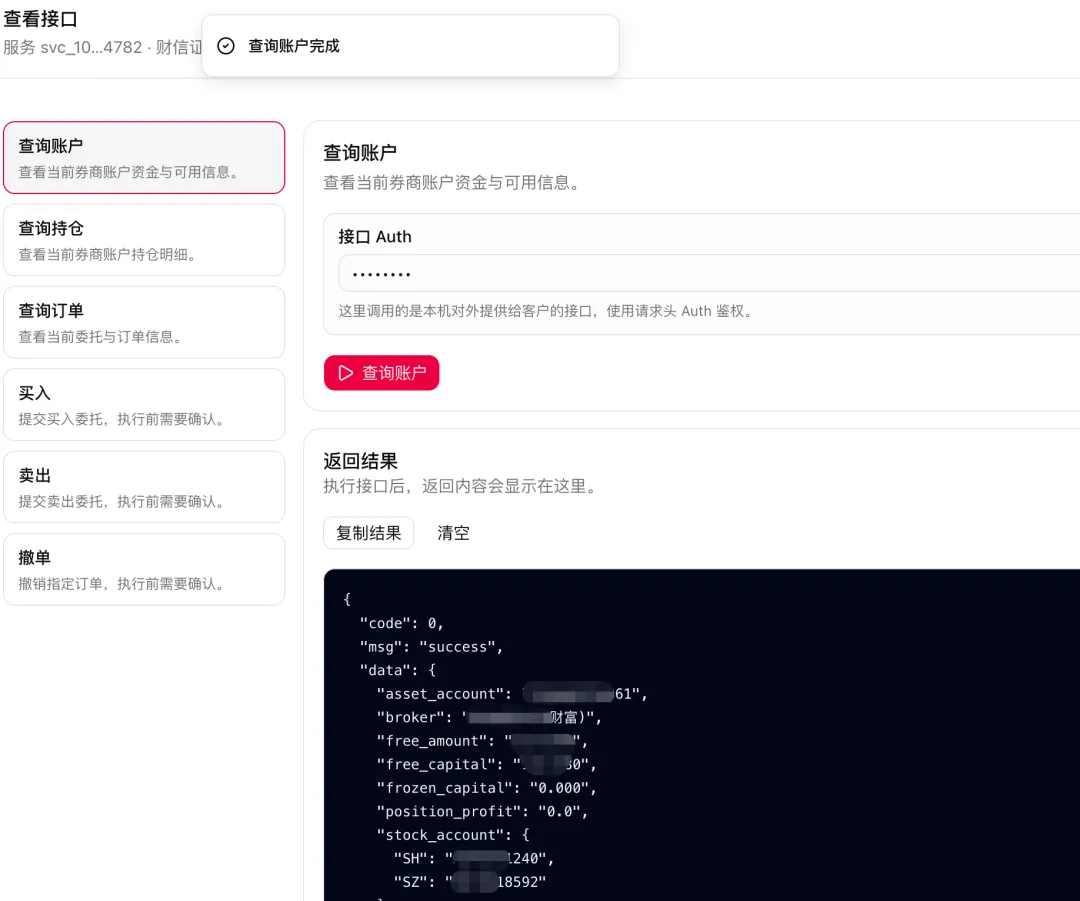
• DTrader V3.0 完全兼容 V2 版本的下单接口,无需修改代码逻辑 • 接口调用的 Auth 做为接口认证请妥善保管!
接口地址配置:
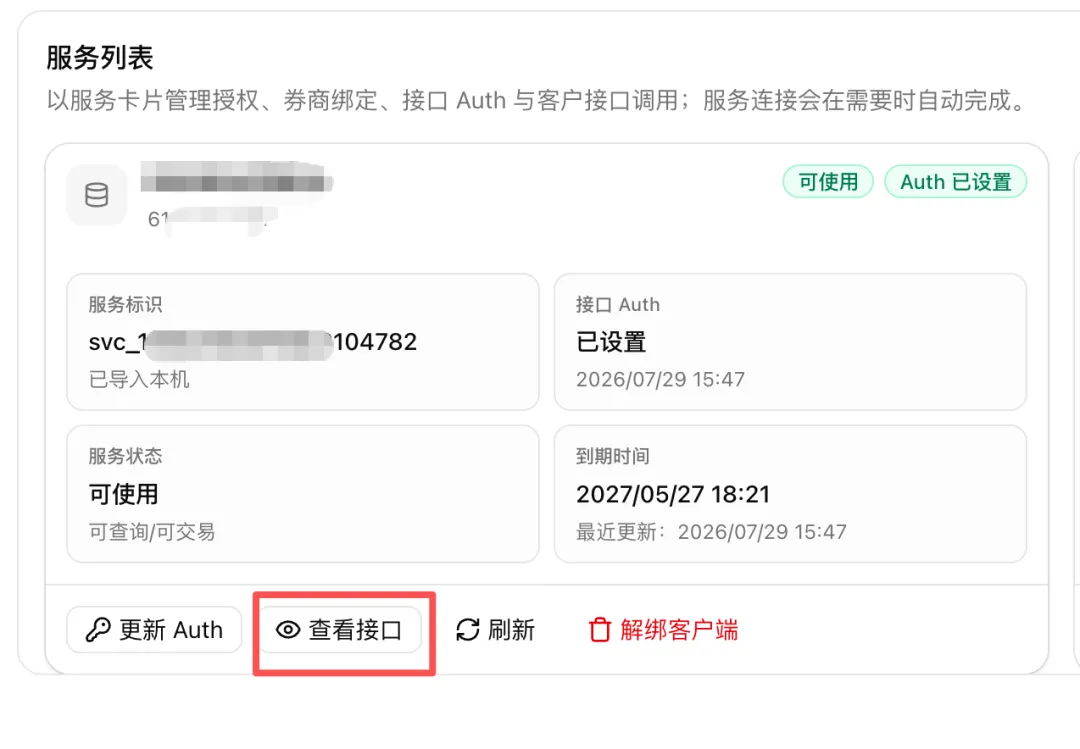
登录 Web 管理页面,在 “授权列表” 中查看当前授权的Endpoint 地址如果本地启动端口 **28080 **接口的Endpoint : http://localhost:28080/svc_93e83xxxxxxxxxaaa29c/v1Endpoint : {{host}}:{{port}}/{{service_id}}/v1service_id展示在卡片上展示为 服务标识
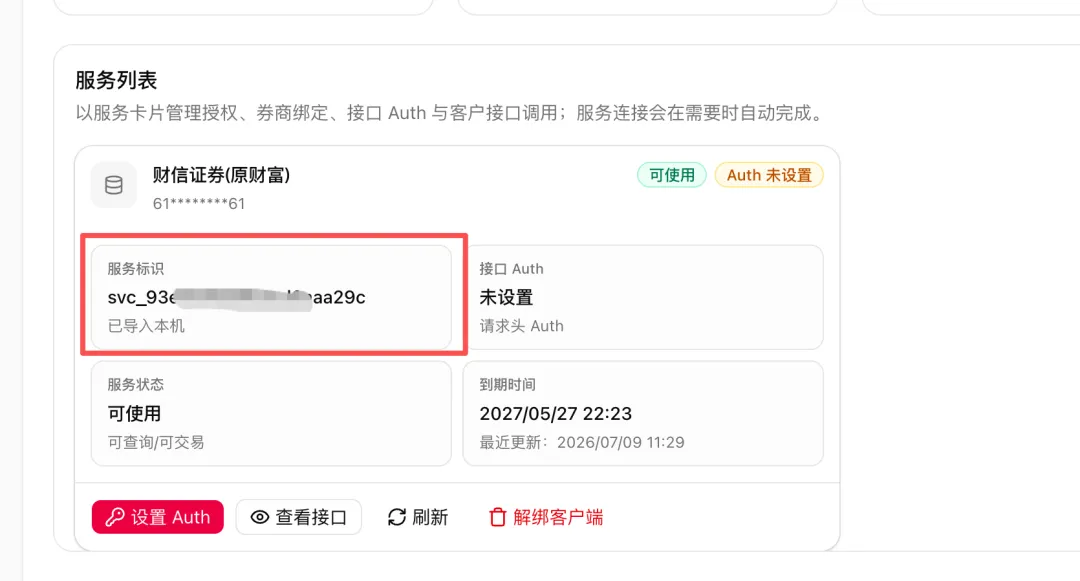
2. 打开 V2 版本接口文档:下单接口[1] 3. 将文档中的接口地址替换为当前授权的 Endpoint 地址 4. 按文档要求传入参数(Auth 用于接口认证),即可正常调用
接口配置示意: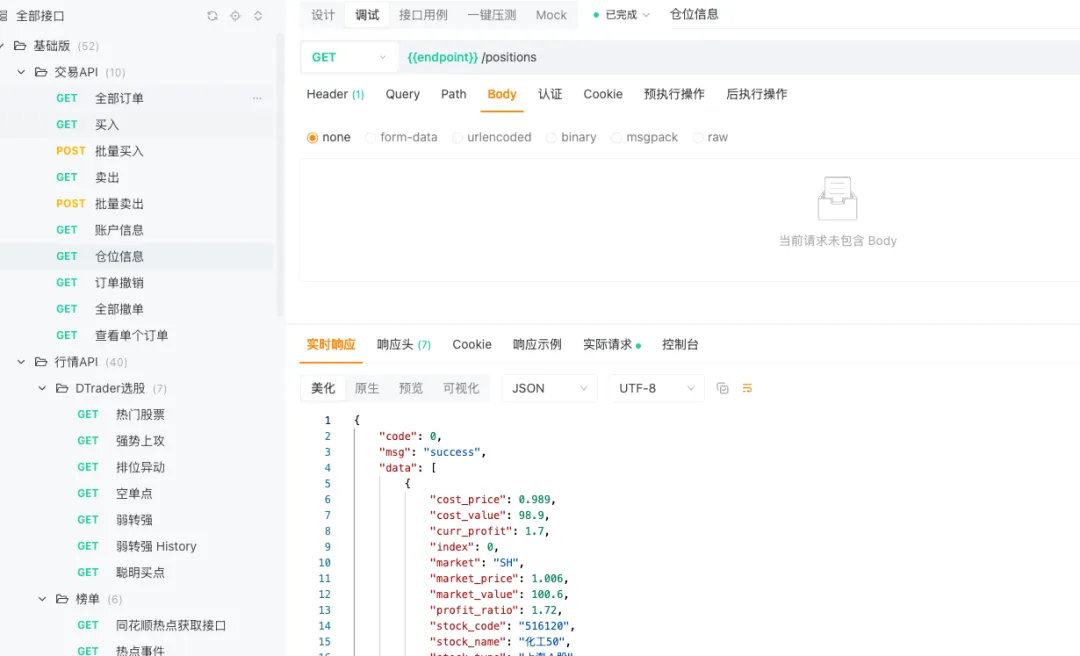
接口兼容详情:
如需了解完整的接口兼容情况,可查看官方文档:V3 的接口兼容情况[2]
引用链接
[1] 下单接口: https://docs.apipost.net/docs/detail/40c4c5aad404000?locale=zh-cn&target_id=c4c368537c086[2] V3 的接口兼容情况: https://gcnjwhv3fh09.feishu.cn/wiki/Wy76w3tgEiZQeSkOqiIc30m1nOf