夜雨聆风
夜雨聆风下载的文件去哪了,别再傻傻重复下了
很多人刚学电脑时,最常见的一个误区就是:浏览器明明提示“下载完成”,结果自己转头就在桌面翻半天,找不到又重新下一遍。最后文件没找到,倒是多出一堆带着(1)、(2)、(3)的同名文件,越找越乱。
说白了,这不是电脑坏了,也不是浏览器抽风,纯粹是很多人压根不知道文件默认会被放到哪里。比起反复重下,先把“下载的东西去哪了”这件事搞明白,才是真省事。
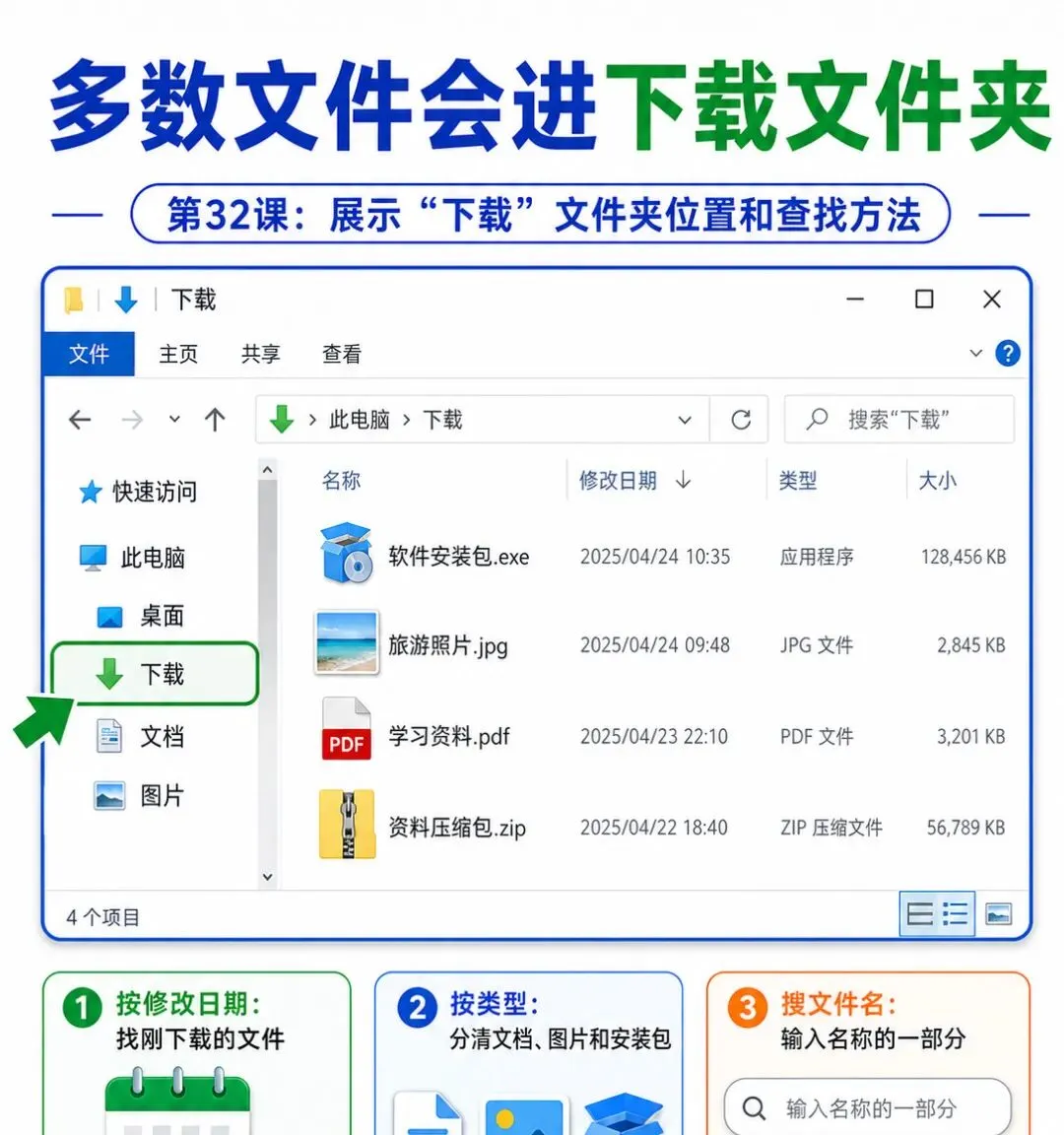
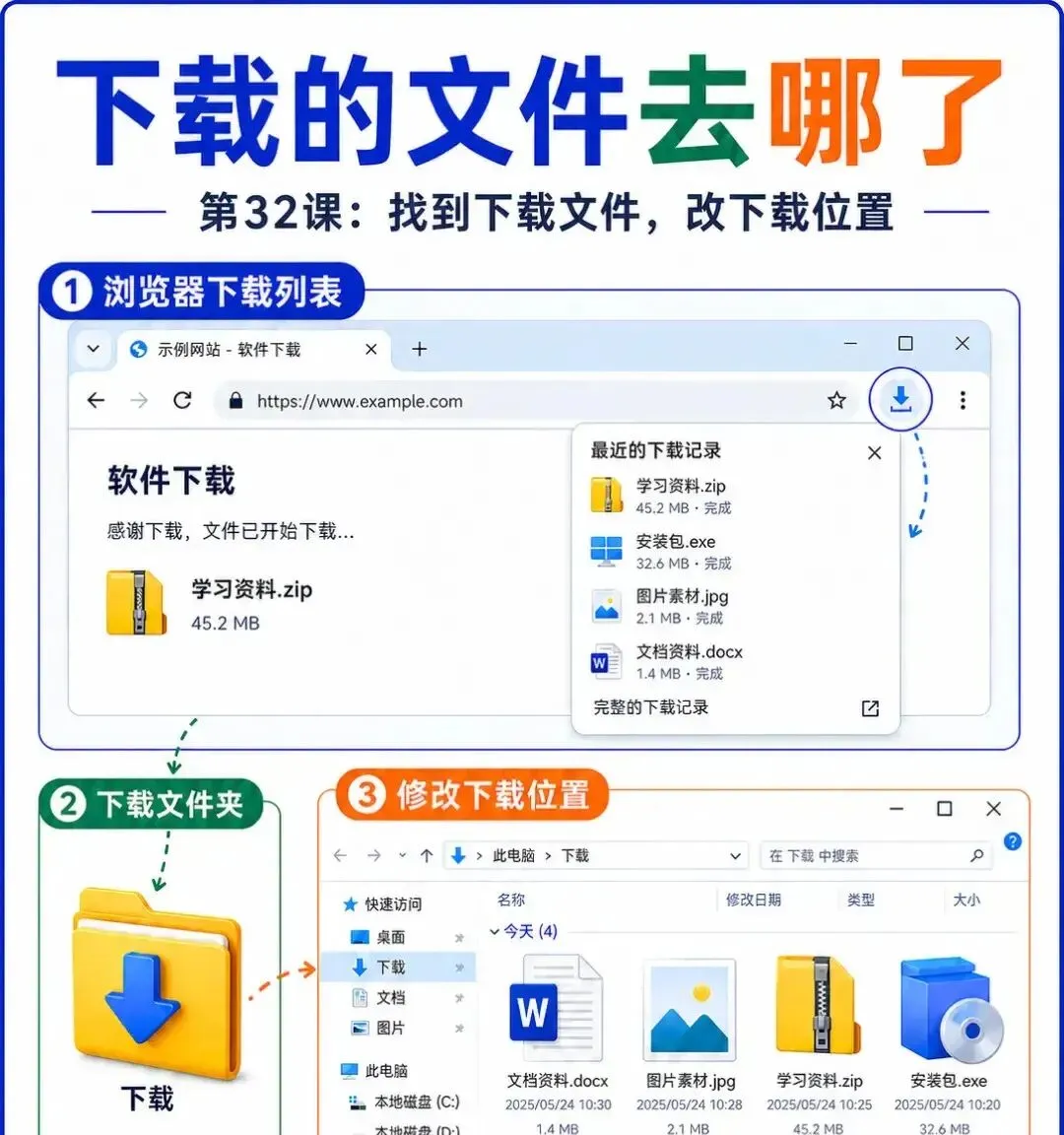
先说结论,绝大多数情况下,浏览器下载的文件都在 Windows 里的“下载”文件夹,不是在桌面,也不一定在你眼皮底下。
很多新手有个习惯,下载完东西就立刻去桌面找。这个习惯要改。现在主流浏览器,默认基本都是把安装包、图片、文档、压缩包先放进“下载”文件夹。你真正该找的,不是桌面,而是文件资源管理器左侧那个“下载”。
如果文件太多,别用眼睛一排排硬扫,直接按修改日期排序。刚下完的文件,通常都在最前面。实在找不到,就在右上角搜索框里输文件名的一部分,比你瞎翻快得多。
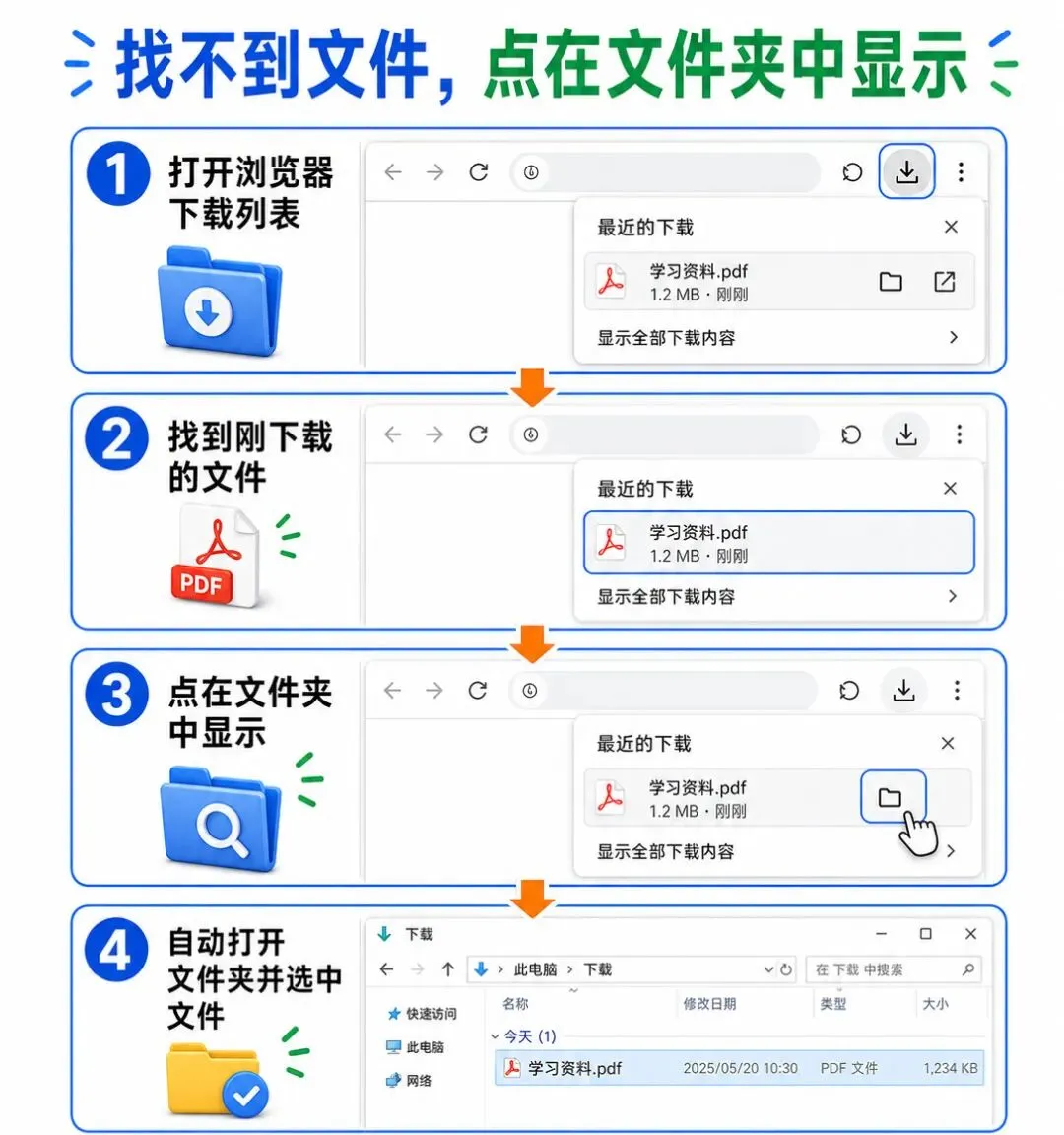
还有个更省事的方法,很多人其实一直没用过,就是浏览器里的“在文件夹中显示”。
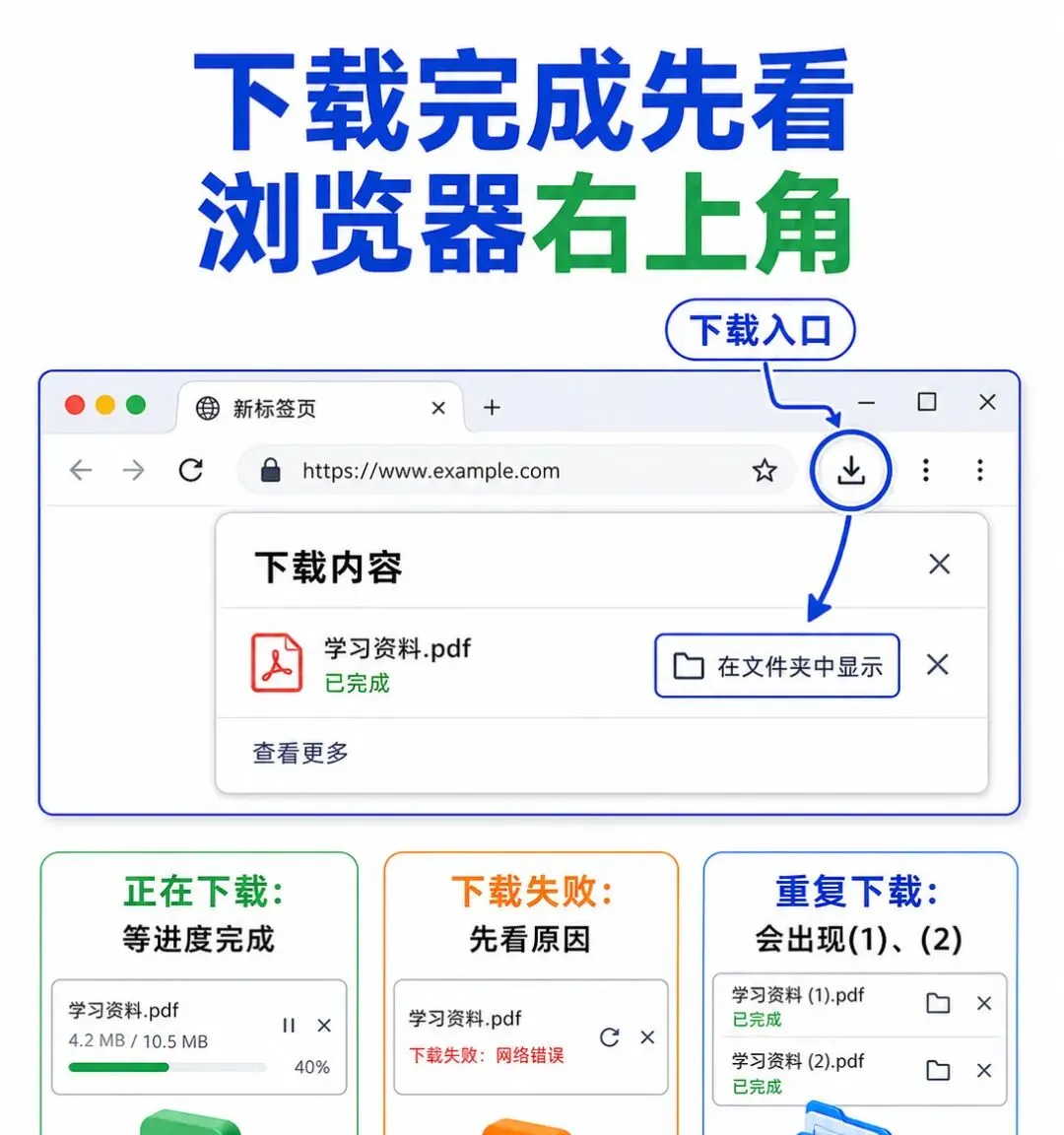
这功能非常实用,尤其适合刚学电脑的人。你下载完成后,打开浏览器右上角的下载列表,找到刚才那个文件,点一下“在文件夹中显示”或者类似名字的选项,系统会直接帮你打开那个文件所在的位置,还会顺手把文件选中。
这一步比你直接双击文件更稳。因为它只是带你找到文件,不会立刻安装,也不会直接运行。尤其碰到安装包、压缩包、陌生程序时,先看清楚文件名、后缀、大小和下载时间,比上来就点开安全得多。
这里顺手说个很多人踩过的坑:下载列表里删掉记录,不等于把电脑里的文件删了。
有的人看浏览器里那条下载记录不顺眼,点了“从列表移除”,以为文件也没了。其实大多数情况下,这只是把浏览器里的下载痕迹清掉,磁盘里的文件还在原来的位置。除非你点的是“删除文件”,不然别自己吓自己。最稳的办法还是去“下载”文件夹里确认一眼。
重复下载这事,也得提个醒。
如果同一个文件后面出现(1)、(2),基本就是你没找到原文件,又重新下了。很多人一着急,连着点好几次下载,最后搞出一堆重复文件。这个毛病一定要改。先看下载列表有没有成功,再去“下载”文件夹按时间排序,别一找不到就重新来。重复下载不光占空间,碰到安装包时还容易把自己弄懵,不知道到底该开哪个。
另外还有个挺重要但经常被忽略的细节:别只认图标,不认后缀。
有些文件看着像文档,实际可能是程序;有些看着像压缩包,里面却可能带脚本。尤其是陌生的.exe、.msi、.bat这类文件,不要因为名字看着正常就随手双击。很多人中招,不是因为电脑太差,而是因为下载完根本没看清文件类型。
如果你发现 Windows 没显示完整后缀,可以在文件资源管理器里把文件扩展名显示出来。这个小动作很值,能少踩很多坑。
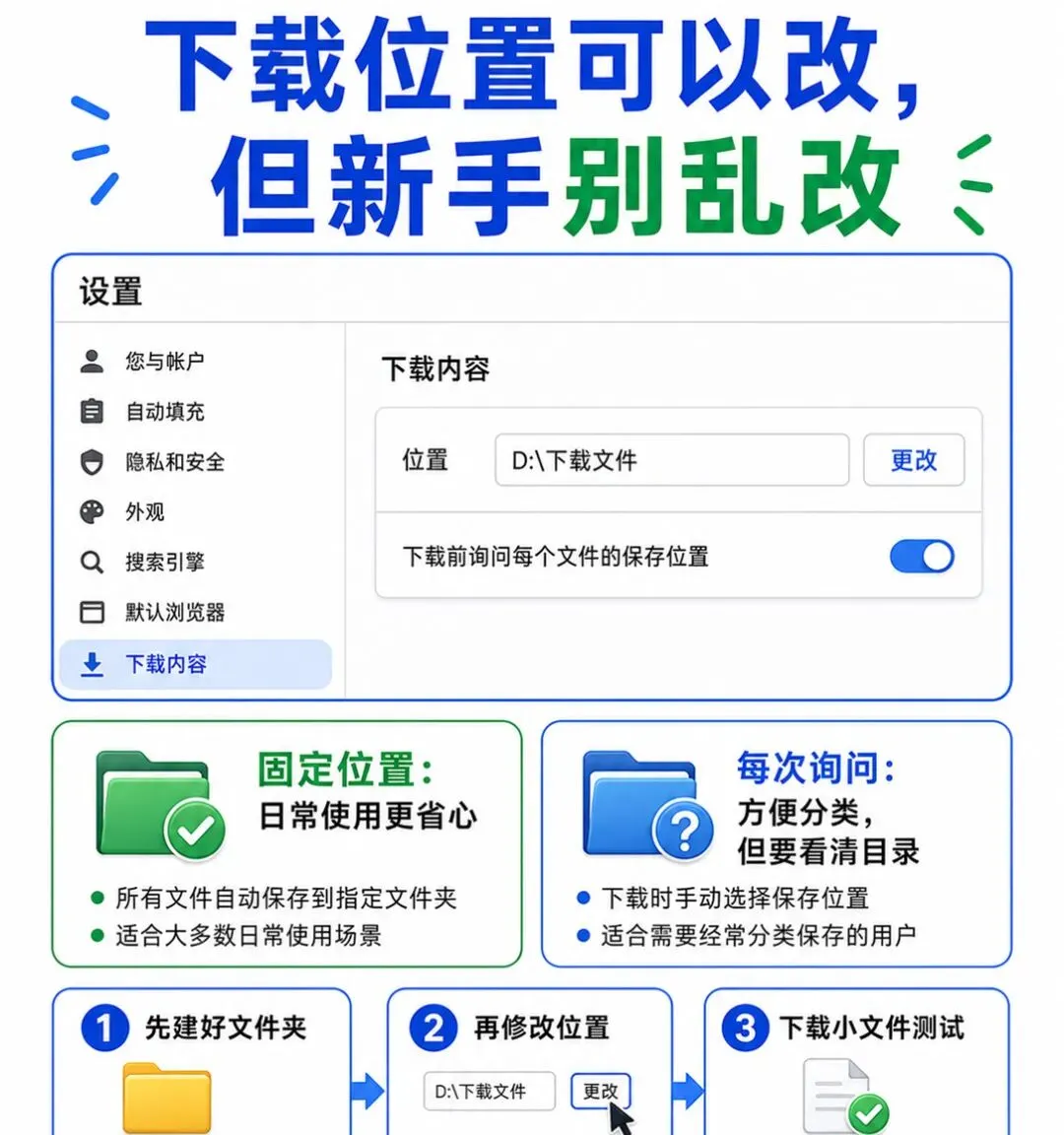
再说下载位置能不能改。能改,但新手真别手痒乱改。
浏览器设置里一般都有“下载内容”或者“下载”这一项,你可以把默认位置从 C 盘改到 D 盘,比如单独建一个“下载文件”文件夹,日后找起来更直观。也可以打开“每次下载前询问保存位置”,这样每次保存前都能自己选地方。
听起来很高级,但对刚上手的人来说,不一定是好事。
因为你一旦今天改这里、明天改那里,过几天自己先忘了文件到底存去哪。更离谱的是,有些人把下载位置设到U盘、移动硬盘,或者一个自己都记不住的深层文件夹里,最后浏览器是下载成功了,人却彻底找不着了。
所以最实在的建议就一句:刚开始先老老实实用默认“下载”文件夹,等你已经熟悉整个找文件流程,再考虑改位置。真要改,也别整花活,就固定到一个长期存在、名字清楚、你肯定记得住的文件夹里。
改完之后,记得随便下个小文件测试一下,再用“在文件夹中显示”确认新位置到底生效没有。别设置改了,自己还以为改成功了,结果文件还是掉回原来的地方。
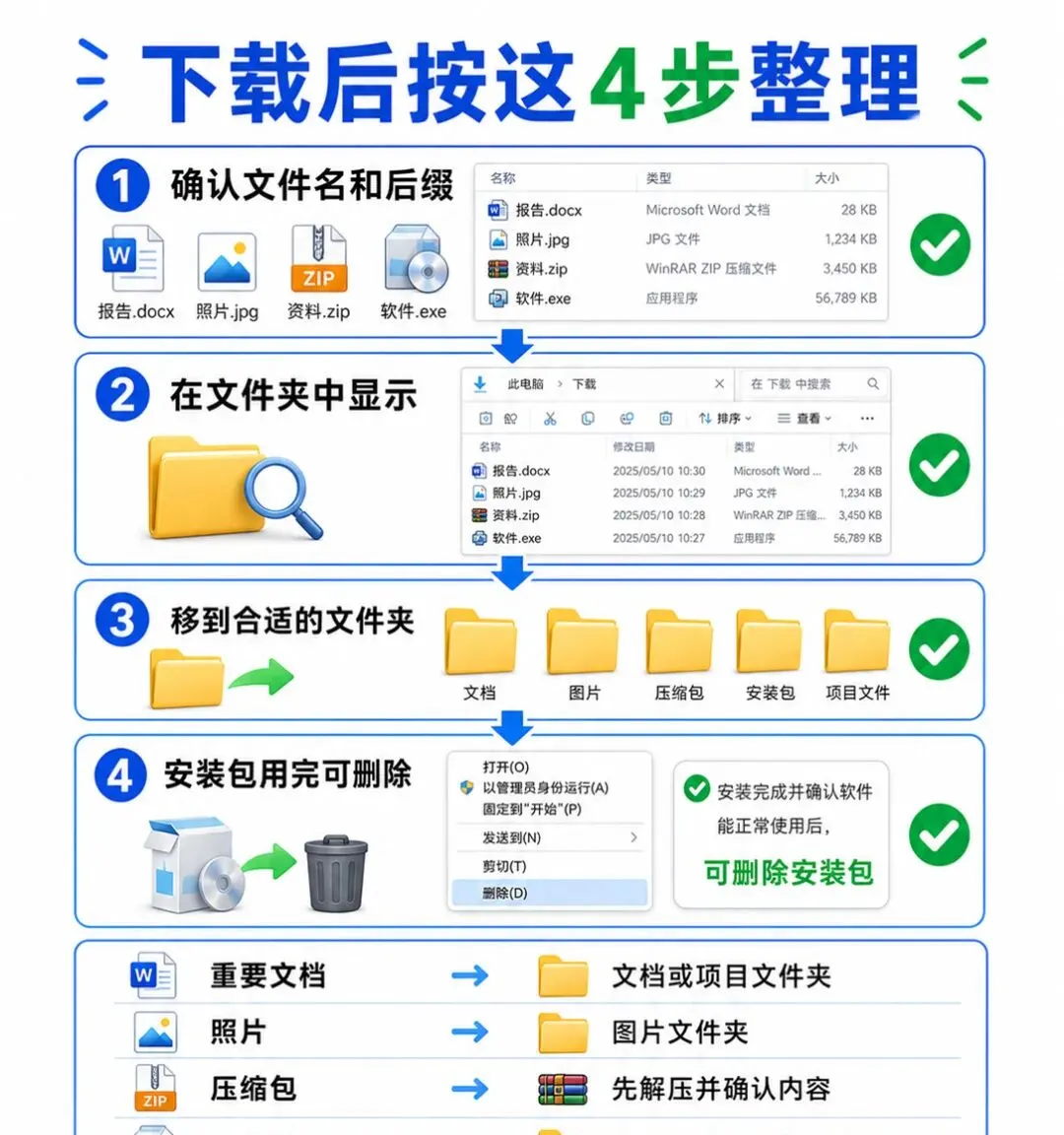
最后提醒一句,下载文件夹不是仓库,只是临时中转站。
工作文档就移到“文档”,照片移到“图片”,压缩包先解压再决定留不留,安装包装完软件后一般也可以删。很多人的电脑越用越乱,不是配置不行,而是下载文件夹长期当垃圾堆,什么都往里扔,过几个月自己都认不出来。
尤其重要资料,别长期只放在“下载”里。这个地方最容易被忽视,也最容易堆积杂物。你今天下载时记得,过一周大概率就忘了。
这节课其实就记住三件事就够了:先去浏览器下载列表看记录,再去“下载”文件夹按修改日期找,最快的方法永远是点“在文件夹中显示”。至于改下载位置,那是后面的事,先把最基本的找文件本事练熟,比什么都重要。
附加图片