夜雨聆风
夜雨聆风

点击上方


最近有不少刚接触银河麒麟的朋友问我:装了软件想卸掉,怎么操作?说实话,这个问题看起来简单,但真到了实际场景里,不同情况还真得用不同方法。今天我就把银河麒麟桌面版(V10/V11)卸载软件的几种常用方法整理一下,希望能帮到正在用国产系统的你。




如果你刚接触麒麟系统,对命令行还不太熟悉,图形界面是最稳妥的选择。本文以卸载豆包为例:
方法1:开始菜单右键卸载(最常用)
点击屏幕左下角的“开始菜单”(或者按键盘上的Win键),在应用列表中找到要卸载的软件,右键单击它的图标,在弹出的菜单中选择“卸载”即可。系统可能会提示输入管理员密码(就是你的开机密码),输入后确认,等待卸载完成就行。
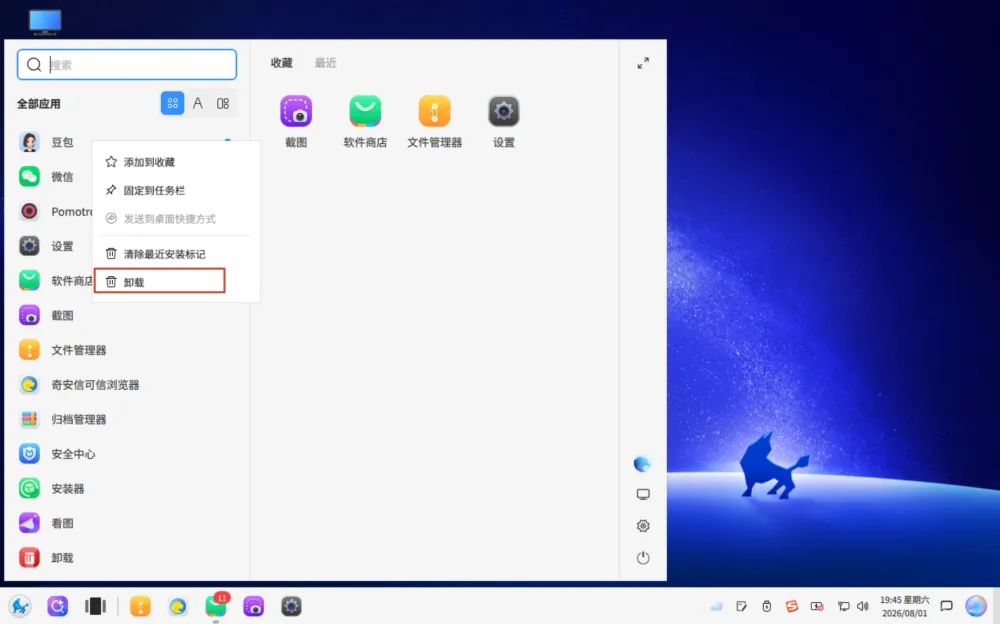
这个方法操作路径最短,日常卸载办公软件、浏览器什么的,用这个最顺手。不过需要留意的是,在某些版本中右键卸载功能可能会因为系统进程问题而失效——如果你遇到点了没反应的情况,别着急,往下看命令行方案。
方法2:通过软件商店卸载
打开“麒麟软件商店”,在界面中找到“软件管理”标签页。已安装的软件会全部列出来,找到你要卸载的那个,点击右侧的“卸载”按钮就行。
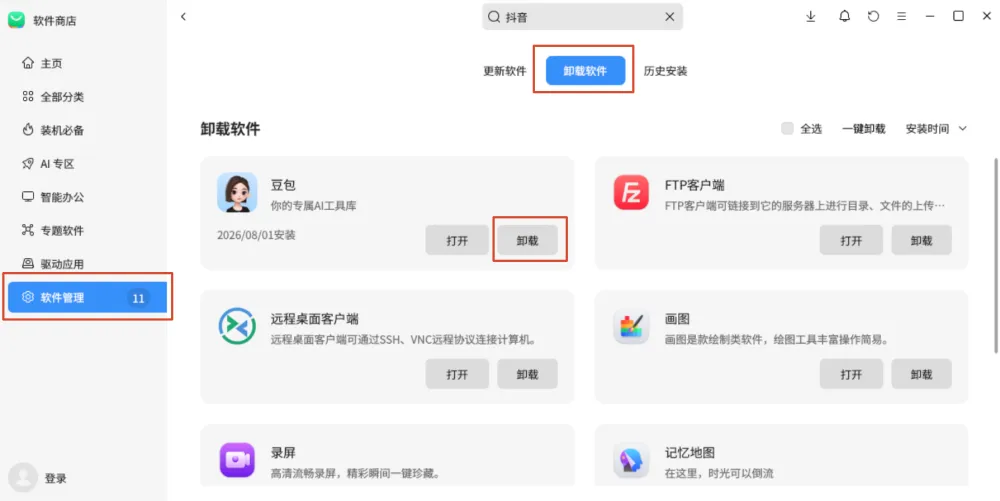
这个方法的好处是软件商店会自动处理软件的依赖关系,卸载比较干净,不容易留下垃圾文件。不过它主要适用于通过软件商店安装的应用,如果是自己下载deb包安装的,软件商店里可能找不到。




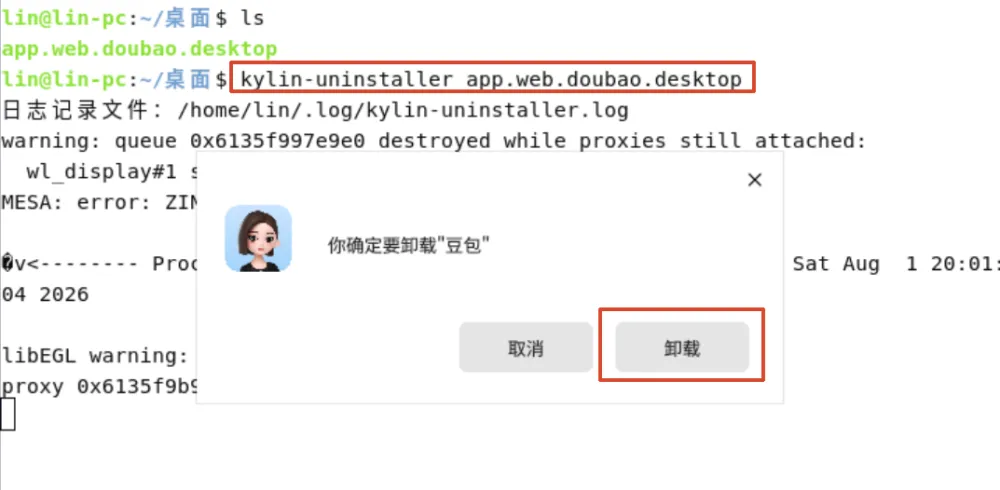
除了前面说的右键菜单、软件商店,银河麒麟系统其实还有一个很特别的卸载工具——。
这个工具有点像是“披着命令行外衣的图形化卸载器”。你是在终端里敲命令,但它会弹出一个图形界面让你操作,而不是像apt那样在终端里直接执行完毕。
用法很简单,格式是:
kylin-uninstallerdesktop文件的路径
举个实际例子,如果你想卸载豆包,就在终端输入:
kylin-uninstaller app.web.doubao.desktop
敲完回车,系统会弹出一个卸载界面,你只需要点一下“卸载”按钮就行。




当图形界面方法失灵、或者你想更精准地控制卸载过程时,终端命令就派上用场了。银河麒麟基于Debian体系,软件包管理用的是APT和dpkg这套工具。卸载前必查软件包名(系统识别名字≠软件中文名):
先确认包名——这一步不能跳
打开终端,先查一下你要卸载的软件准确的包名是什么:
# 两种查包名命令,二选一 dpkg -l | grep 关键词 apt list --installed | grep 关键词 # 例:查豆包的包名 dpkg -l | grep doubao
输出结果里 ii 开头的那一行就是已安装的软件包,记下它的完整包名。
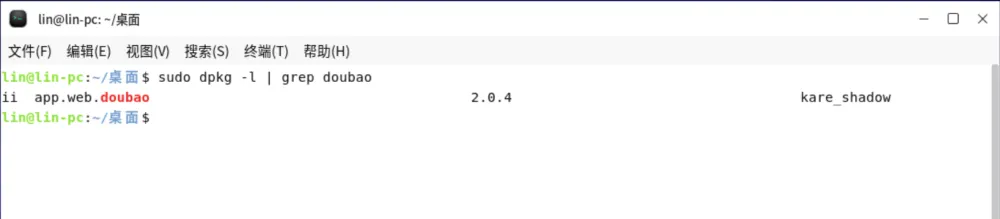
为什么要多这一步? 因为你在开始菜单里看到的和系统真正认识的包名可能是两回事。输错名字,命令直接报错,白忙活。
普通卸载 vs 彻底卸载
找到包名后,卸载命令有两种选择:
保留配置文件:sudo apt remove 包名
连配置文件一起删:sudo apt --purge remove 包名 或 sudo apt purge 包名
前者适合“以后可能还会再用这个软件”,后者适合“彻底拜拜,再也不见”。
卸载完成后,建议再跑一条:
sudo apt autoremove
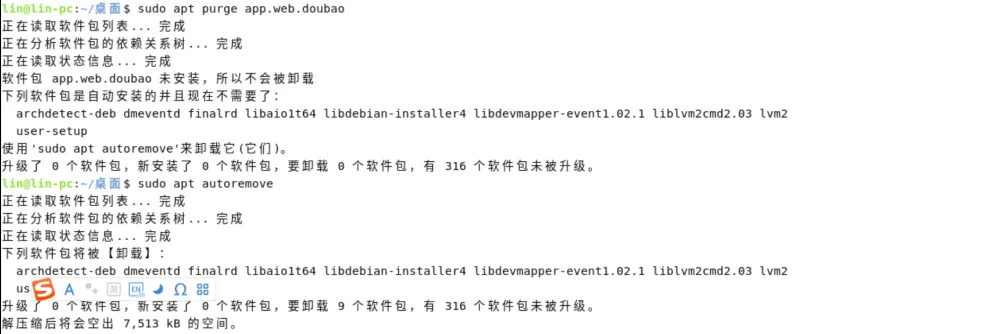
这条命令会清理那些因为卸载主程序而变得不再需要的依赖包。不跑也行,但时间长了系统里会积攒不少“孤儿包”,占空间不说,还可能在以后装软件时引发依赖冲突。
dpkg强制卸载——专治各种不服
如果软件是通过双击 .deb 包手动安
,或者APT命令报错说“依赖关系损坏”无法继续,这时候可以请出更底层的 dpkg 命令。
sudo dpkg -r 包名# 普通卸载 sudo dpkg -P 包名# 彻底卸载(含配置文件)

dpkg -P 的威力比 apt purge 更底层,能绕过部分依赖检查直接移除软件包。遇到软件商店卸载失败、右键没反应的情况,用这招往往能解决问题。




情况1:右键卸载没反应
别慌,这不是系统坏了,很可能是ynaptic-pkexec进程卡住了。最简单的办法是重启一下系统,然后直接用终端命令卸载。
情况2:软件商店卸载报错
如果软件商店提示卸载失败,可以试试在终端执行sudo apt update更新一下软件源,再重新尝试。如果还不行,就用命令行方案。
情况3:卸载系统自带软件
有些预装软件是系统组件,直接卸载可能会影响系统功能。比如想卸载自带办公软件,建议先确认它是不是系统核心依赖——执行sudo apt-mark showmanual | grep -E 'wps|libreoffice'看看有没有输出。有输出说明是用户手动安装的,可以放心卸;没输出说明是系统核心组件,不建议卸载。
情况4:源码编译安装的软件
如果你当年是下载源码、./configure、make、make install 这样装的,那apt和软件商店都查不到它。这种只能手动删:
1.回到源码目录,试试 sudo make uninstall
2.如果不支持,就得手动找到安装目录删掉(通常在 /usr/local/ 或 /opt/ 下)




用了这么久银河麒麟,总结几个小经验:
1.日常卸载:开始菜单右键或软件商店就够了,简单省事。
2.想彻底清理:用 sudo apt purge 包名 && sudo apt autoremove,一步到位。
3.遇到问题:别跟图形界面死磕,打开终端几个命令就搞定了。
4.不确定包名:先 dpkg -l | grep 关键词 查一下,别凭感觉乱敲。
5.系统自带的核心软件(比如麒麟管家这类)不建议乱卸,可能会影响系统功能。
说到底,银河麒麟基于Linux,软件管理比Windows透明得多。你卸了什么、装了什么,系统都有记录。掌握这几个命令,基本就能应对日常所有卸载场景了。
希望这篇文章对你有帮助。你有遇到什么奇葩的卸载问题吗?欢迎评论区留言交流。如果觉得有用,欢迎点赞、在看、转发,让更多的朋友看到~也欢迎大家点个关注,持续为你分享科技资讯和IT技术的种种妙招、干货。