夜雨聆风
夜雨聆风01 重要 📣
大家好,我是剪辑师袁大宝。
今天是我分享剪辑干货的第449天。感兴趣的朋友,可以点个关注。
每天学一个剪辑技巧,今天我们学片尾滚动字幕,先看效果:
已关注
关注
重播 分享 赞
片尾滚动字幕视频教程
已关注
关注
重播 分享 赞
片尾滚动字幕文字教程
首先点击导入,选中素材包里的所有素材,点击打开,把背景音乐拖到音频轨道,点击素材库,添加白场素材到主轨道,长度对齐音乐结尾。添加视频素材到上方轨道,长度对齐白场素材。
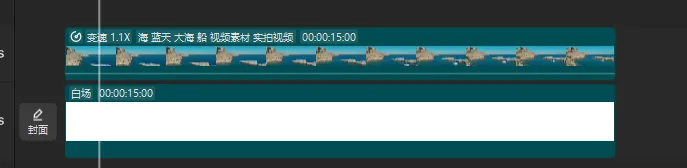
继续添加擦除素材到上方轨道轨道,点击混合,混合模式选择滤色。
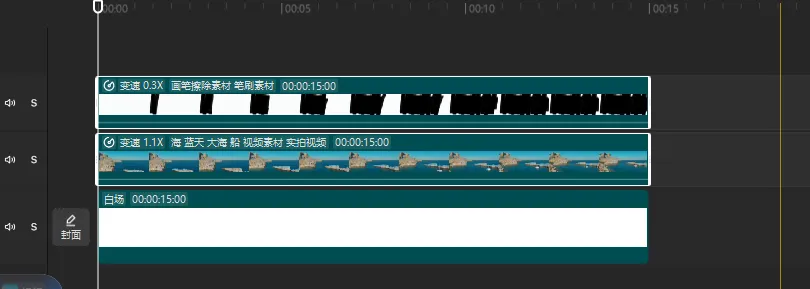
全选擦除和视频素材,点击右键,选择新建复合片段,缩放设置44%,挪动到画面左边。
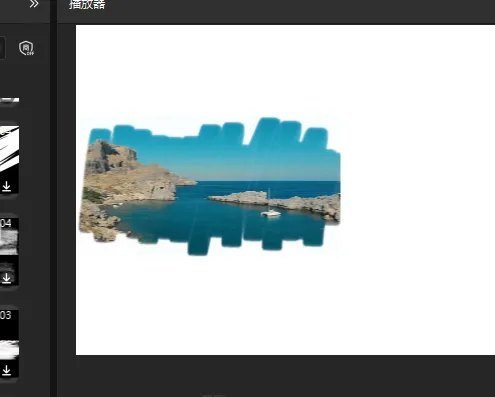
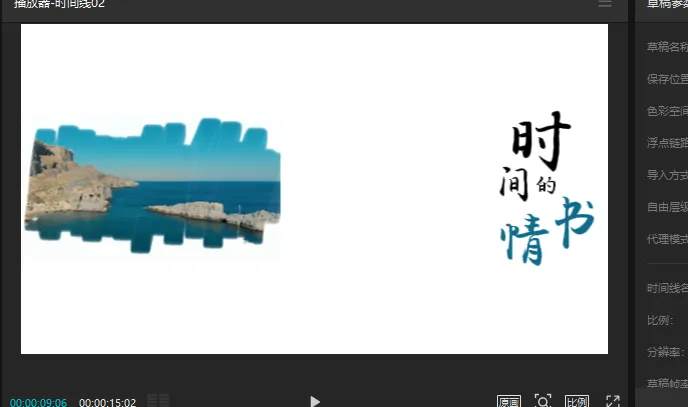
指针回到开始,点击文本,添加默认文本,文本长度对齐结尾,点击颜色,颜色选择黑色,输入主题的第一个字,点击字体,选择一个喜欢的字体(悠悠然),然后挪动到画面右边进行排版。
然后依次往上复制,进行排版,直到主题排版完成。选择最后两个字体,更改成其他颜色。(0e6a8a)
全选所有文本,点击动画,入场动画选择水墨晕开,动画时长设置4秒。
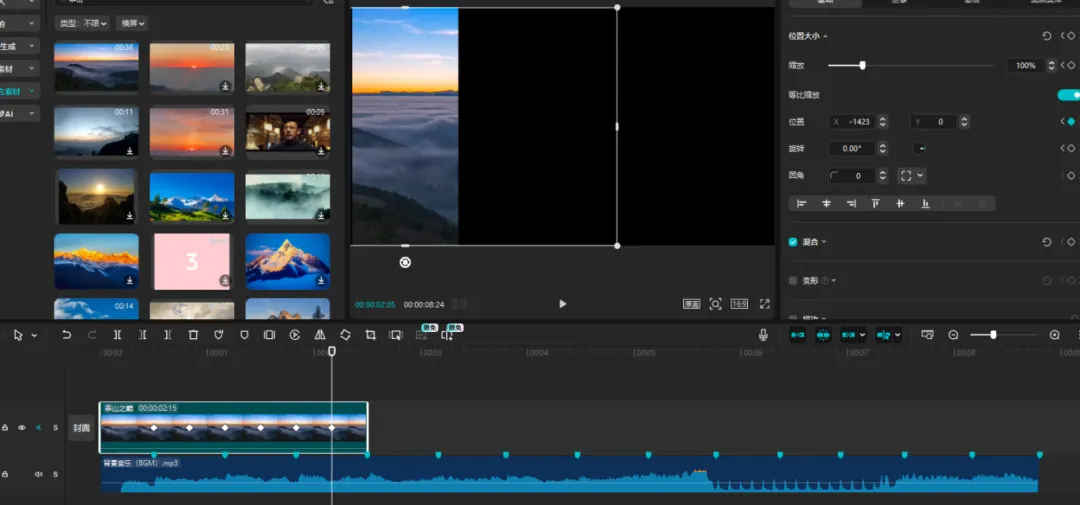
再次新建文本,输入滚动字幕内容。因为内容比较多,我们可以给每段文本都添加不同的字体,人名地方选择知新体,中间文案部分选择蒹葭体,最后谢幕选择俪金黑。然后调整到合适大小,排版完毕后,把文案先详细拖出屏幕,打上位置大小关键帧,指针挪动到结尾,将文案往上移动到直到最后定版文案出现在中间。
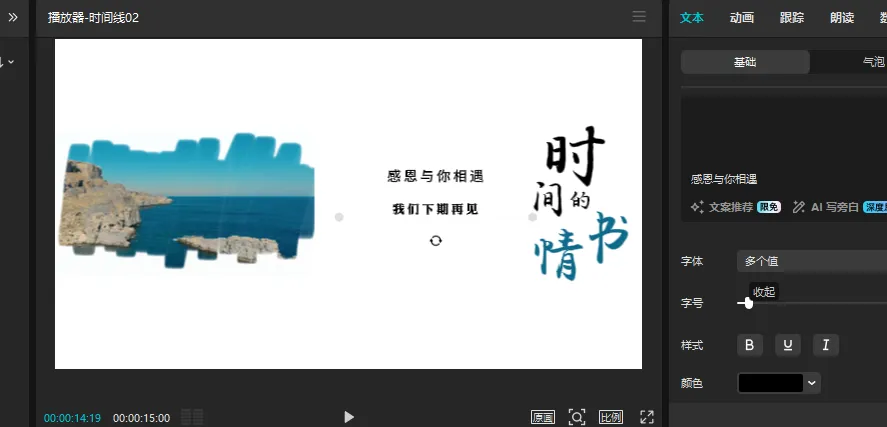
接着再新建默认文本,输入一段英文。放到擦除画面下方。
复制文本往上粘贴,修改成其他内容,调整到合适大小,最后导出即可,看一下劳动成果吧。
已关注
关注
重播 分享 赞
好了,以上就是今天分享的内容啦,如果您觉得我的文章有用,记得点个赞,祝大家早日成为剪辑高手!
说在最后 🚀