夜雨聆风
夜雨聆风在 WPS 中对齐文本,很多人第一反应就是敲空格。但你会发现,常常离对齐只差半个空格的距离,尤其是同一行里有多项文字时,更是无从下手——左对齐、右对齐、居中对齐混在一起,结果做得七歪八扭。
可以使用——制表位 ,它能让你在不使用表格的情况下,轻松实现按列对齐。
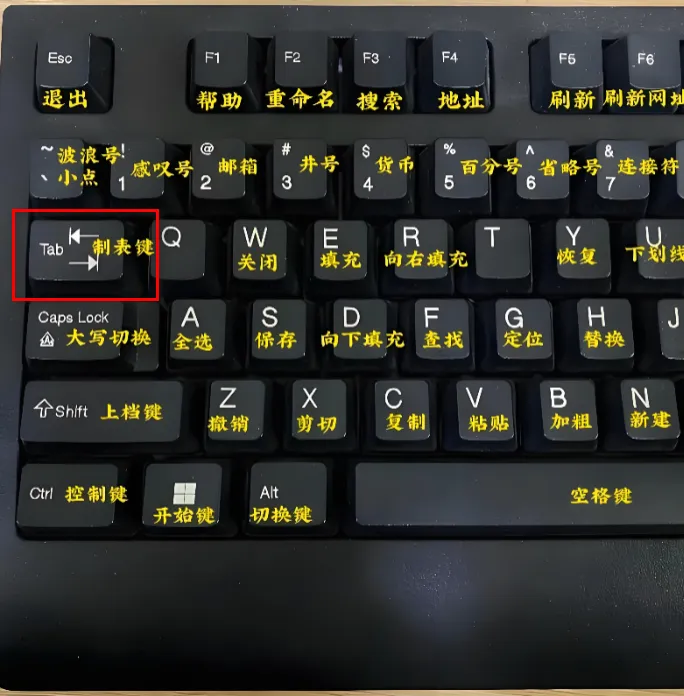
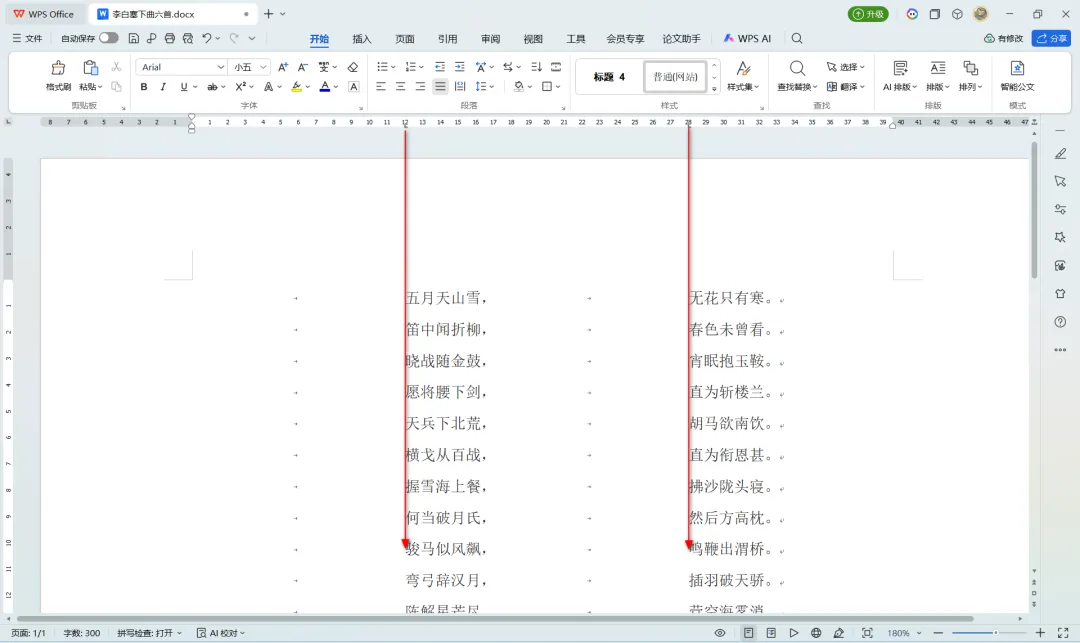
键盘上有个 Tab 键(制表键),按一下会产生一小段间隔。但很多人不知道它的真正用途,只是把它当空格键用。实际上,按 Tab 键后会出现一个浅灰色的小箭头(只有在显示编辑标记时才能看到,不会被打印出来),而要让这个键真正发挥作用,你需要配合 制表位 (Tab stop)来使用。
简单来说,制表位就是水平标尺上的一个位置,用来指定文字缩进的距离。从名字就能理解:它决定了 Tab 键“停”在哪里——按 Tab 键后,光标会自动跳到下一个制表位处,从而实现精准对齐。
文本对齐与缩进:在文字处理软件(WPS)中,按下 Tab 键可将光标跳转至下一个预设的“制表位”,实现多列文本的精准垂直对齐,替代繁琐的空格操作,常用于制作目录、名单或表头 。
二、制表位怎么用?
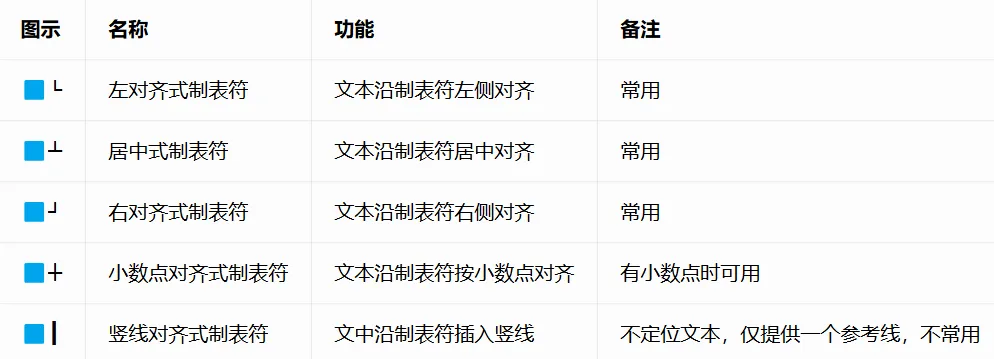
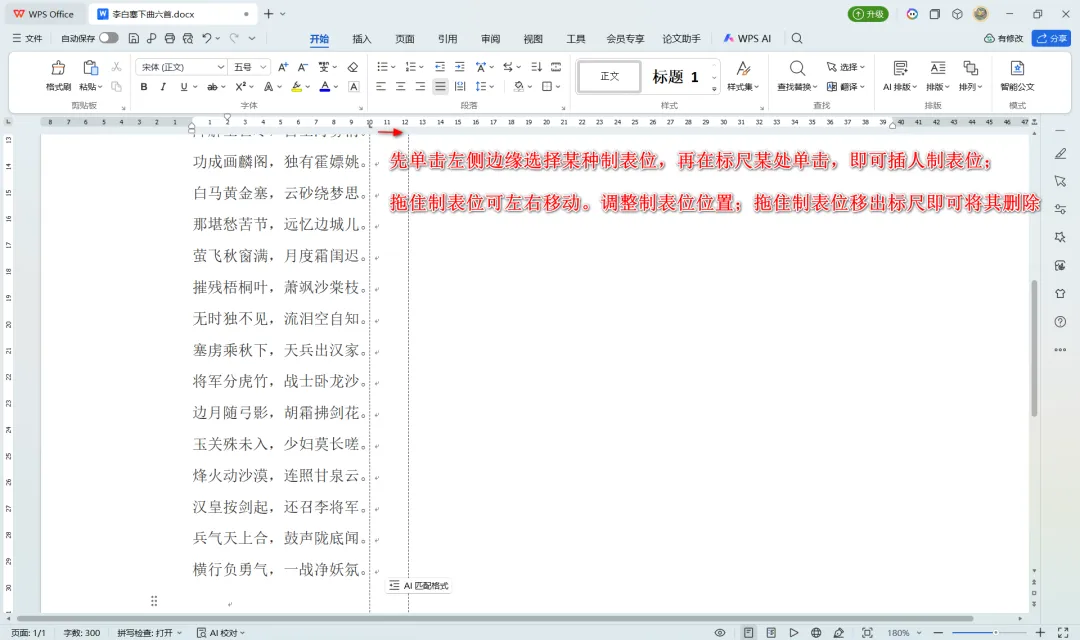
选择好制表位类型(左对齐、右对齐、居中对齐、小数点对齐等)后,只需在标尺的下沿单击一下,就能添加一个制表位。在段落文字中按 Tab 键,光标后的文字就会被“推”到下一个制表位对齐。你也可以通过拖拽制表位来快速调整一行中多栏文字的对齐位置。
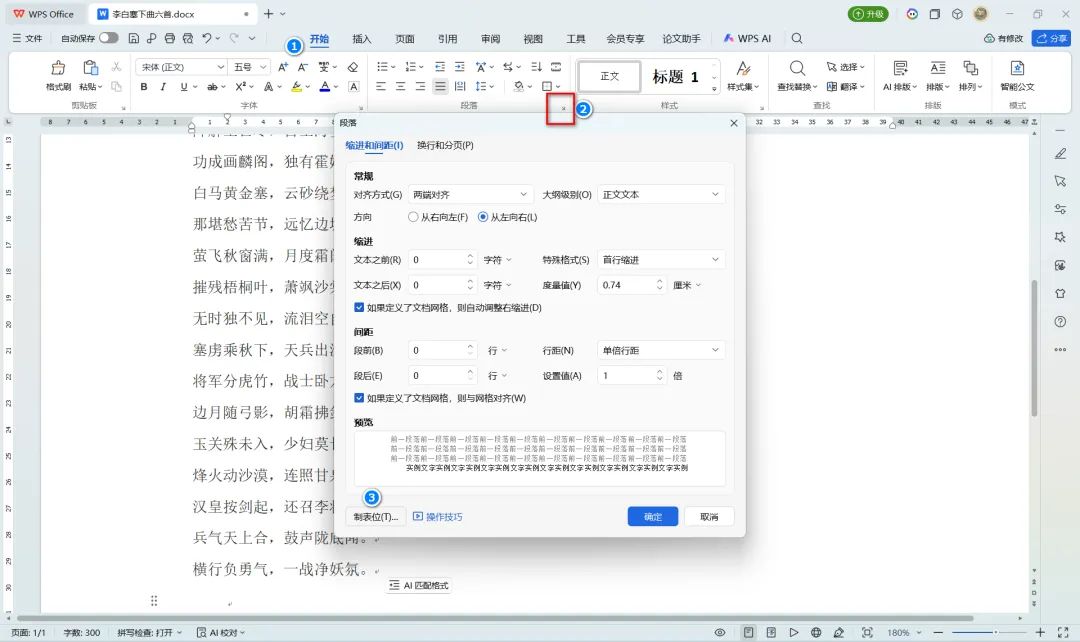
制表位的入口共有两个:
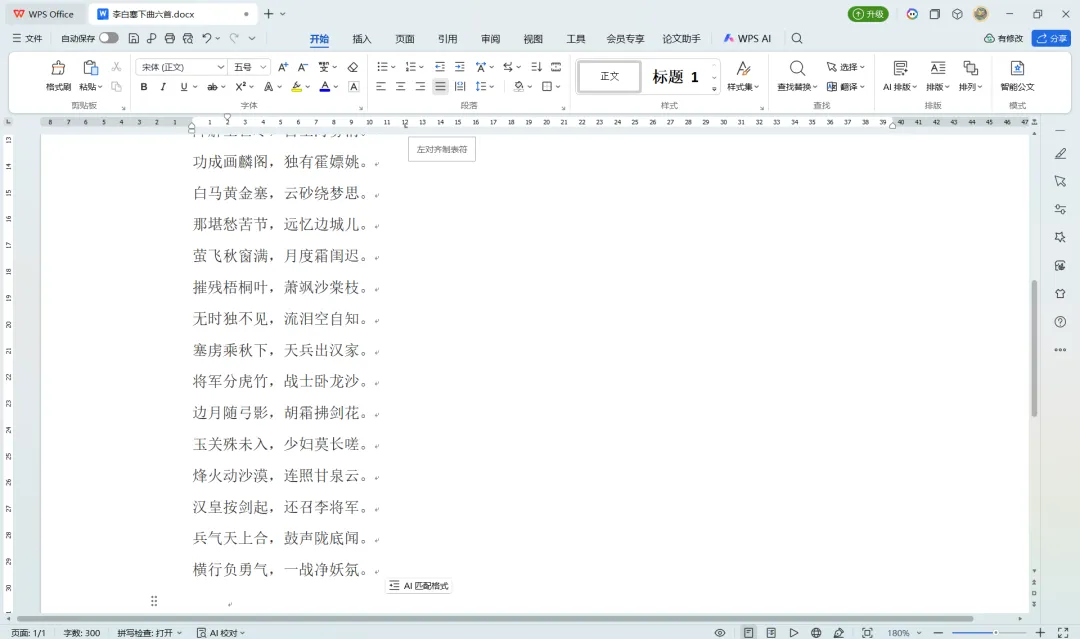
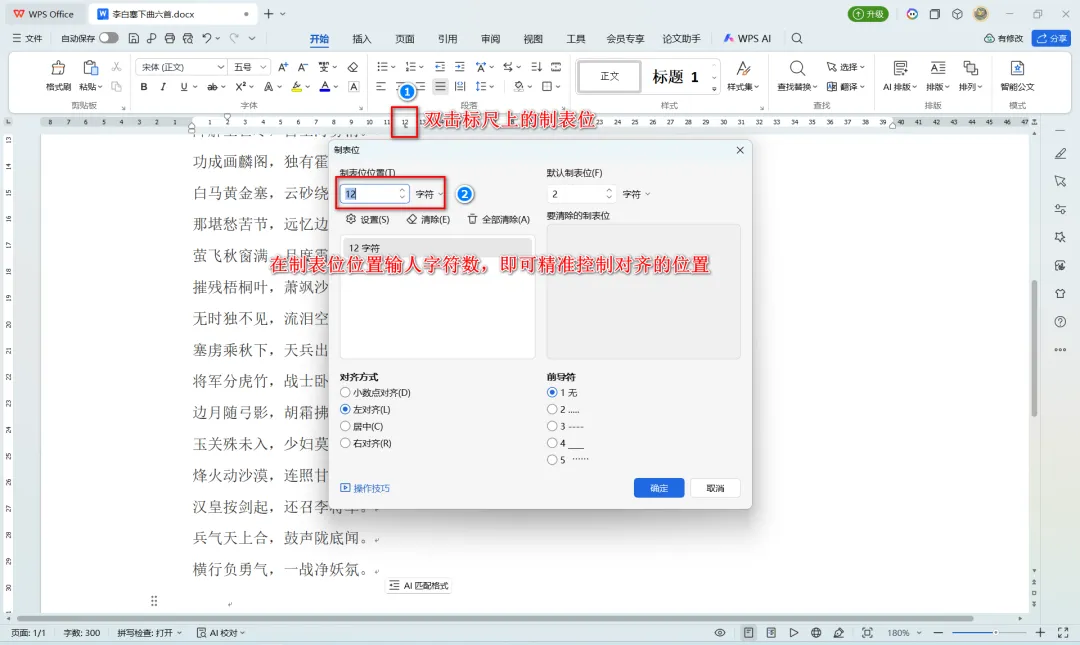
入口一:打开标尺,在左侧边缘的制表符选择器内选择某一种对齐方式的制表符后,在标尺上单击即可添加,双击标尺上的制表符后即可进入制表位设置界面。
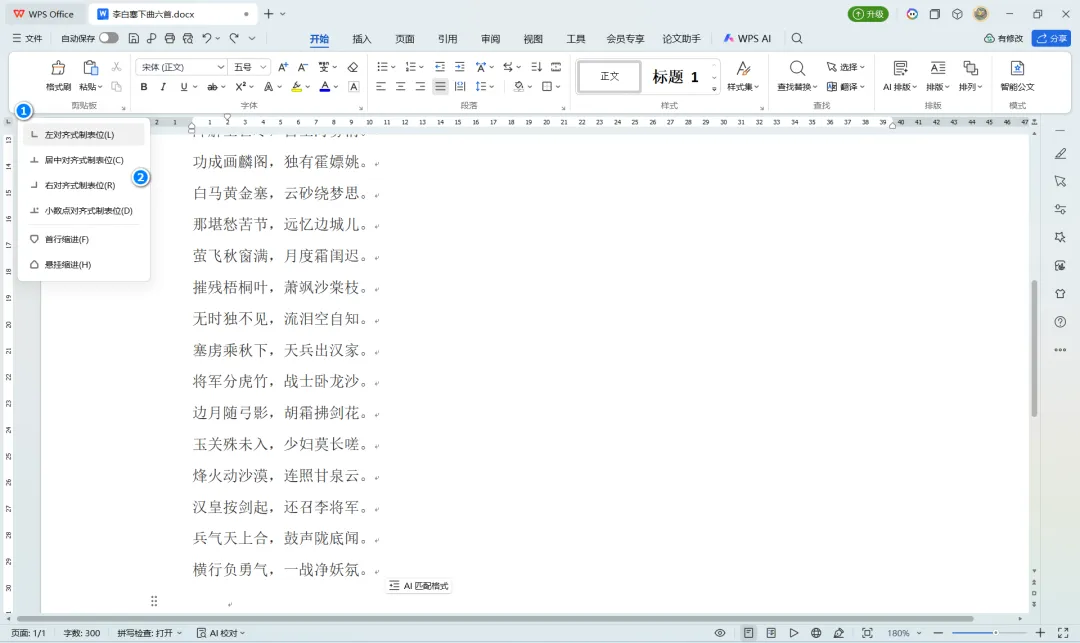
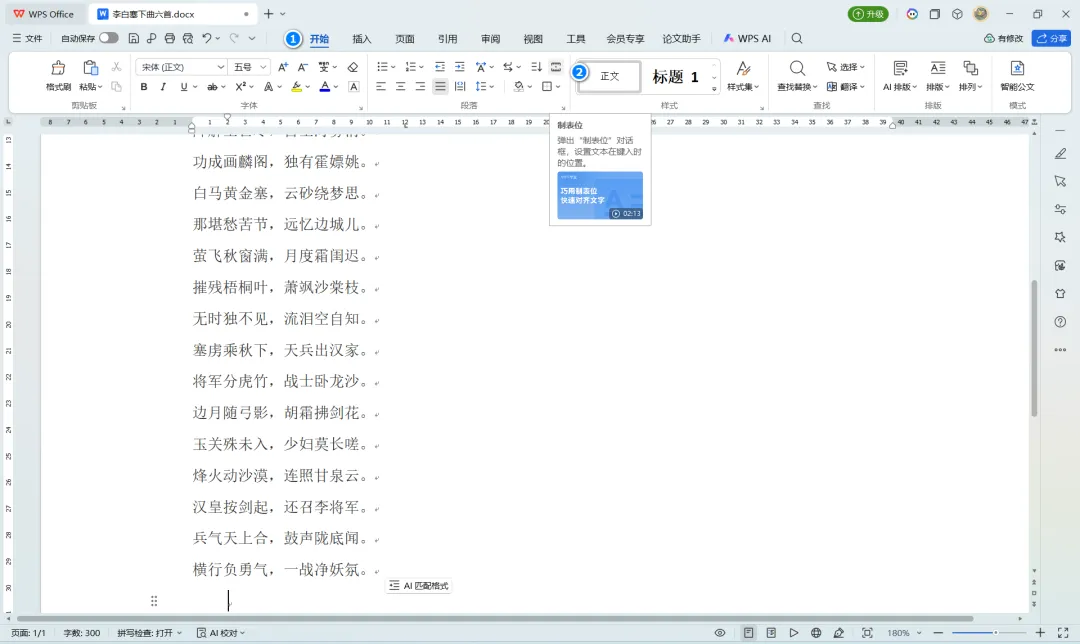
入口二:打开段落设置对话框,单击左下角制表位按钮即可进入制表位设置界面。
制表位包括制表位位置、制表位对齐方式和制表位的前导字符,精准地调整制表位的这三个属性可以满足不同的需求。
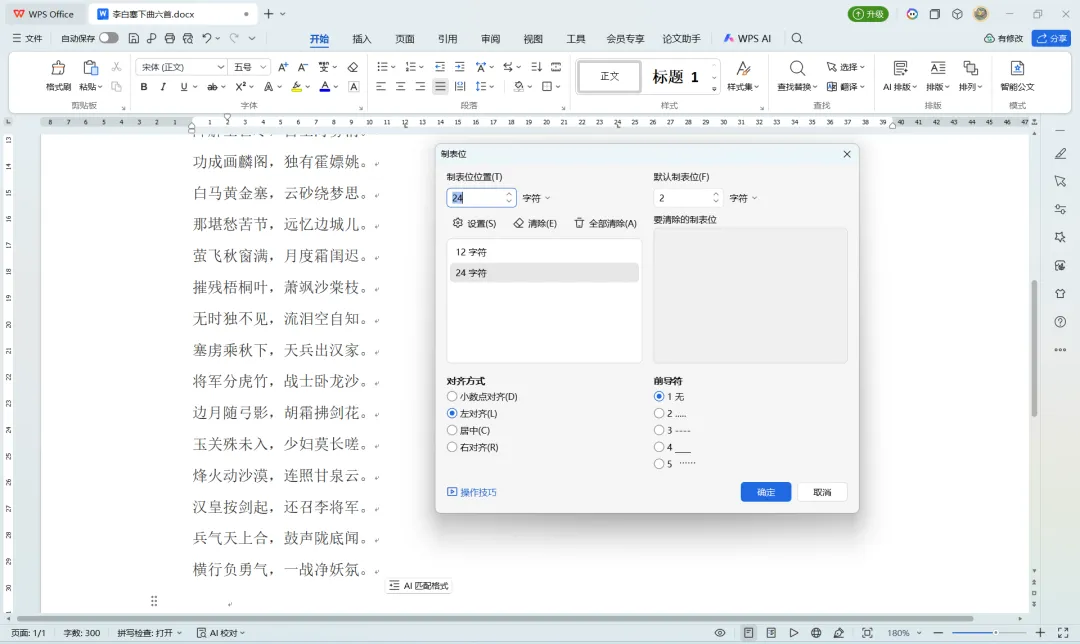
双击标尺上的制表位,在制表位位置输入字符数,即可精准控制对齐的位置。
制表位比表格强在哪?
它并不是真正的表格,而是段落属性的一部分,所以对整个段落起作用 。不仅如此,它还有几个很实用的特点:
未选择段落时设置制表位 :只对光标所在的那一整段生效。
选中多个段落再设置 :所有选中的段落会同时拥有相同的制表位。
按回车换行 :新段落会自动继承上一段落的制表位设置,无需重复操作。
格式刷复制 :可以用格式刷把制表位属性复制到其他段落。
添加到样式 :可以把它保存为样式,然后一键套用到其他段落。