PDF 工具箱 · 本地处理 · Docker 部署Stirling-PDF,一个网页解决大部分 PDF 操作
合并、拆分、压缩、OCR、转换、签名、遮盖敏感信息——原本散落在不同网站里的功能,被放进了同一套本地工具箱。
它提供 60 多项 PDF 工具,可以安装成桌面应用,也能部署成自己的网页服务。处理敏感资料时,不必先上传到陌生的在线网站。GitHub:github.com/Stirling-Tools/Stirling-PDF官方网站:stirling.com官方文档:docs.stirlingpdf.com功能列表:docs.stirlingpdf.com/functionalityDocker 安装:docs.stirlingpdf.com/Installation/Docker-Install临时处理 PDF 时,很多人会在搜索结果里随便打开一个网站。文件如果只是课件还好,但合同、简历、身份证明和财务资料,并不适合交给来路不明的服务。
Stirling-PDF 的价值不只是功能多,而是可以运行在自己的电脑或服务器上。处理完成后,文件不需要长期留在第三方平台。
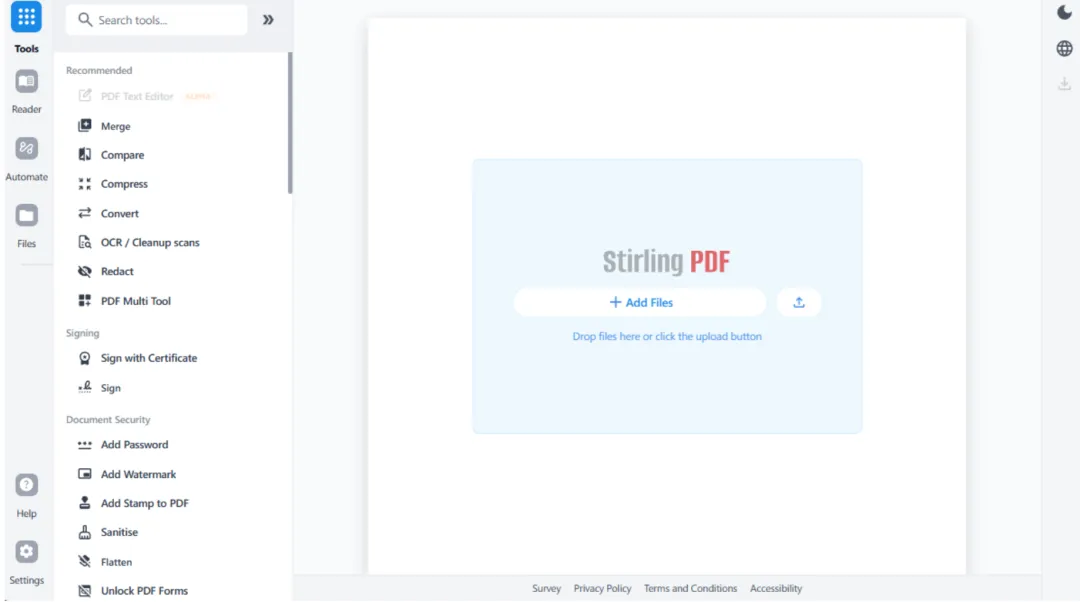
图 1:常见 PDF 操作被整理在同一个网页界面中
真正常用的功能,它基本都装进去了
合并、拆分、提取、删除、旋转和重新排列页面,适合整理扫描件、课件与投标材料。PDF 与 Office、图片等格式互转,还能用 OCR 把扫描文件变成可以搜索和复制的文字。压缩、签名、添加水印、密码保护、证书验证,以及遮盖不希望继续暴露的敏感内容。最值得关注的,不是免费,而是文件掌握在自己手里
自己部署后,浏览器打开的是你自己的 Stirling-PDF 服务。文件会交给本地设备或自有服务器处理,而不是先传到一个无法确认保存规则的网站。
选择文件 → 本地或自有服务器处理 → 下载结果 → 任务结束后删除临时文件对个人来说,这适合处理合同、简历和证件扫描件;对团队来说,可以把它放进内网,让所有人共用同一套 PDF 工具,而不必分别购买和上传。
个人用桌面版,长期共享更适合 Docker
Windows、macOS 和 Linux 用户可以使用桌面版。只想在自己电脑上处理文件,这是最省事的方式;需要让家人、同事或多台设备共同访问,则可以通过 Docker 部署。
docker run -p 8080:8080 \ docker.stirlingpdf.com/stirlingtools/stirling-pdf
启动后访问 localhost:8080 即可。OCR、Office 转换和部分高级操作会依赖额外组件,也会比简单的合并与拆分占用更多内存和处理时间。
项目目前采用 open-core 模式,免费自托管版本提供 PDF 操作,部分团队与企业能力属于商业方案。使用和二次分发前,应查看仓库中的当前许可证说明。
Stirling-PDF 最适合经常处理 PDF、又不希望每次都在搜索结果里找在线工具的人。它不是某一项功能最强的软件,但胜在常用操作集中、可以本地运行,也方便团队统一部署。定位:可本地部署的综合 PDF 处理平台GitHub:github.com/Stirling-Tools/Stirling-PDF平台:Windows、macOS、Linux、Docker、浏览器能力:编辑、合并、拆分、转换、压缩、OCR、签名、遮盖与自动化使用场景:个人 PDF 工具箱、团队内网服务、批量处理与 API 集成许可证:Open-core,以仓库当前 LICENSE 为准本文根据 Stirling-PDF GitHub 仓库、官方网站及官方文档整理,信息核对时间为 2026 年 8 月 6 日。项目更新较快,工具数量、桌面端能力、部署命令与许可证请以最新说明为准。 每天认识一个值得关注的 GitHub 项目。不只介绍功能,也讨论它真正解决的问题。 夜雨聆风
夜雨聆风