乐于分享
好东西不私藏

《Jupyter Lab详细安装教程 | Python初学者编译神器》

《Jupyter Lab详细安装教程 | Python初学者编译神器》
一、安装Python
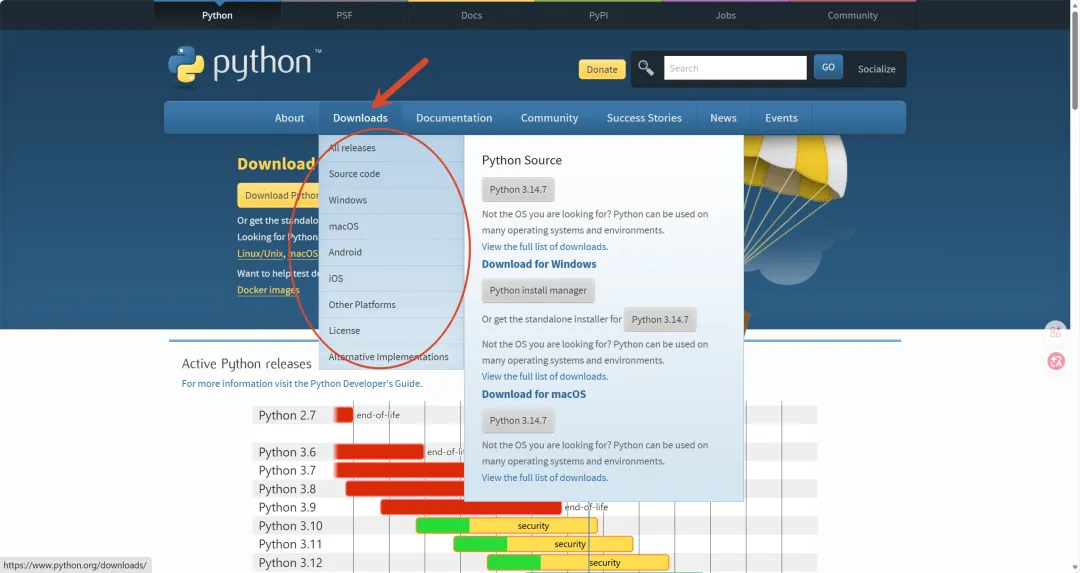
安装 Jupyter Lab 之前,需要确保电脑上已安装 Python,如果尚未安装,请前往Python官网: python.org 下载安装。
进入官网主页,点击 Downlosds ,选择电脑对应的选项(如Windows、macOS等)。
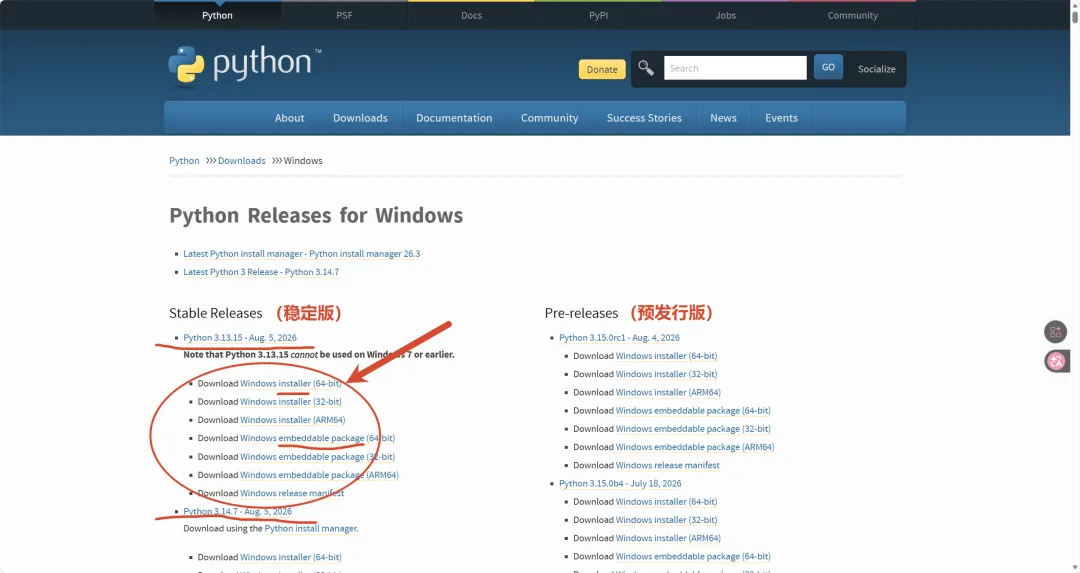
  选择其中一个版本(推荐左边稳定版,并且Python 3.8及以上版本),如 Python 3.13.15,发行时间为2026年8月5日;选好版本,下一步在图中红圈内选择下载安装包,推荐选择 installer 安装包(即前三个),64-bit根据电脑处理器位数对应选择。点击即开始下载安装包,等待即可。(官网下载速度过慢也可在国内镜像站下载或者直接用别人下载好的安装包)
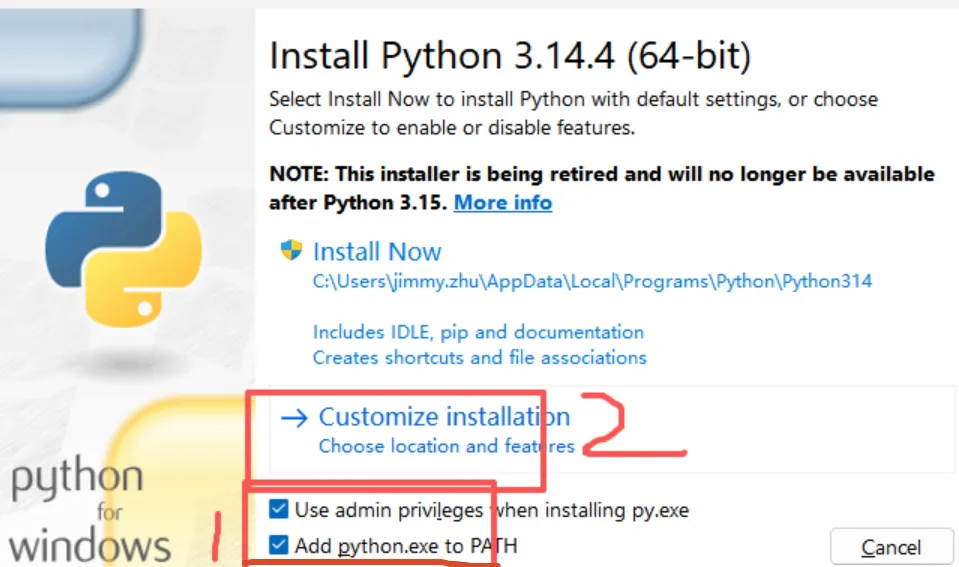
右键点击:以管理员身份运行,打开下载好的安装包。注意:1.安装时务必勾选 "Add python.exe to PATH",否则后续终端无法正常识别 Python 命令;2.点击Install Now 则默认装到C盘,点击 Customize installation 可修改安装路径。
剩下的按默认勾选,直接点击 Next (也可以按要求选择性勾选,建议初学者pip要处于勾选状态),然后提示安装成功就完成了。
二、安装和打开Jupyter Lab

 1.安装

  个人推荐使用 pip 安装,其他安装方式不再介绍。pip 是 Python 自带的包管理器,这是最通用、最推荐的安装方式

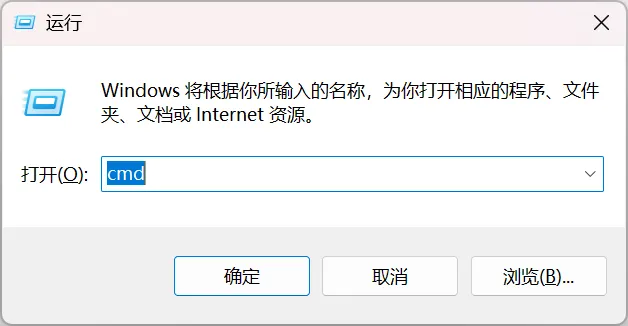
  打开终端命令行(按win+R,输入cmd进入),输入执行:

pip install jupyterlab

  命令回车,即可开始安装。等待所有进度条完成,出现新的输入命令行即安装成功。

 2.打开

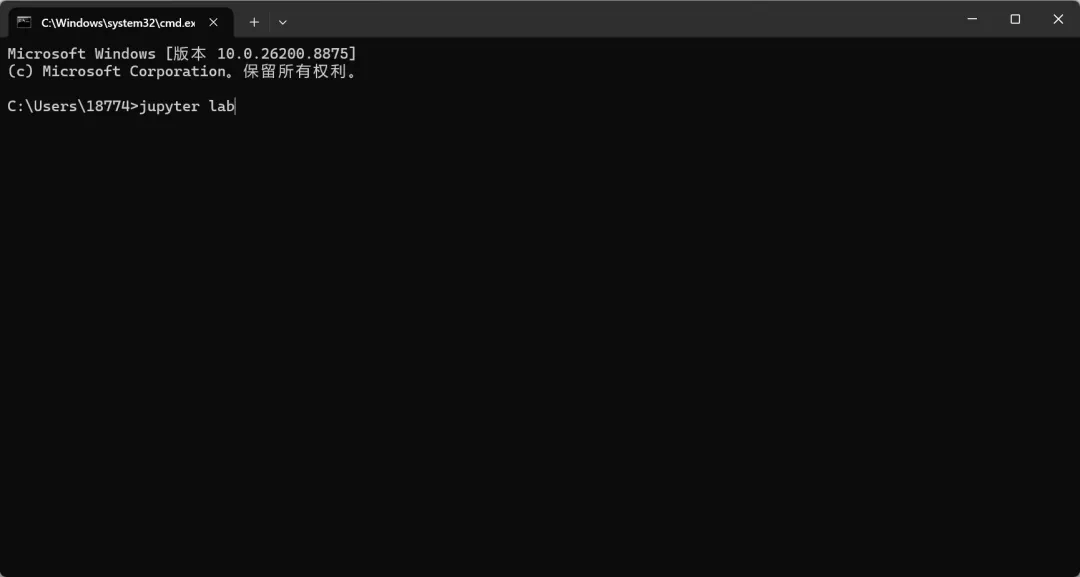
  打开终端命令行(按win+R,输入cmd进入),输入执行:

jupyter lab

  命令回车,Jupyter Lab 会自动在默认浏览器中打开(左侧的文件夹路径默认在C盘的User用户文件夹内)
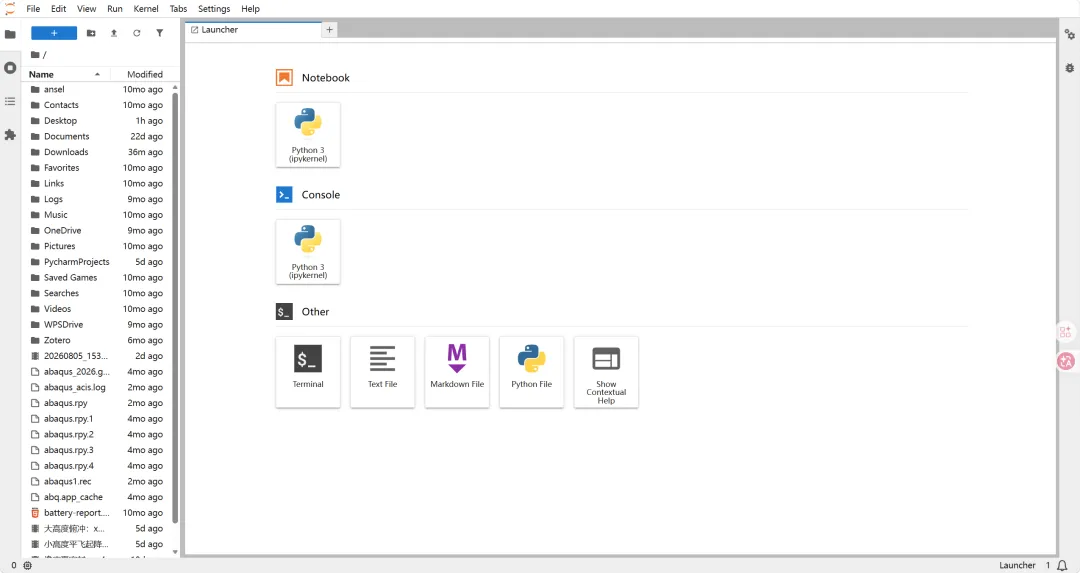
  JupyterLab 是数据科学领域的必备工具,安装过程并不复杂。无论你是新手还是老手,都能找到适合自己的方法。安装完成后,就可以开始你的数据科学探索之旅啦!

  如果在安装过程中遇到任何问题,欢迎在评论区留言,我们一起解决!