 夜雨聆风
夜雨聆风
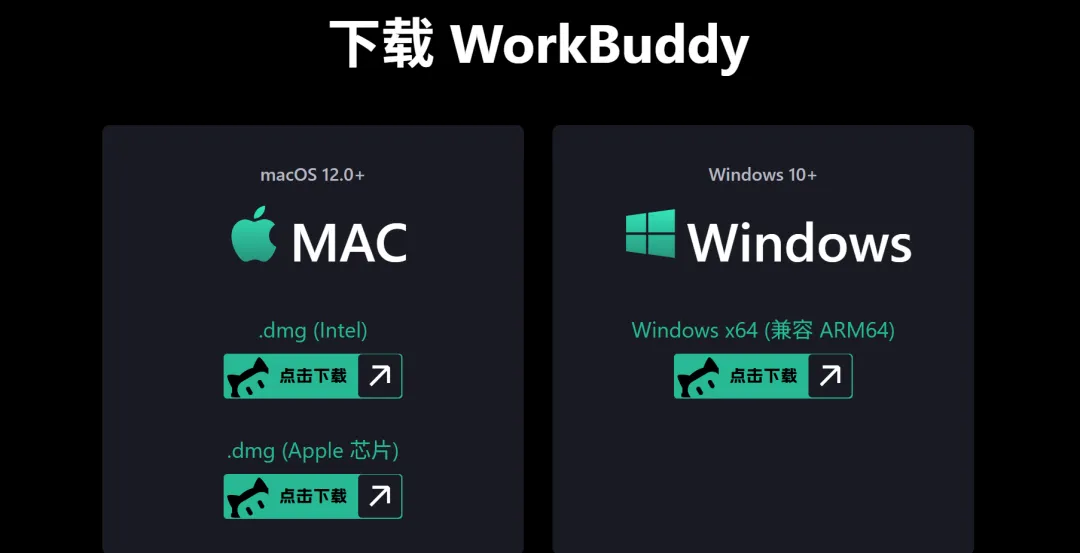
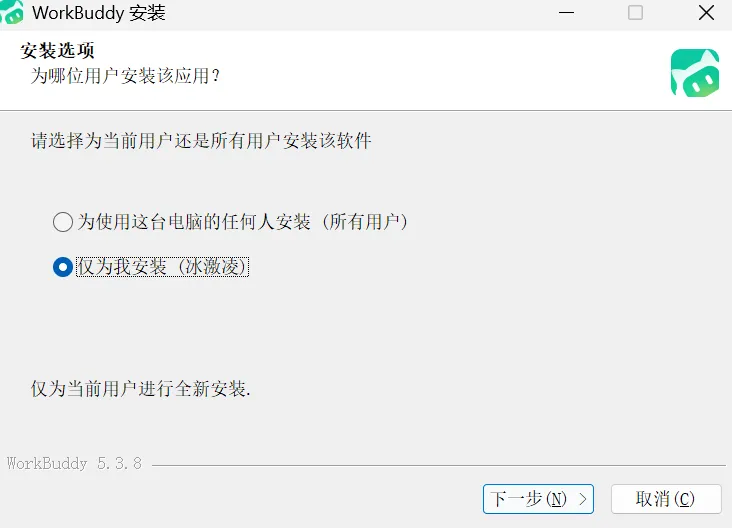
这一步不难,真正容易踩坑的是安装之后的设置。安装的时候:建议不要装在C盘,比如我这里专门在D盘建了一个文件夹安装 WorkBuddy。

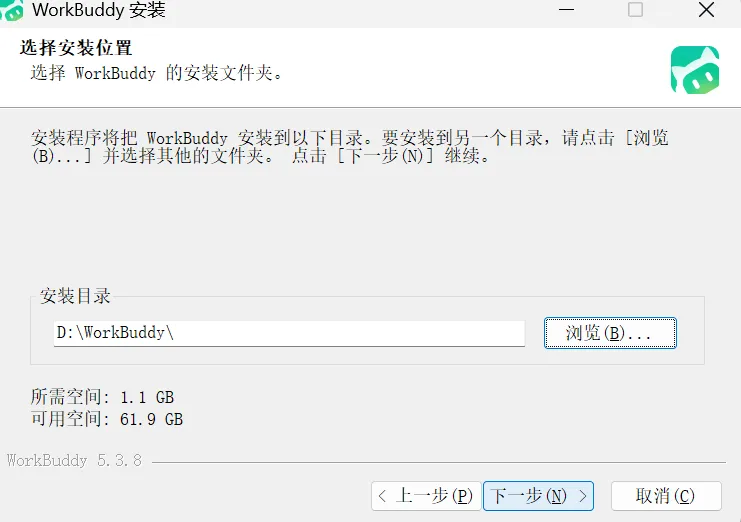
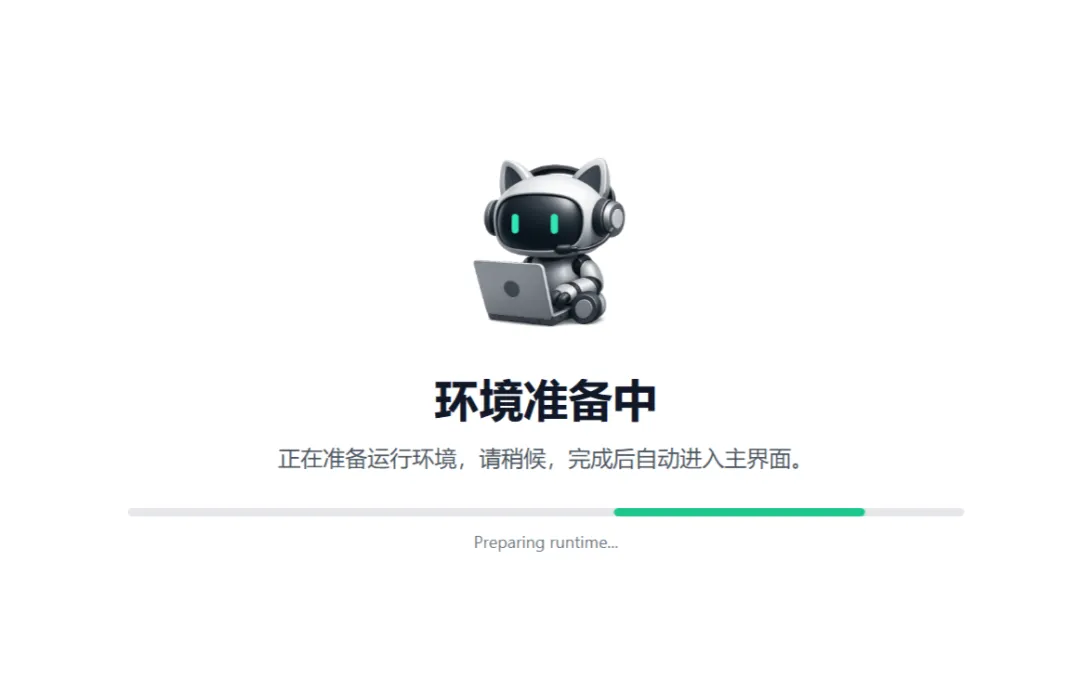
接着就到了这里:
接着点击登录:
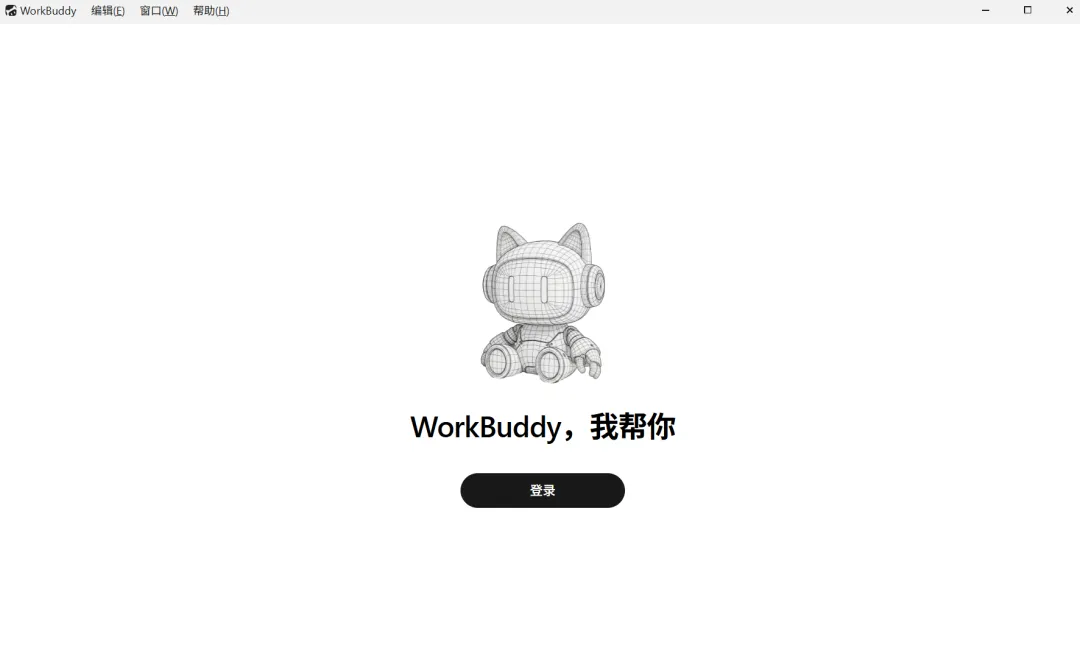
它会跳转到网页端,进行登录。这里我选择的是手机验证码登录。也可以直接微信扫码登录。
登录成功之后,它还会跳出一个官方的公众号二维码,我们可以扫码二维码持续关注关于 WorkBuddy的相关资讯。
然后再次返回安装页面就是这样啦。
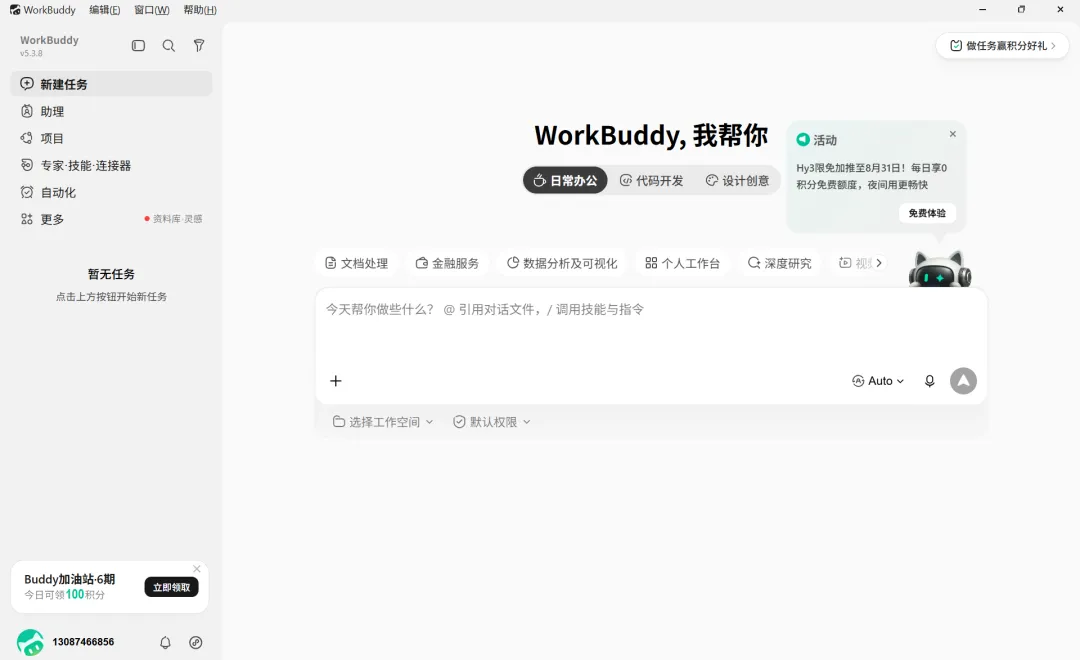
WorkBuddy 后面会读写本地文件,所以我们第一次打开之后,不要急着开始提问,先把工作空间路径、模型、权限这几个基础项看明白。
因为这几个设置,会直接影响你后面能不能顺利让它处理文件。
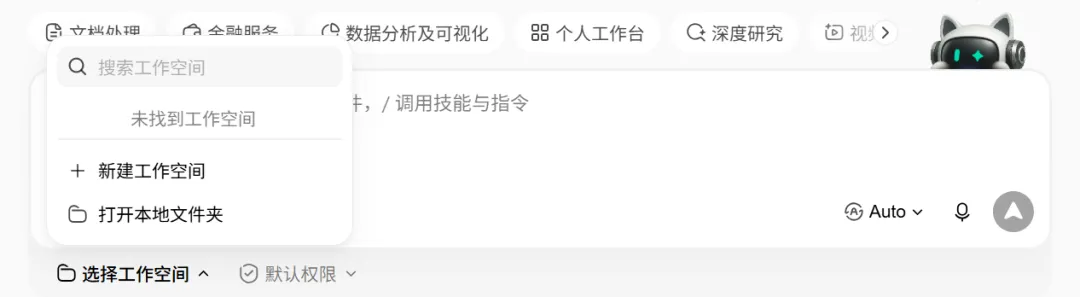
D:/WorkBuddyWorkspace/这里顺手讲一下绝对路径。
绝对路径就是从盘符开始写完整地址。
D:/WorkBuddy/D:/WorkBuddy练习/表格.xlsxD:/工作周报/日报.md
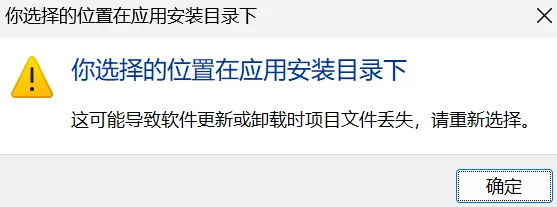
- 1. 安装路径:放程序本体(bin、resources、tools 这些程序文件),软件升级、更新安装包时,这个目录会被改写、覆盖。
- 2. 工作空间路径:存放你的项目、输出文件、知识库、任务产物,属于你的用户数据,不能被安装程序覆盖破坏。
- ⚠️禁止结构(错误)
D:\WorkBuddySetup\├─ bin├─ resources└─ workspace ← 把工作空间嵌套在安装目录内,错误!更新极易丢失项目文件,软件设置直接不让保存
✅推荐正确目录布局(同级,互不嵌套)
D:\WorkBuddy # 软件安装目录D:\WorkBuddyWorkspace # 工作空间目录,和安装文件夹平级,不在里面D:\WorkBuddyWorkspace # 练习空间

除了安装路径,一个放 WorkBuddy 工作空间,一个放练习文件。这样后面学习时不容易乱。
三、模型怎么选
可能很多新手一看到模型就开始纠结:
哪个模型最好?哪个模型最聪明?哪个模型最便宜?我要不要自己配置 API?
先别急。
我们可以把模型理解成 WorkBuddy 背后的“大脑”。
WorkBuddy 已经支持大部分主流国产模型,比如混元、DeepSeek、Kimi、GLM、MiniMax 等,新手不用一上来就自己申请 API,先用默认模型跑通任务就行。
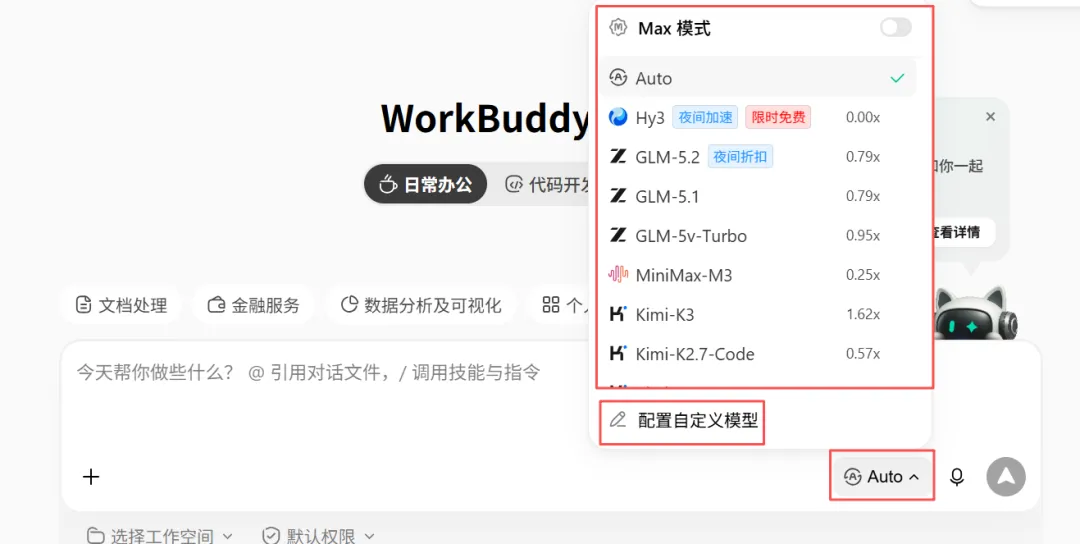
不同模型适合不同任务:写作看表达,长文档看上下文,表格分析看结构化能力,代码和批量处理看执行稳定性。
另外,WorkBuddy 也支持自定义模型,但目前只支持 OpenAI 兼容协议 API。也就是说,你需要准备支持该协议的 API Key 和模型名称,再添加进去。
新手建议:先用内置模型跑通第一个任务,再考虑自定义模型。
最后最后🌟希望我的分享能帮到你,如果有什么想和我分享的,可以在评论区留言,也可以私信我聊聊。
如果某个点对您有帮助的话,可以点赞、转发,分享给身边有需要的朋友。谢谢!
也可以点击下方名片关注我,后续我继续记录并分享自己应用实战的过程。

