 夜雨聆风
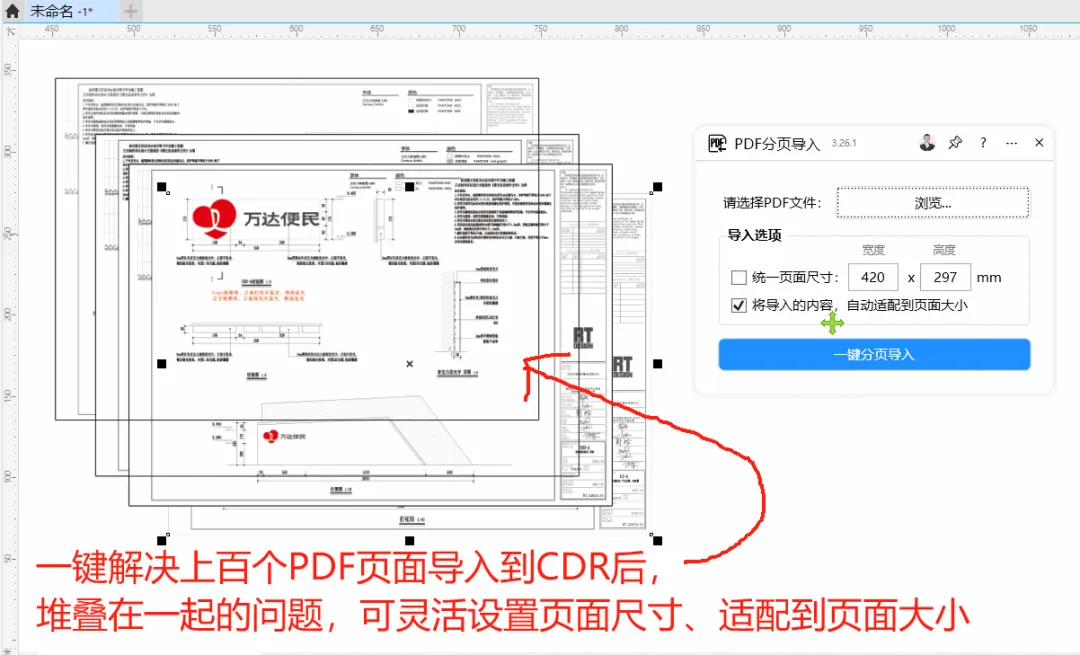
夜雨聆风PDF分页导入是一款专为CorelDRAW设计的辅助插件,能够将多页PDF文件按页面逐一导入到当前文档中,适用于需要处理说明书、画册或多页PDF的设计人员。插件提供直接导入和转图片两种模式,支持自动排列、统一尺寸等功能,有效避免所有页面叠在一起的问题,大幅提升排版效率。
适用场景
多页画册或说明书导入
当收到客户的多页PDF画册或产品说明书,需要导入CorelDRAW进行修改时,手动逐页导入非常耗时。本插件可一次性导入所有页面,并按设定规则自动排列,快速完成基础排版。
PDF页面转图片后编辑
有些PDF包含特殊字体或复杂效果,直接导入可能出现兼容性问题。此时可启用“页面转图片后再导入”选项,将PDF渲染为高分辨率图片后再导入,保证视觉效果稳定。
标准化排版作业
当需要将多个PDF页面按固定行列排列、统一尺寸输出时,插件的“统一页面尺寸”“自动适配页面”“排列间距”等功能省去大量手动调整工作。
操作步骤
第一步:打开插件主界面
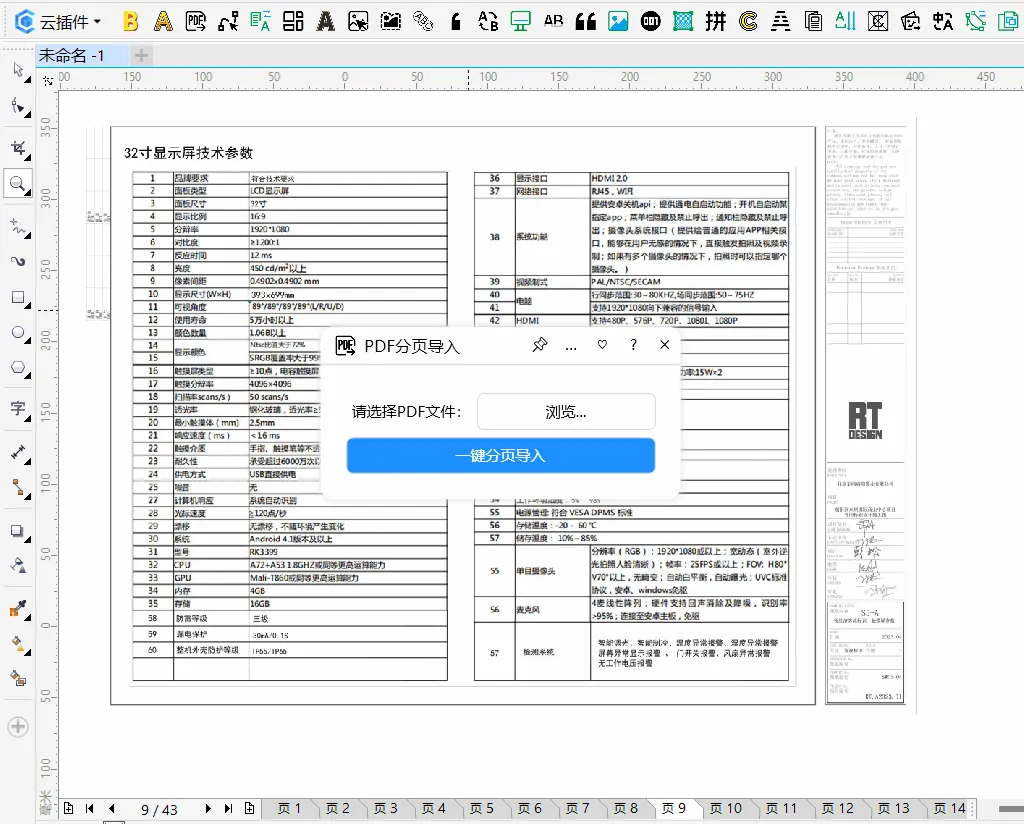
在CorelDRAW中启动“PDF分页导入”插件,窗口标题显示为“云插件”。
第二步:选择PDF文件
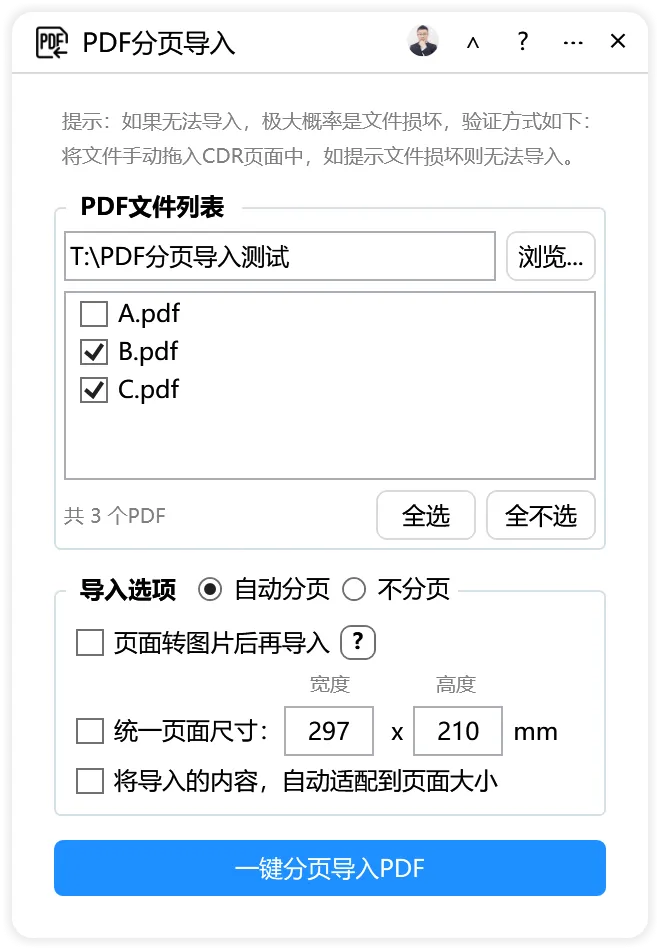
点击“浏览...”按钮,在文件对话框中选中需要导入的PDF文件,文件路径会自动填入文本框。若未选择文件直接点击导入,插件会提示“请选择要导入的PDF文件”。
第三步:设置导入选项
选择导入模式:勾选“页面转图片后再导入”则先渲染为图片再导入,兼容性更好但需要Ghostscript支持;不勾选则直接导入矢量内容,保留可编辑性。
设置渲染分辨率(仅图片模式):默认为600 DPI,数值越大图片越清晰,但转换速度越慢。
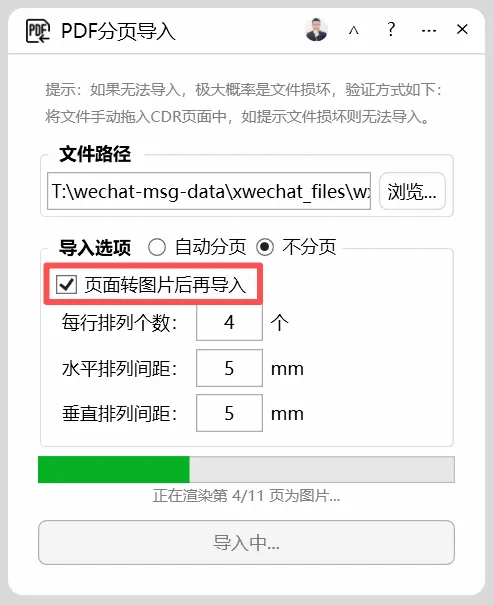
设置统一页面尺寸:勾选后可指定所有页面的固定宽度和高度,默认宽210mm、高297mm。不勾选则保持PDF原始尺寸。
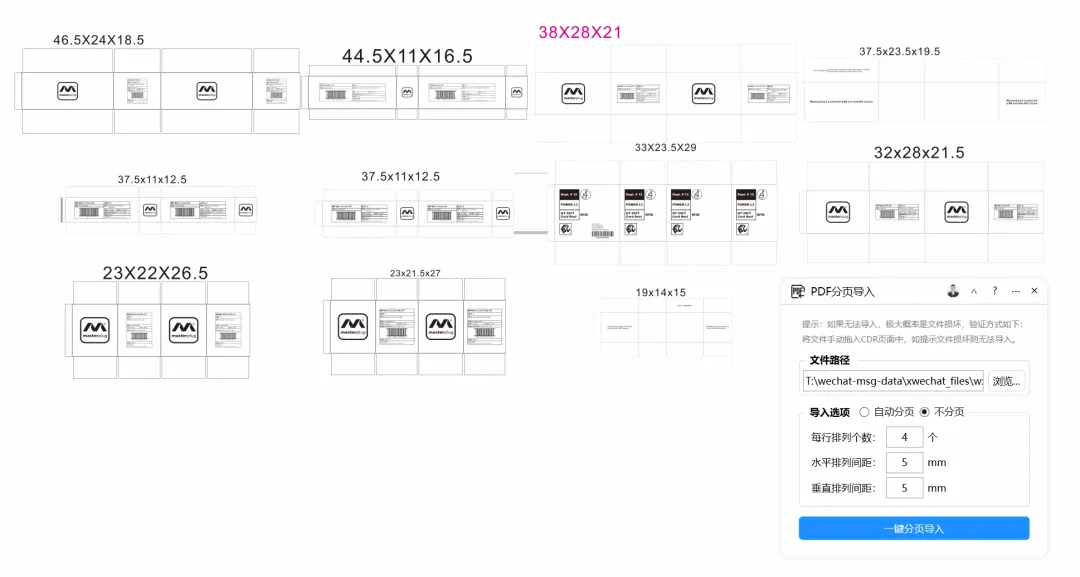
设置自动适配和排列:勾选“将导入的内容,自动适配到页面大小”可使内容自动缩放适应页面;设置“每行排列个数”(默认4)、“水平排列间距”(默认5mm)、“垂直排列间距”(默认5mm)来控制页面布局。
第四步:执行导入
设置完成后,点击“一键分页导入PDF”按钮。导入成功会提示“转换完成!”,若出错则会显示如“分页导入PDF出错:”“文件不存在,无法导入:”等提示。
第五步:检查导入结果
导入完成后,在CorelDRAW页面中检查各页面的位置、尺寸和清晰度,必要时进行微调。
参数说明
| 参数名称 | 默认值 | 功能说明 |
|---|---|---|
| 文件路径 | - | 待导入的PDF文件完整路径 |
| 页面转图片后再导入 | 未勾选 | 启用图片渲染导入模式,需Ghostscript支持 |
| 渲染分辨率 | 600 | 图片渲染DPI,值越大越清晰,转换越慢 |
| 统一页面尺寸 | 未勾选 | 是否强制所有页面为相同尺寸 |
| 高度 | 297 | 统一页面高度,单位mm |
| 宽度 | 210 | 统一页面宽度,单位mm |
| 将导入的内容,自动适配到页面大小 | 未勾选 | 导入后自动缩放内容至页面边界 |
| 每行排列个数 | 4 | 每行放置的页面数量 |
| 水平排列间距 | 5 | 页面间水平距离,单位mm |
| 垂直排列间距 | 5 | 页面间垂直距离,单位mm |
常见问题
Q1:点击“页面转图片后再导入”后提示未检测到Ghostscript,怎么办?
答:Ghostscript(GS)是执行PDF转图片必需的组件,通常随CorelDRAW完整安装。标准路径为C:\Program Files\gs\<版本号>\bin\gswin64c.exe。若提示缺失,请确认CorelDRAW是否完整安装;若仍缺,需单独安装Ghostscript。未安装时只能使用直接导入模式。
Q2:导入的页面排列混乱,不在预期位置?
答:检查“每行排列个数”“水平排列间距”“垂直排列间距”三项参数。默认每行4个、间距5mm通常能正常排列。间距过小会导致重叠,过大则稀疏。同时确认是否勾选了“统一页面尺寸”,不同原始尺寸的页面统一后可能影响排列效果。
Q3:图片模式导入后清晰度不够,文字边缘模糊?
答:提高“渲染分辨率”数值。默认600 DPI适合屏幕显示和普通印刷;如需高质量印刷,可尝试1200 DPI以上。注意分辨率越高,转换时间和内存占用越大。
Q4:点击“浏览...”后报错“浏览PDF文件出错”?
答:通常由系统文件对话框异常引起,如无权限、路径过长或资源紧张。建议将PDF复制到桌面或简单路径后重试,也可手动在文本框输入完整路径。
Q5:导入后页面尺寸与设置的不一致?
答:检查“统一页面尺寸”与“自动适配到页面大小”的组合使用。若同时勾选两者,内容会缩放适配到统一尺寸;若只勾选后者,缩放基于原始页面尺寸。请根据需求合理搭配。
总结
PDF分页导入插件专为CorelDRAW处理多页PDF而设计,通过一键导入配合灵活的排列和尺寸设置,显著提升排版效率。使用时需注意两种导入模式的适用场景,提前安装好Ghostscript以开启图片模式,并合理调整排列参数以获得满意的页面布局。新手建议先用默认参数测试,熟悉后再投入实际工作。
#超平面云插件 #CDR插件 #CorelDRAW #PDF分页 #批量导入