 夜雨聆风
夜雨聆风
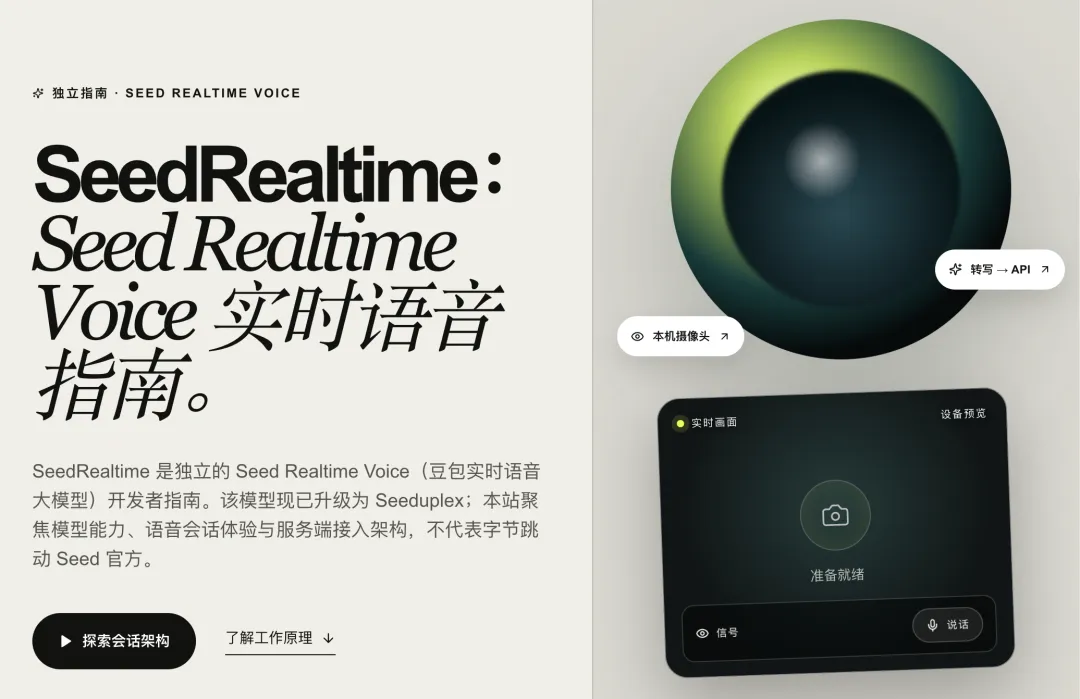
2026年8月5日,字节跳动正式发布SeedRealtime音视频全双工大模型,已在豆包App全量上线。这不是普通的语音助手——它能同时看你的摄像头画面、听你说话、实时回复,三件事一起做。
先搞懂:什么是「音视频全双工」?
传统的AI语音助手(Siri、小爱同学)是"一问一答"模式:你说完→它想→它回答。中间有延迟,而且它看不到你。
豆包这次上线的SeedRealtime是全双工模式:
简单说:它像Zoom会议里坐对面的同事,能看着你的画面、听着你的话、同时跟你聊。
5步上手:从打开到用通
第1步:更新豆包App到最新版
打开App Store或应用商店,搜索"豆包",确认更新到2026年8月5日之后的版本。全双工功能已全量上线,不需要排队、不需要邀请码。
第2步:找到「视频通话」入口
打开豆包App → 底部导航栏点「对话」→ 右上角有个摄像头图标,点击进入视频通话模式。
如果你没看到这个图标,检查一下:手机摄像头权限是否已授权给豆包,麦克风权限是否打开。
第3步:开摄像头,让AI"看见"你
进入视频通话后,你的前置摄像头会自动打开。你可以把摄像头对准:
• 电脑屏幕:让它看你写的文档、PPT、表格 • 书本/试卷:让它帮你讲解题目 • 实物:比如衣服穿搭建议、冰箱里有什么食材 • 环境:让它看你房间的布局,给装修建议
第4步:直接开口说,不用按按钮
这是全双工最大的体验差异——你不需要按住说话键。就像跟人视频通话一样,直接开口:
• "你看看我屏幕上这个Excel,第三列数据哪里有问题?" • "这道数学题我卡在第二步了,帮我看看" • "我冰箱里只有鸡蛋和西红柿,能做什么?"
AI会一边看着画面、一边听你说话、一边回答你。如果中间插话,它也能接住,不会"等你说完"。
第5步:3个高价值场景实测
场景1:作业辅导把摄像头对准孩子的作业本,直接问"这题怎么解"。AI看到题目后会逐步讲解,孩子听不懂可以直接追问"第二步为什么用乘法"。
场景2:屏幕指导把摄像头对准电脑屏幕,打开一个你不会用的软件,问AI"这个按钮是干什么的"。它能看着你的屏幕实时指导操作。
场景3:穿搭/搭配建议把摄像头对准自己,问"我今天这身搭配怎么样,外套要不要换"。AI能看见你的穿搭,给出具体建议,比纯文字描述强太多了。
实测体验:3个发现
发现1:节奏感比传统语音助手强太多。跟Siri说话总有种"等它想"的停顿感,豆包全双工模式下,你话还没说完它就开始接话了,更像真人对话。
发现2:视觉理解让AI的实用性翻倍。以前你要描述"我面前有一道数学题,题目是……",现在直接让它看就行,描述成本几乎为零。
发现3:中文语境理解很好,但复杂逻辑会断链。让它看屏幕上的Excel帮忙写公式——简单的SUM/AVERAGE能搞定,嵌套IF就有点吃力,建议搭配文字辅助。
注意事项
1. 流量消耗:视频通话模式比纯文字耗流量大,建议WiFi环境使用 2. 隐私提醒:摄像头全程在线,别对准敏感信息(密码、证件等) 3. 复杂任务仍需文字:全双工适合即时交互,复杂长任务还是用对话框更高效 4. 响应速度与网络相关:网络差时会卡顿,体验下降明显
横向对比:豆包 vs ChatGPT语音 vs Siri
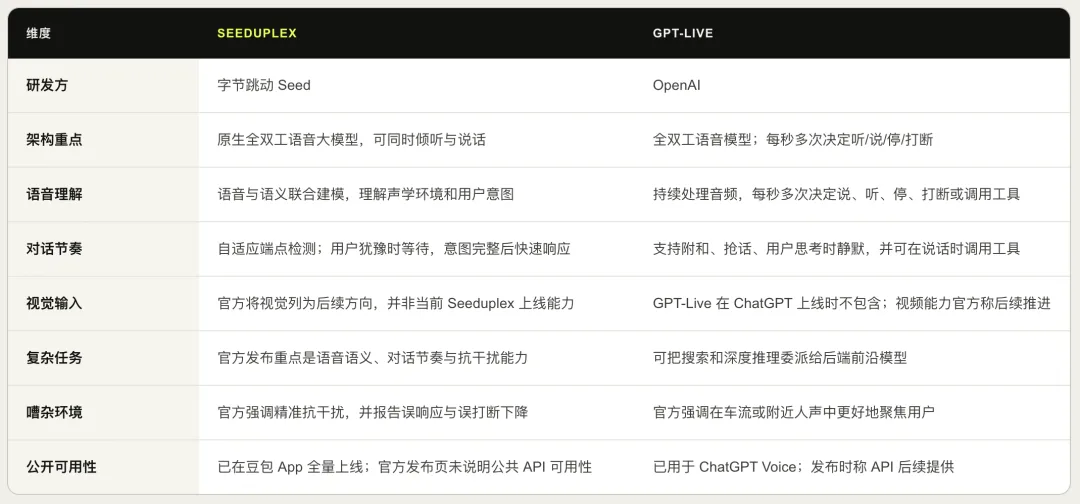
结论:在中文场景+视觉理解这个组合上,豆包全双工目前是免费工具里最强的。如果你经常需要"让AI看东西",这个功能值得立刻更新。
你也试试看
打开豆包App更新一下,试试让AI看着你的屏幕帮你干活。用过的人最大的感受是:回到纯文字聊天会觉得不够用了。
你试过豆包的全双工模式了吗?体验如何?留言告诉我,我会在评论区回复。
- The End -
转发、点赞、在看,一键三连👇