 夜雨聆风
夜雨聆风Windows本身能完成大多数日常操作,但一些高频动作仍然步骤偏多:批量重命名要逐个处理,截图里的文字不能直接复制,多窗口排版需要反复拖动,临时预览文件常要打开完整应用。
PowerToys的价值不是替代WPS、Office或专业软件,而是在Windows系统层补上一组“小而高频”的效率能力。它统一安装、统一更新,也允许按需关闭模块,适合不想为每个小需求单独寻找软件的人。
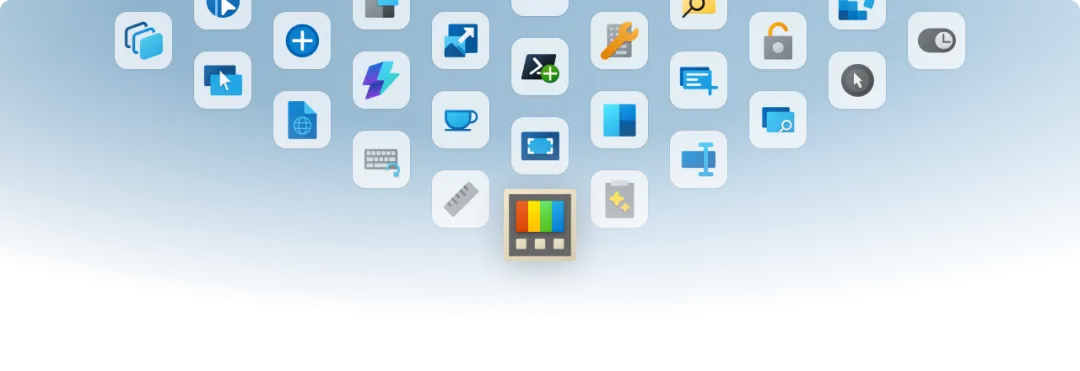
— PowerToys官方功能总览图,图片来自microsoft/PowerToys官方GitHub仓库
PowerToys是微软维护的Windows开源实用工具集,项目采用MIT许可证。它最早面向希望提高系统操作效率的进阶用户,但现在不少功能对普通办公也很实用。
截至2026年8月10日,microsoft/PowerToys在GitHub约有13.76万颗Star,仓库仍保持活跃;核验到的最新正式版本为v0.100.2,发布于2026年6月26日。项目已经包含30多项工具,但“功能多”不代表应该全部启用。更合适的做法是围绕自己的高频任务,只开真正需要的模块。
本文依据PowerToys官方仓库和微软官方文档核验功能,没有在单位指定Windows终端上安装测试,验证等级为C级。因此,文中快捷键和能力用于介绍选型,实际部署前仍应以当前版本界面、单位软件白名单和终端策略为准。
· 整理会议照片、培训资料、项目附件,需要一次修改很多文件名。
· 收到截图或扫描片段,需要快速提取其中少量文字。
· 上传材料前,需要批量缩小公开图片或调整尺寸。
· 经常同时查看表格、网页、文档和即时通信窗口。
· 想先看一眼文件内容,不希望每次都启动完整应用。
· 每天反复打开一组应用,并把窗口摆到固定位置。
先从Microsoft Store、GitHub Releases或官方安装文档提供的渠道获取PowerToys。单位电脑应先确认软件白名单、管理员权限和更新策略。安装后打开PowerToys设置页,只启用自己需要的模块;首次使用时,先拿公开文件、示例图片和空白文档练习。
在文件资源管理器里选中多个文件,右键进入PowerRename,就能统一查找替换、编号或使用正则表达式处理文件名。适合整理“会议照片”“培训材料”“项目附件”等一批命名不一致的文件。
它最重要的不是“改得快”,而是修改前提供预览。先确认匹配范围、大小写、扩展名和编号顺序,再执行批量操作。对正式归档资料,建议先复制一份或小批量试跑,避免规则写错后整批改名。
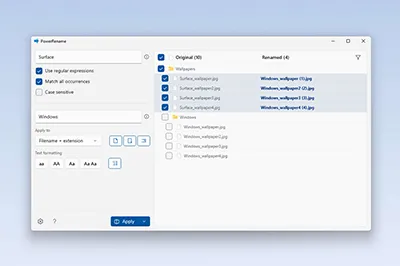
— PowerRename批量重命名官方界面,图片来自microsoft/PowerToys官方GitHub仓库
按Win+Shift+T,可框选屏幕上的一块区域并识别其中的文字,再把结果放入剪贴板。它适合从公开截图、图片型通知或无法直接选中的界面里摘取短句,省去手工照抄。
不过,OCR不是“看一眼就绝对正确”。数字、单位、符号、表格和低清晰度图片都可能识别错误,语言识别还与系统安装的OCR语言包有关。提取后必须对照原图复核;涉及密码、人员信息、生产数据等敏感内容时,不要用公开示例以外的材料做演示。
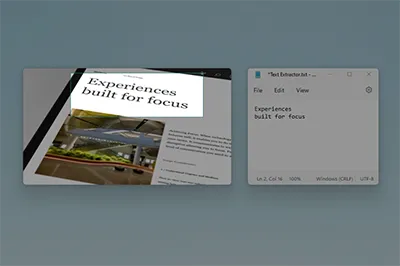
— Text Extractor框选屏幕文字的官方界面,图片来自microsoft/PowerToys官方GitHub仓库
选中一张或多张图片,在右键菜单中使用Image Resizer,可以按预设尺寸或自定义尺寸生成调整后的图片。它适合把会议照片、培训配图或公众号素材缩小后再发送、上传或插入文档。
操作时建议保留“创建副本”,不要直接覆盖原图。尺寸变小通常也意味着细节和后续编辑空间减少;证据照片、原始影像和需要长期保存的资料,应保留原文件,不要把压缩版当成唯一底稿。
FancyZones可以把屏幕划分成自定义区域。编辑好布局后,拖动窗口时配合Shift键,就能把应用窗口快速放进指定区域。比如左侧放WPS表格,右上放浏览器,右下放资料目录,减少反复调整窗口大小。
它尤其适合大屏或双屏办公。布局不要切得过碎,先从二分栏、主区加侧栏等简单方案开始,再根据显示器分辨率和任务习惯调整。
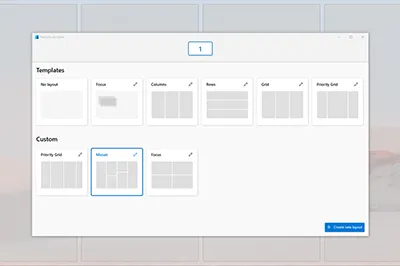
— FancyZones窗口分区官方界面,图片来自microsoft/PowerToys官方GitHub仓库
在文件资源管理器中选中文件后,可用Peek快捷预览内容。微软当前文档显示,其默认激活快捷键为Space;如果与其他软件或输入习惯冲突,可以在PowerToys设置中修改。
Peek适合快速确认图片、文本、Markdown、PDF等受支持文件是不是自己要找的那一份。它是预览器,不是编辑器,也不能保证所有WPS格式、复杂排版、宏或特殊附件都完整呈现。正式核对文档时,仍要用对应应用打开原文件。
Workspaces可以记录一组应用及其窗口位置,之后通过快捷方式重新启动这些应用,并把窗口放回设定布局。比如每天上班都要打开浏览器、WPS、文件夹和通信软件,可以把它们保存成一个“日常办公”工作区。
它恢复的是应用启动与窗口布局,不是未保存的工作内容,也不等于系统快照。应用登录状态、具体打开哪个文件、页面能否恢复,取决于各应用自身能力。第一次创建后要实际启动一次,检查路径、权限和窗口位置是否符合预期。
· 单位电脑先确认软件白名单、安装权限、自动更新和遥测策略,不要绕过终端管理要求。
· PowerRename执行前必须看预览;正式资料宜先备份或小批量验证。
· Text Extractor的识别结果必须复核,尤其是数字、单位、日期和特殊符号。
· Image Resizer优先生成副本,原始照片和证据材料不要只留压缩版。
· Peek只是快速预览,不能代替WPS、Office、PDF阅读器或专业软件的完整核对。
· Workspaces不会保存未保存内容,也不能替代文档备份或系统恢复。
· 本文未在目标Windows环境实测。快捷键、支持格式和界面可能随版本调整,部署前以当前官方文档为准。
如果你每天都会遇到批量改名、截图取字、图片缩放、多窗口排列和文件快速预览,PowerToys值得作为一个统一工具箱尝试。它能减少零散小软件,但不会替代WPS、Office或业务系统。
如果电脑主要只运行一两个固定应用,或单位终端禁止自行安装软件,则没有必要为了“功能多”而安装。先看需求频率,再决定是否部署,通常比把所有模块都打开更实际。
最推荐的用法不是“一次学会30多项功能”,而是先启用最常用的两三项,拿公开样例跑通,再逐步扩展。
油田开源工具,持续筛选真正适合油田从业人员、技能攻关团队和高技能人才使用的开源项目。
如果你觉得今天这篇有收获,欢迎点赞、在看、转发三连,我们下篇见。